A Cosa Servono Le Applicazioni Come Winzip E Winrar
/i.s3.glbimg.com/v1/AUTH_08fbf48bc0524877943fe86e43087e7a/internal_photos/bs/2021/w/4/5b7CJAT8q72ltTJokz4Q/2013-05-27-comparativo-winzip-winrar.jpg)
Ciao a tutti! Se siete studenti, genitori, o semplicemente curiosi del mondo digitale, probabilmente vi siete imbattuti in file con strane estensioni come ".zip" o ".rar". Forse vi siete chiesti: "A cosa servono?" e "Perché dovrei preoccuparmi di programmi come WinZip o WinRAR?" Non preoccupatevi, non siete soli! In questo articolo, vi spiegherò tutto in modo semplice e comprensibile.
Il Problema: File Grandi e Molti File
Immaginate di dover inviare via email una cartella piena di compiti, relazioni, foto o video. A volte, questa cartella è troppo grande per essere allegata direttamente. Altre volte, avere tanti file separati può essere scomodo e difficile da gestire per chi li riceve.
È un problema comune! Pensate a un progetto scolastico che richiede la consegna di diversi documenti. Come ha detto la Professoressa Rossi, insegnante di informatica alle medie: "Ricevo spesso email con allegati multipli. È molto più semplice e organizzato quando gli studenti mi inviano un unico file compresso."
Must Read
La Soluzione: La Compressione e l'Archiviazione
Qui entrano in gioco programmi come WinZip e WinRAR. Questi software fanno due cose principali:
- Compressione: Riducono le dimensioni dei file, rendendoli più facili da condividere. Pensate a un maglione ingombrante che viene arrotolato stretto per occupare meno spazio in valigia. La compressione fa la stessa cosa, ma con i file digitali!
- Archiviazione: Raccolgono più file in un unico "contenitore," come mettere tutti i pezzi di un puzzle in una sola scatola. Questo rende più facile inviare, scaricare e organizzare i file.
In pratica, WinZip e WinRAR sono come degli organizzatori digitali che ci aiutano a gestire meglio i nostri file.
Come Funzionano? Un Esempio Pratico
Immaginate di avere una cartella con cinque immagini. Ogni immagine pesa 2 MB. Quindi, la cartella occupa un totale di 10 MB. Se comprimete questa cartella con WinZip o WinRAR, la dimensione del file risultante potrebbe ridursi a 6-7 MB (o anche meno, a seconda del tipo di immagini e del livello di compressione). Questo significa che potrete inviare il file più velocemente e occupare meno spazio di archiviazione.

Esempio per Genitori e Studenti:
Supponiamo che vostro figlio debba inviare al professore di arte 10 foto dei suoi disegni. Invece di allegare 10 file separati, usate WinZip o WinRAR per creare un unico file ".zip" o ".rar" contenente tutte le foto. Sarà molto più facile per il professore scaricare e visualizzare tutti i disegni in una volta sola!
Perché Sono Utili WinZip e WinRAR? I Vantaggi
Ecco alcuni dei principali vantaggi dell'utilizzo di questi programmi:
- Risparmio di spazio su disco: Comprimendo i file, liberate spazio prezioso sul vostro computer o dispositivo mobile.
- Trasferimento più veloce dei file: File più piccoli significano download e upload più rapidi, soprattutto quando si utilizzano connessioni internet lente.
- Organizzazione dei file: Raggruppare più file in un unico archivio rende più facile la gestione e la condivisione di grandi quantità di dati.
- Protezione dei file (con password): WinZip e WinRAR permettono di proteggere i vostri archivi con una password, impedendo a persone non autorizzate di accedere ai contenuti. Questo è particolarmente utile per documenti sensibili o privati.
- Integrità dei dati: Durante la compressione, i programmi controllano l'integrità dei file, assicurandosi che non vengano danneggiati durante il processo.
Come Usare WinZip e WinRAR: Passo Dopo Passo
L'utilizzo di WinZip e WinRAR è abbastanza semplice. Ecco i passaggi fondamentali:
Creazione di un archivio (compressione):
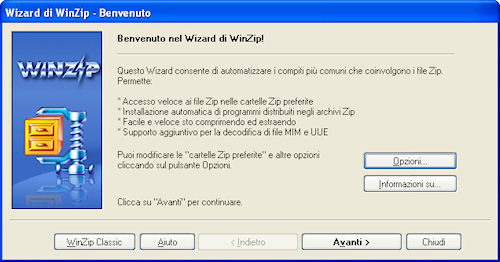
- Scarica e installa WinZip o WinRAR dal sito ufficiale. Entrambi offrono versioni di prova gratuite.
- Seleziona i file o le cartelle che vuoi comprimere.
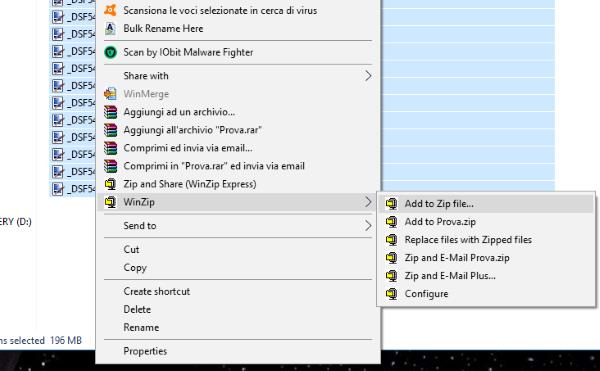
- Fai clic con il tasto destro sui file o sulle cartelle selezionate.
- Nel menu a tendina, scegli l'opzione "Aggiungi all'archivio..." (se usi WinRAR) o "Zip" (se usi WinZip).
- Nella finestra che si apre, scegli il nome che vuoi dare all'archivio e il formato (ZIP o RAR).
- (Opzionale) Puoi anche impostare una password per proteggere l'archivio.
- Fai clic su "OK" per avviare la compressione.
Estrazione di un archivio (decompressione):
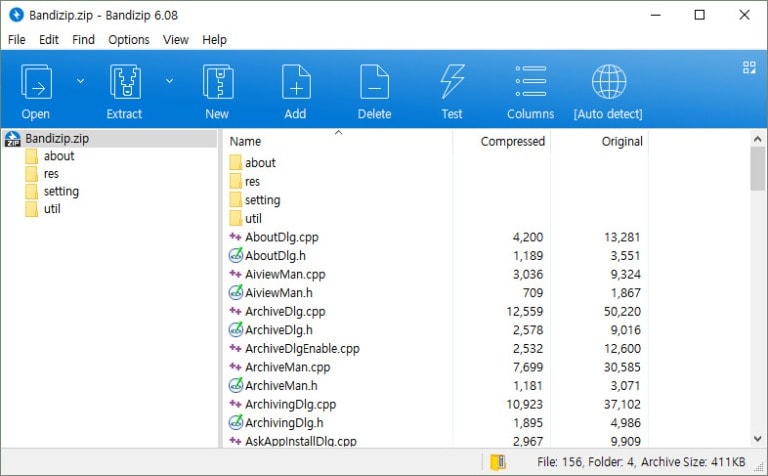
- Individua il file ".zip" o ".rar" che vuoi estrarre.
- Fai clic con il tasto destro sul file.
- Nel menu a tendina, scegli l'opzione "Estrai qui" (per estrarre i file nella stessa cartella) o "Estrai in..." (per scegliere una cartella specifica).
- (Se l'archivio è protetto da password) Ti verrà chiesto di inserire la password.
- Attendi che i file vengano estratti.
Esercizio Pratico: Prova a comprimere una cartella contenente le tue foto preferite e inviala a un amico o a un familiare. Chiedigli di decomprimerla e di verificare che le foto siano state trasferite correttamente. Questo ti aiuterà a familiarizzare con il processo!
WinZip vs WinRAR: Quale Scegliere?
Sia WinZip che WinRAR sono ottimi programmi di compressione. WinZip è spesso considerato più user-friendly e ha un'interfaccia più intuitiva. WinRAR, d'altra parte, offre funzionalità più avanzate, come il supporto per un maggior numero di formati di archivio e opzioni di compressione più flessibili.
La scelta dipende dalle vostre esigenze. Se siete principianti e cercate un programma facile da usare, WinZip potrebbe essere la scelta migliore. Se avete bisogno di funzionalità più avanzate e siete disposti a imparare un po' di più, WinRAR potrebbe fare al caso vostro.
Entrambi i programmi offrono versioni di prova gratuite, quindi potete provarli entrambi e decidere quale preferite.
Alternative Gratuite: Esistono?
Assolutamente! Se non volete spendere soldi per un programma di compressione, ci sono diverse alternative gratuite disponibili, come 7-Zip. 7-Zip è un software open source gratuito che offre ottime prestazioni e supporta un'ampia gamma di formati di archivio. È un'ottima opzione per chi cerca una soluzione gratuita e affidabile.
Consiglio: Anche Windows (e macOS) hanno funzionalità di compressione integrate (zip). Anche se non sono potenti come WinZip, WinRAR o 7-Zip, possono essere sufficienti per operazioni di compressione e decompressione semplici.
Oltre la Scuola: Utilizzi Quotidiani
La compressione dei file non è utile solo per la scuola o il lavoro. Ecco alcuni esempi di utilizzi quotidiani:
- Backup dei dati: Comprimere i file prima di eseguirne il backup su un disco rigido esterno o nel cloud può risparmiare spazio e ridurre i tempi di backup.
- Invio di foto e video via email: Comprimere le foto e i video prima di inviarli via email può renderli più facili da scaricare per il destinatario.
- Condivisione di file su piattaforme online: Molte piattaforme di condivisione di file hanno limiti di dimensione per i file caricati. Comprimere i file può aiutarvi a rimanere entro questi limiti.
- Archiviazione di vecchi progetti: Comprimere i progetti completati può liberare spazio sul vostro computer e facilitare l'archiviazione dei file.
Incoraggiamento Finale
Spero che questo articolo vi abbia aiutato a capire meglio a cosa servono programmi come WinZip e WinRAR. Anche se all'inizio possono sembrare complicati, in realtà sono strumenti molto utili che possono semplificare la gestione dei file e risparmiare tempo e spazio. Non abbiate paura di sperimentare e di provare diverse opzioni. Con un po' di pratica, diventerete esperti nella compressione e decompressione dei file!
Ricordate, l'apprendimento è un processo continuo. Non scoraggiatevi se incontrate delle difficoltà. Cercate online tutorial e guide, chiedete aiuto ai vostri amici o familiari, e continuate a sperimentare. Il mondo digitale è pieno di opportunità, e imparare a utilizzare strumenti come WinZip e WinRAR può aprirvi nuove porte.
Quindi, cosa aspettate? Scaricate una versione di prova di WinZip o WinRAR (o provate 7-Zip) e iniziate a comprimere!




/i.s3.glbimg.com/v1/AUTH_08fbf48bc0524877943fe86e43087e7a/internal_photos/bs/2021/5/2/bM5iMyTb62YzneXxioRA/2013-05-15-zip03.png)
![Le alternative gratuite a WinZip e WinRAR [MegaLab.it]](http://www.megalab.it/images/contents/22039/big.jpg)