A Cosa Servono Le Tabelle Pivot

Ciao! Se sei uno studente, un genitore alle prese con una montagna di dati, o semplicemente curioso di capire come semplificare la vita con i fogli di calcolo, sei nel posto giusto. Parleremo delle tabelle pivot, uno strumento potentissimo, ma che spesso spaventa a prima vista. Non preoccuparti, ti guiderò passo dopo passo, rendendo il tutto facile e accessibile.
Immagina di avere un foglio di calcolo pieno zeppo di informazioni: voti degli studenti, vendite mensili, spese familiari... Trovare le risposte che cerchi può sembrare un'impresa ardua. Le tabelle pivot sono come un super potere che ti permette di trasformare quel caos in informazioni chiare e immediate.
Cosa Sono Esattamente le Tabelle Pivot?
Pensa a una tabella pivot come a un filtro magico per i tuoi dati. Invece di guardare una lunga lista, puoi riorganizzare le informazioni, raggrupparle, sommarle e fare analisi incrociate in pochi clic. Non devi essere un mago dell'Excel per usarle, promesso!
Must Read
In termini più tecnici (ma cercherò di evitarli il più possibile!), una tabella pivot è uno strumento di riepilogo dati interattivo presente nei fogli di calcolo come Excel, Google Sheets e LibreOffice Calc. Ti consente di estrarre informazioni significative da grandi quantità di dati in modo rapido e semplice. È come avere un analista di dati personale sempre a tua disposizione.
Come Funzionano?
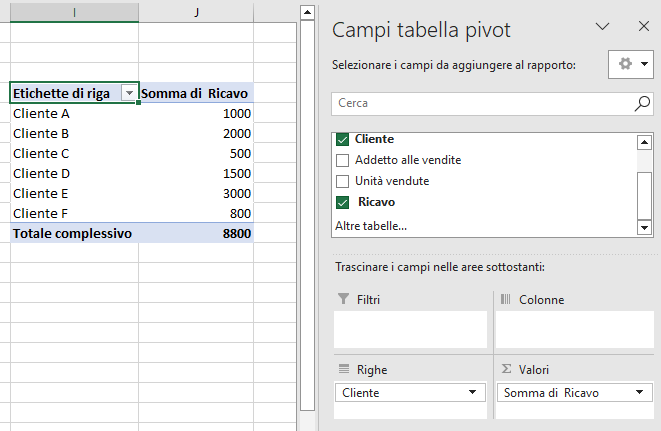
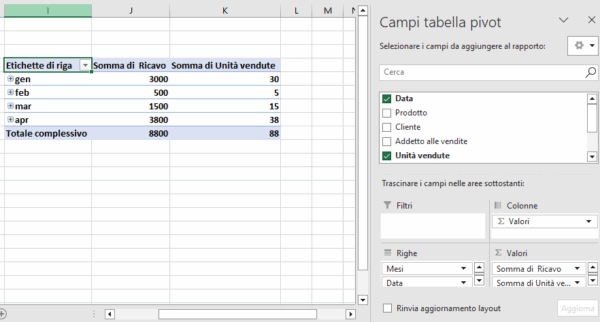
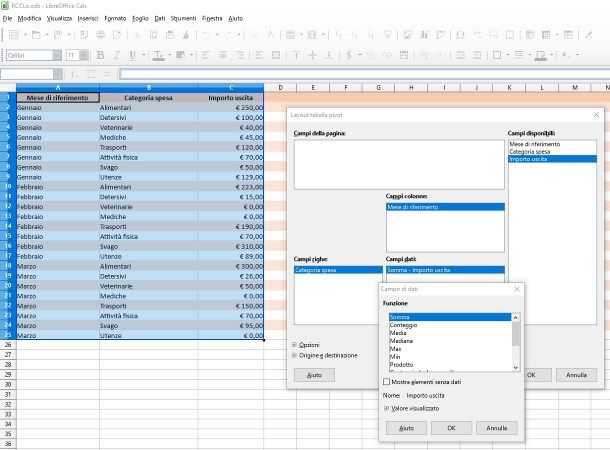
Le tabelle pivot funzionano trascinando i titoli delle colonne (i campi) del tuo foglio di calcolo in diverse aree della tabella: righe, colonne, valori e filtri. Queste aree determinano come i dati vengono raggruppati, aggregati e visualizzati. Sembra complicato? Lo so, ma fidati, con un esempio pratico sarà tutto più chiaro.
A Cosa Servono Davvero Le Tabelle Pivot? Esempi Pratici
Ecco alcuni esempi concreti di come le tabelle pivot possono semplificarti la vita, sia a scuola che a casa:
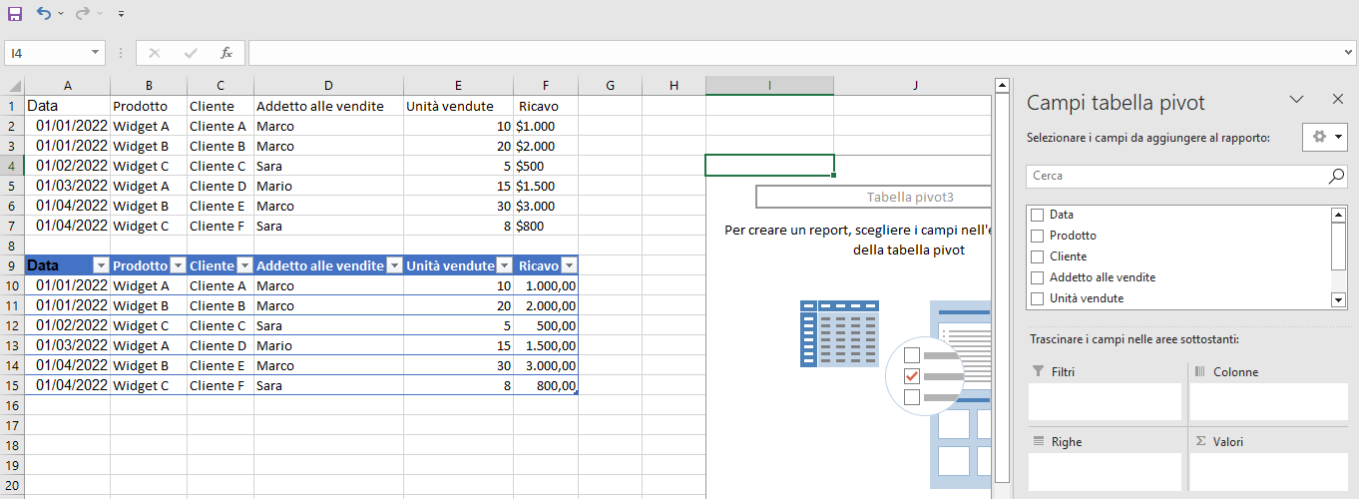
- Analisi dei voti degli studenti: Immagina di essere un insegnante. Invece di scorrere un foglio di calcolo con centinaia di voti, puoi creare una tabella pivot che ti mostri la media dei voti per materia, il numero di studenti che hanno superato un certo punteggio, o confrontare le performance tra diverse classi.
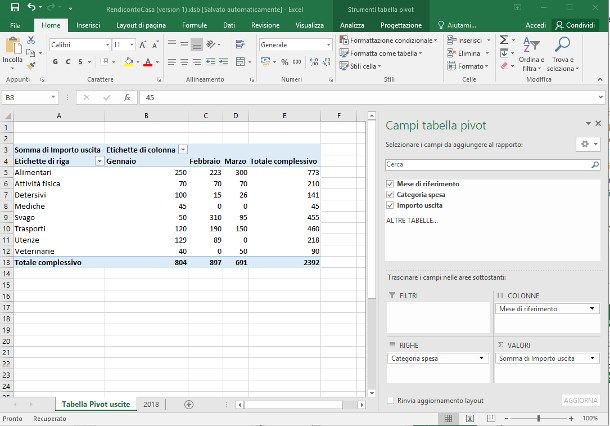
- Monitoraggio delle spese familiari: Se tieni traccia delle tue spese in un foglio di calcolo, una tabella pivot può aiutarti a capire quanto spendi ogni mese per cibo, trasporti, tempo libero, ecc. Puoi anche vedere come le tue spese variano nel tempo.
- Analisi delle vendite: Se hai un'attività commerciale, puoi usare le tabelle pivot per analizzare le tue vendite per prodotto, regione, periodo di tempo, e identificare i prodotti più venduti o le aree geografiche con le migliori performance.
- Organizzazione di dati di ricerca: Se stai conducendo una ricerca, una tabella pivot può aiutarti a riassumere e analizzare i dati raccolti, ad esempio per vedere quante persone hanno risposto "sì" o "no" a una certa domanda, o per confrontare le risposte tra diversi gruppi.
Come afferma la professoressa Elena Rossi, docente di statistica all'Università di Bologna: "Le tabelle pivot sono uno strumento fondamentale per chiunque lavori con i dati. Permettono di trasformare informazioni grezze in conoscenza actionable, in modo rapido e intuitivo."
Esercizi Pratici per Iniziare Subito
Ok, basta teoria! Mettiamoci al lavoro. Ecco un piccolo esercizio per iniziare a prendere confidenza con le tabelle pivot:
Esercizio 1: Analisi dei voti scolastici
- Crea un foglio di calcolo: Inserisci i seguenti dati (o usa i tuoi!):
- Colonna A: Nome dello studente (es: Mario Rossi, Laura Bianchi, ecc.)
- Colonna B: Materia (es: Matematica, Italiano, Storia, ecc.)
- Colonna C: Voto (es: 6, 8, 9, 5, ecc.)
- Seleziona i dati: Seleziona l'intera area del tuo foglio di calcolo che contiene i dati.
- Inserisci la tabella pivot: In Excel o Google Sheets, vai su "Inserisci" e seleziona "Tabella Pivot".
- Disponi i campi:
- Trascina "Nome dello studente" nell'area "Righe".
- Trascina "Materia" nell'area "Colonne".
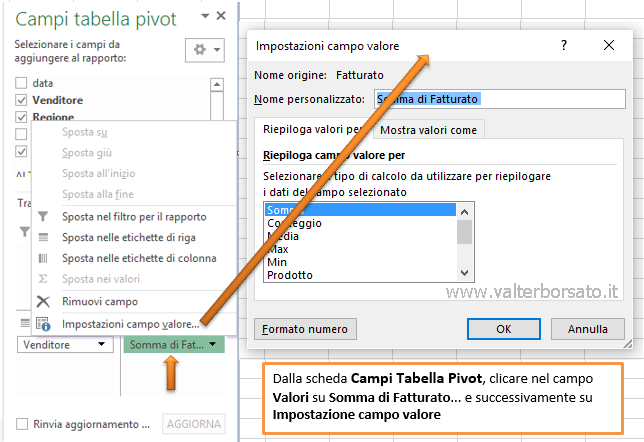
- Trascina "Voto" nell'area "Valori". Assicurati che sia impostato su "Somma" o "Media" (dipende da cosa vuoi analizzare).
- Analizza i risultati: La tabella pivot ti mostrerà i voti di ogni studente per ogni materia. Puoi sperimentare cambiando l'area in cui trascini i campi per ottenere diverse visualizzazioni dei dati.
Esercizio 2: Analisi delle spese familiari
- Crea un foglio di calcolo: Inserisci i seguenti dati (o usa i tuoi!):
- Colonna A: Data (es: 01/01/2024, 02/01/2024, ecc.)
- Colonna B: Categoria (es: Cibo, Trasporti, Tempo libero, ecc.)
- Colonna C: Importo (es: 50, 20, 100, ecc.)
- Seleziona i dati: Seleziona l'intera area del tuo foglio di calcolo che contiene i dati.
- Inserisci la tabella pivot: In Excel o Google Sheets, vai su "Inserisci" e seleziona "Tabella Pivot".
- Disponi i campi:
- Trascina "Categoria" nell'area "Righe".
- Trascina "Importo" nell'area "Valori". Assicurati che sia impostato su "Somma".
- Trascina "Data" nell'area "Filtri". Puoi filtrare i dati per mese o anno.
- Analizza i risultati: La tabella pivot ti mostrerà la somma delle spese per ogni categoria. Puoi sperimentare cambiando l'area in cui trascini i campi per ottenere diverse visualizzazioni dei dati e capire meglio dove stai spendendo i tuoi soldi.
Consigli Pratici e Motivazionali
Non aver paura di sperimentare! Le tabelle pivot sono interattive. Prova a trascinare i campi in aree diverse per vedere come cambiano i risultati. Non c'è modo di "rompere" nulla.
Usa i filtri: I filtri ti permettono di concentrarti su sottoinsiemi specifici dei tuoi dati. Ad esempio, puoi filtrare i voti degli studenti per materia, o le spese familiari per mese.

Cerca online: Ci sono tantissime risorse online (tutorial, video, forum) che possono aiutarti a imparare a usare le tabelle pivot. Basta una semplice ricerca su Google o YouTube.
Inizia con piccoli progetti: Non cercare di analizzare immediatamente un'enorme quantità di dati. Inizia con un piccolo foglio di calcolo e un obiettivo chiaro. Una volta che avrai capito i concetti di base, potrai affrontare progetti più complessi.
Come dice spesso il mio collega Marco, esperto di Excel: "Le tabelle pivot sono come un coltellino svizzero per i dati. Una volta che impari a usarle, non potrai più farne a meno!"

Ricorda: L'obiettivo non è diventare un esperto di tabelle pivot dall'oggi al domani. L'obiettivo è imparare a usare questo strumento per semplificarti la vita e prendere decisioni più informate. Anche solo sapere come creare una tabella pivot semplice può fare la differenza.
Motivazione extra: Imparare a usare le tabelle pivot è un'abilità preziosa nel mondo del lavoro. Molte aziende utilizzano le tabelle pivot per analizzare i dati e prendere decisioni strategiche. Quindi, imparare a usarle può darti un vantaggio competitivo nel mercato del lavoro.
Conclusioni: Il Tuo Prossimo Passo
Spero che questo articolo ti abbia aiutato a capire cosa sono le tabelle pivot e a cosa servono. Ricorda che la pratica rende perfetti. Non scoraggiarti se all'inizio ti sembra difficile. Continua a sperimentare e vedrai che presto diventerai un mago delle tabelle pivot!
Ora tocca a te! Prendi un foglio di calcolo (anche uno vuoto) e prova a creare una tabella pivot. Segui gli esercizi che ti ho proposto, o crea un tuo progetto personale. Sono sicuro che ti sorprenderai di quanto questo strumento possa semplificarti la vita. In bocca al lupo!