Backup Whatsapp Iphone Su Google Drive
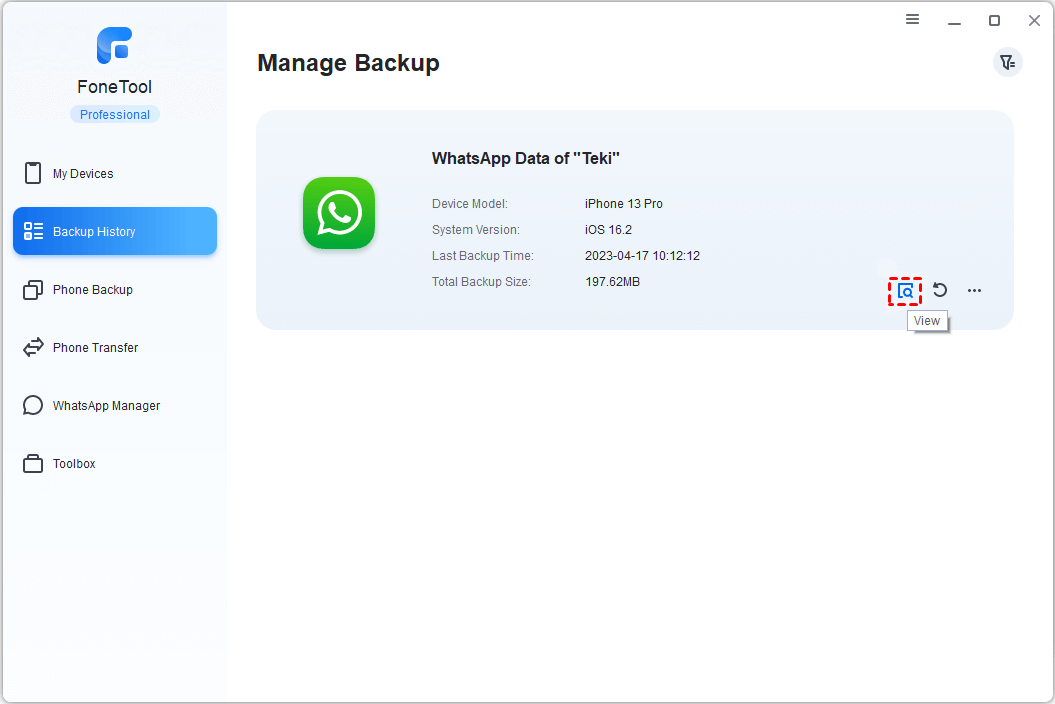
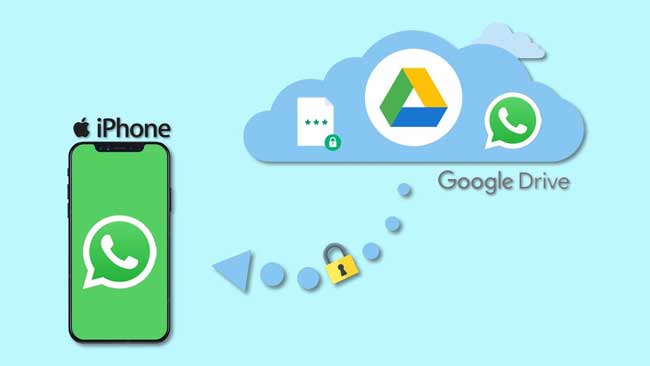
Ti sei mai trovato con il cuore in gola all'idea di perdere tutte le tue preziose conversazioni di WhatsApp su iPhone? Foto, messaggi vocali, promemoria importanti… un vero tesoro di ricordi e informazioni! La paura di un telefono smarrito, danneggiato o semplicemente obsoleto è reale e comprensibile. E se ti dicessi che esiste una soluzione semplice ed efficace per dormire sonni tranquilli? Questa soluzione si chiama backup su Google Drive.
Molti utenti iOS si affidano ad iCloud per i backup, ma Google Drive offre un'alternativa flessibile e, per alcuni, più conveniente, soprattutto se già si utilizzano i servizi Google. Inoltre, se hai spazio di archiviazione sufficiente sul tuo account Google, potresti non dover affrontare le limitazioni di spazio di iCloud. Vediamo quindi come salvare i tuoi dati WhatsApp su Google Drive in modo da non perdere mai nulla di importante.
Perché Fare il Backup di WhatsApp su Google Drive?
Prima di addentrarci nel "come", cerchiamo di capire meglio il "perché". Il backup di WhatsApp su Google Drive offre diversi vantaggi:
Must Read
- Sicurezza dei Dati: I tuoi dati sono al sicuro nel cloud di Google, protetti da accessi non autorizzati.
- Accessibilità: Puoi ripristinare il backup su un nuovo iPhone o su un dispositivo Android, facilitando la migrazione tra sistemi operativi (anche se non è un trasferimento diretto di chat, ma di backup).
- Spazio di Archiviazione: Google Drive offre 15 GB di spazio gratuito, spesso sufficienti per i backup di WhatsApp. Se hai bisogno di più spazio, puoi acquistare ulteriore spazio a prezzi accessibili.
- Automatizzazione: Puoi impostare backup automatici per non doverti più preoccupare di fare backup manualmente.
Secondo uno studio di Statista, la perdita di dati è una delle principali preoccupazioni per gli utenti di smartphone. Avere un backup aggiornato è quindi una misura preventiva fondamentale. "La prevenzione è meglio della cura," come dice un vecchio adagio, e questo vale anche per i tuoi dati digitali!
Come Fare il Backup di WhatsApp su Google Drive da iPhone: Guida Passo Passo
Ecco la guida dettagliata per effettuare il backup delle tue chat di WhatsApp su Google Drive dal tuo iPhone:

Passaggio 1: Verifica i Requisiti Preliminari
Prima di iniziare, assicurati di avere:
- Un account Google attivo.
- L'app Google Drive installata sul tuo iPhone e configurata con il tuo account Google.
- Una connessione internet stabile (Wi-Fi consigliata).
- Spazio sufficiente sul tuo account Google Drive.
- L'ultima versione di WhatsApp installata sul tuo iPhone.
Passaggio 2: Configura il Backup su Google Drive in WhatsApp
- Apri WhatsApp sul tuo iPhone.
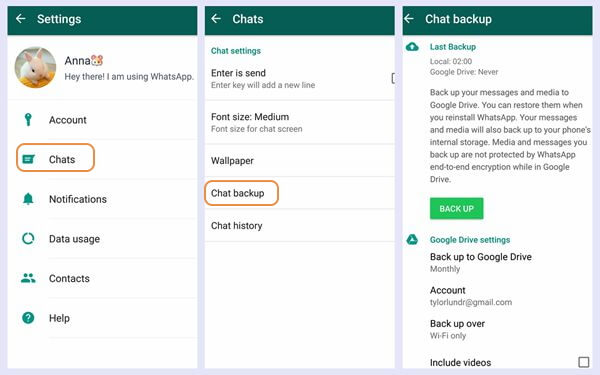
- Tocca l'icona "Impostazioni" in basso a destra.
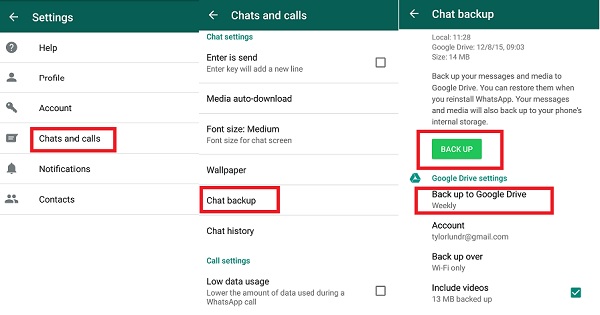
- Seleziona "Chat".
- Tocca "Backup delle chat".
- Tocca "Backup su Google Drive".
- Scegli la frequenza con cui desideri effettuare il backup (giornaliero, settimanale, mensile o solo quando tocchi "Esegui backup"). Consiglio vivamente di scegliere "Giornaliero" o "Settimanale" per avere sempre un backup recente.
- Seleziona l'account Google che desideri utilizzare per il backup. Se non hai ancora collegato un account Google, ti verrà richiesto di farlo.
- Scegli se includere o escludere i video nel backup. I video occupano molto spazio, quindi valuta attentamente se includerli.
- Tocca "Esegui backup ora" per avviare il primo backup manuale.
La prima volta che fai il backup, potrebbe volerci un po' di tempo, a seconda della dimensione delle tue chat. Assicurati di avere una connessione Wi-Fi stabile e di non chiudere WhatsApp durante il processo.
Passaggio 3: Verifica il Backup
Dopo aver completato il backup, puoi verificarne la presenza su Google Drive:
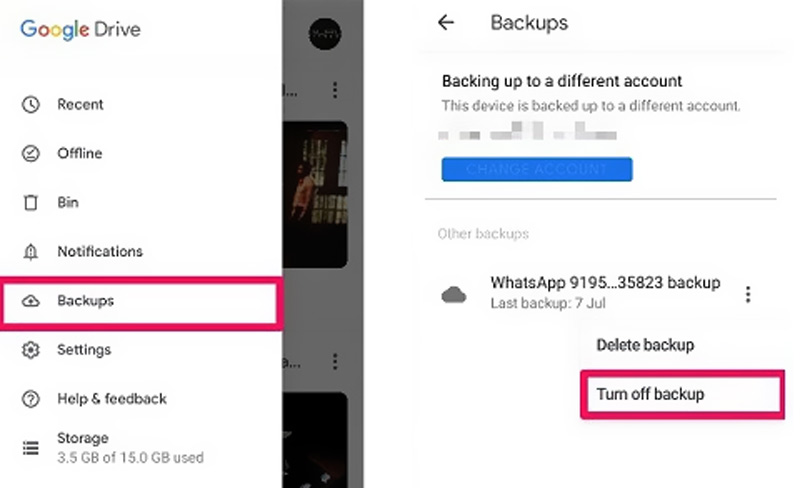
- Apri l'app Google Drive sul tuo iPhone.
- Tocca l'icona del menu (di solito tre linee orizzontali) in alto a sinistra.
- Seleziona "Backup".
- Dovresti vedere il backup di WhatsApp elencato qui.
In alternativa, puoi verificare il backup direttamente dalle impostazioni di WhatsApp, seguendo i primi 4 passaggi descritti in precedenza. Sotto l'opzione "Backup su Google Drive", dovresti vedere l'ultima data e ora del backup.
Cosa Fare in Caso di Problemi
A volte, il backup su Google Drive potrebbe non funzionare correttamente. Ecco alcuni suggerimenti per risolvere i problemi più comuni:
![[3 Modi] Ripristinare backup WhatsApp da Google drive su iPhone](https://images.imyfone.com/it/assets/guide/transfer-backup-restore-whatsapp/google-drive-8.png)
- Verifica la connessione internet: Assicurati di avere una connessione Wi-Fi stabile.
- Verifica lo spazio su Google Drive: Assicurati di avere spazio sufficiente sul tuo account Google Drive. Se lo spazio è insufficiente, puoi liberare spazio eliminando file non necessari o acquistare ulteriore spazio.
- Aggiorna WhatsApp: Assicurati di avere l'ultima versione di WhatsApp installata.
- Riavvia il telefono: A volte, un semplice riavvio può risolvere problemi temporanei.
- Disinstalla e reinstalla WhatsApp: Questo è un'ultima risorsa, ma a volte può risolvere problemi persistenti. Assicurati di avere un backup recente prima di disinstallare WhatsApp!
- Contatta il supporto di WhatsApp: Se hai provato tutte le soluzioni precedenti e il problema persiste, contatta il supporto di WhatsApp per ricevere assistenza.
“La pazienza è la virtù dei forti,” recita un proverbio. Non scoraggiarti se incontri difficoltà, segui i passaggi con calma e vedrai che risolverai il problema.
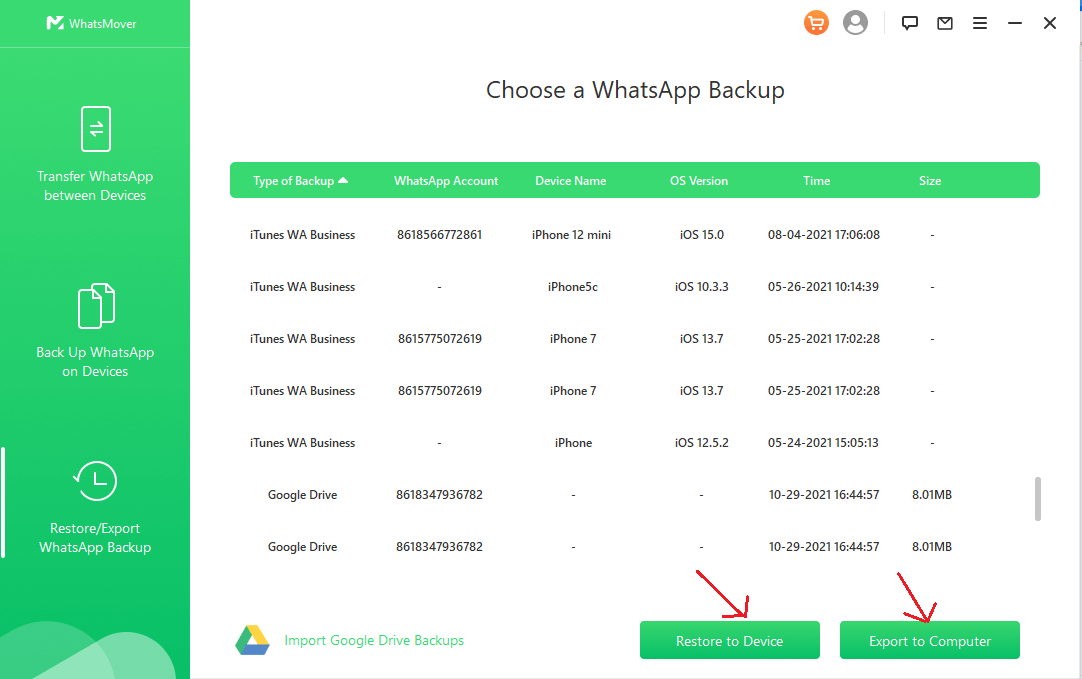
Ripristinare il Backup di WhatsApp da Google Drive
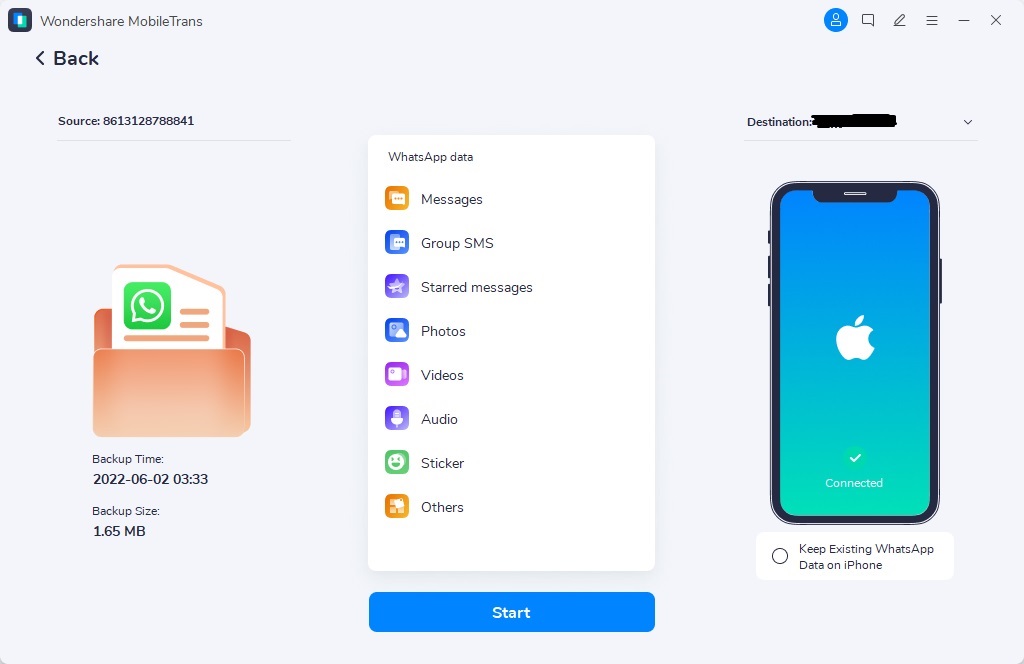
Se hai bisogno di ripristinare il backup di WhatsApp su un nuovo iPhone o su un dispositivo Android, ecco come fare:
- Installa WhatsApp sul tuo nuovo dispositivo.
- Verifica il tuo numero di telefono.
- Quando ti viene chiesto di ripristinare il backup, seleziona "Ripristina".
- WhatsApp ripristinerà le tue chat e i tuoi media da Google Drive.
Importante: Per ripristinare il backup da Google Drive, devi utilizzare lo stesso numero di telefono e lo stesso account Google che hai utilizzato per effettuare il backup.
Conclusione
Il backup di WhatsApp su Google Drive è un modo semplice ed efficace per proteggere le tue preziose conversazioni. Seguendo i passaggi descritti in questa guida, puoi dormire sonni tranquilli sapendo che i tuoi dati sono al sicuro e accessibili in qualsiasi momento. Non rimandare, inizia subito a fare il backup delle tue chat! La tranquillità che ne deriva vale decisamente il piccolo sforzo iniziale.
Ricorda: prevenire è meglio che curare, soprattutto quando si tratta dei tuoi dati digitali. Buon backup!
![[3 Modi] Ripristinare backup WhatsApp da Google drive su iPhone](https://img.youtube.com/vi/30U-bpcalEo/maxresdefault.jpg)
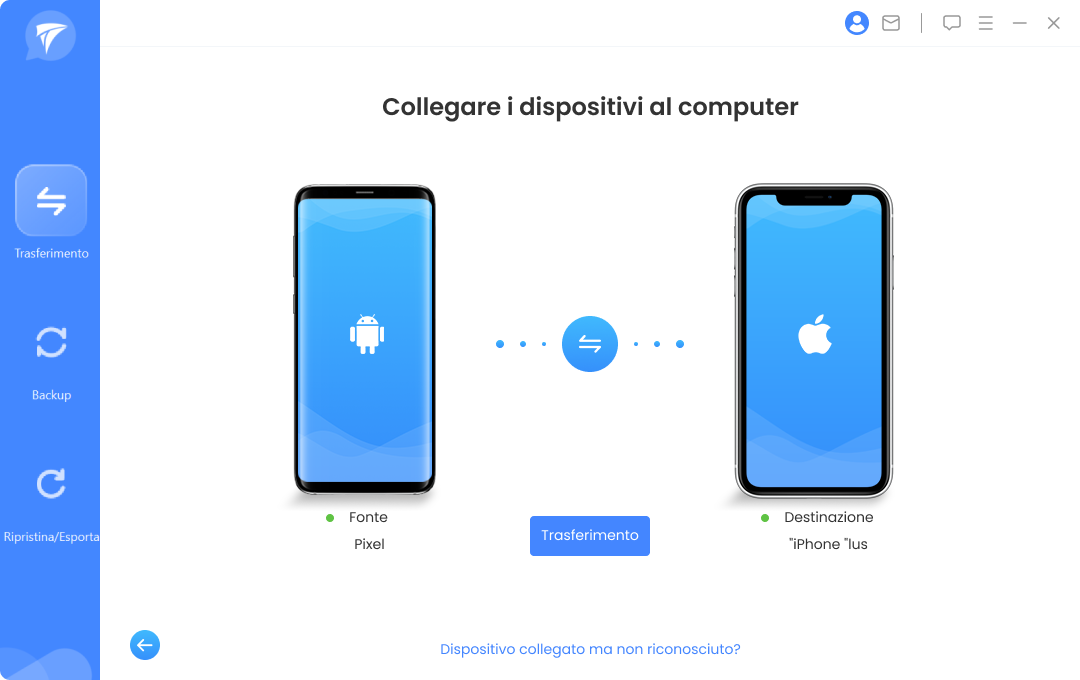
![[2022] How To Read WhatsApp Backup On Google Drive](https://www.clarifyhow.com/wp-content/uploads/2022/03/whatsapp-backup-on-google-drive.jpg)