Che Cosa Sono Le Etichette Dati Di Un Grafico Eipass

Ciao! Capisco perfettamente. Immergersi nel mondo dei grafici, soprattutto quando ci si prepara per una certificazione come l'EIPASS, può sembrare un'impresa ardua. Ma non preoccuparti, sono qui per guidarti passo dopo passo, rendendo tutto più chiaro e gestibile. In questo articolo, ci concentreremo su un elemento fondamentale dei grafici: le etichette dati. Vedremo cosa sono, perché sono importanti e come usarle al meglio per presentare informazioni in modo efficace.
Molti studenti (e anche alcuni adulti!) si sentono sopraffatti dalla quantità di informazioni e termini tecnici. L'obiettivo qui è rendere tutto semplice e accessibile, senza rinunciare alla precisione. Come diceva Albert Einstein, "Se non sai spiegarlo in modo semplice, non lo hai capito abbastanza bene." Cercherò di applicare questo principio in tutto l'articolo.
Cosa Sono le Etichette Dati?
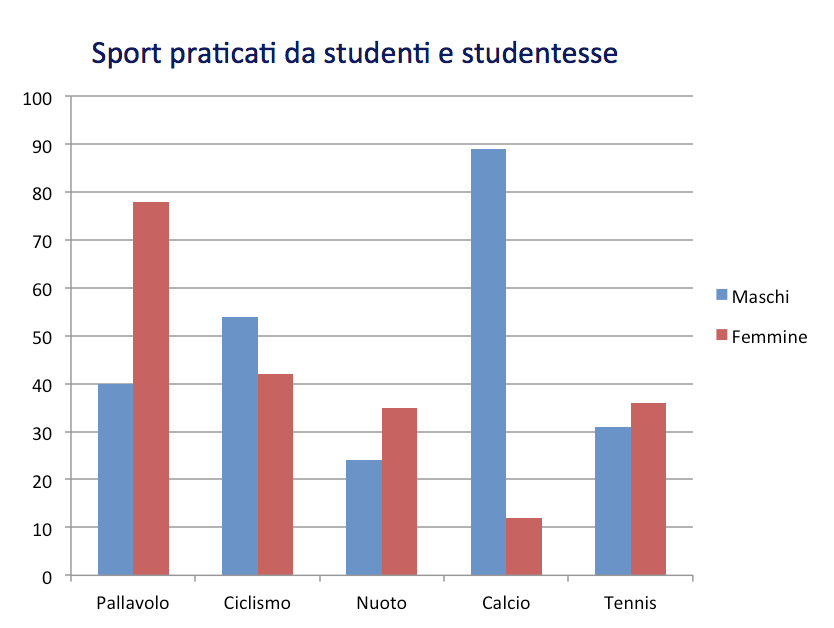
Immagina di guardare un grafico a barre che mostra le vendite di diversi prodotti. Ogni barra rappresenta un prodotto, ma come fai a sapere esattamente quanto ha venduto ogni prodotto se non ci sono dei numeri scritti sulle barre? Ecco dove entrano in gioco le etichette dati!
Must Read
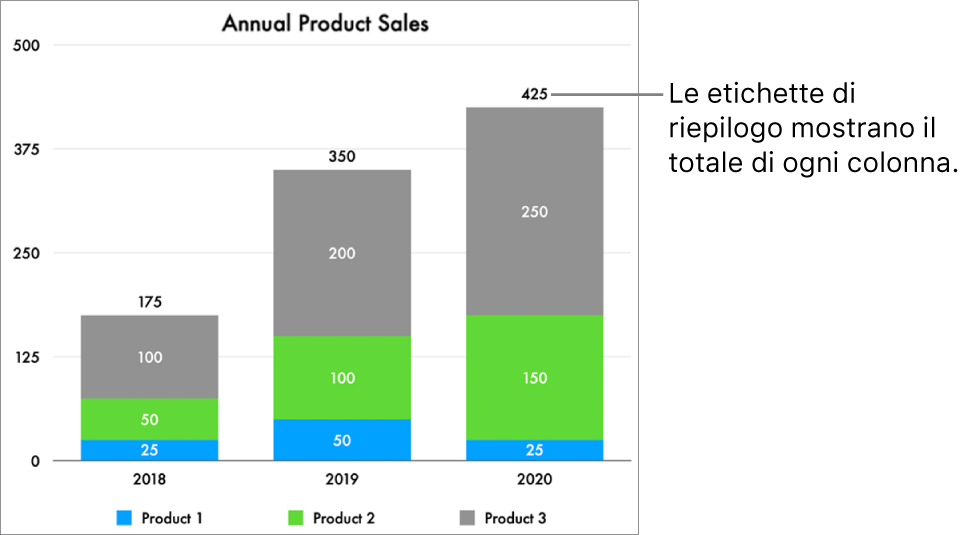
Le etichette dati sono delle piccole "etichette" che appaiono direttamente sui punti dati di un grafico. Questi punti dati possono essere barre, linee, torte, o qualsiasi altro elemento che rappresenta un valore nel grafico. Le etichette dati mostrano il valore numerico associato a quel punto dati. In altre parole, ti dicono esattamente quanto rappresenta quella barra, quella porzione di torta, o quel punto sulla linea.
In sintesi: le etichette dati sono come dei piccoli cartellini con il prezzo attaccati ai prodotti in un negozio. Ti dicono immediatamente il valore di ogni elemento del grafico.
Perché le Etichette Dati Sono Importanti?
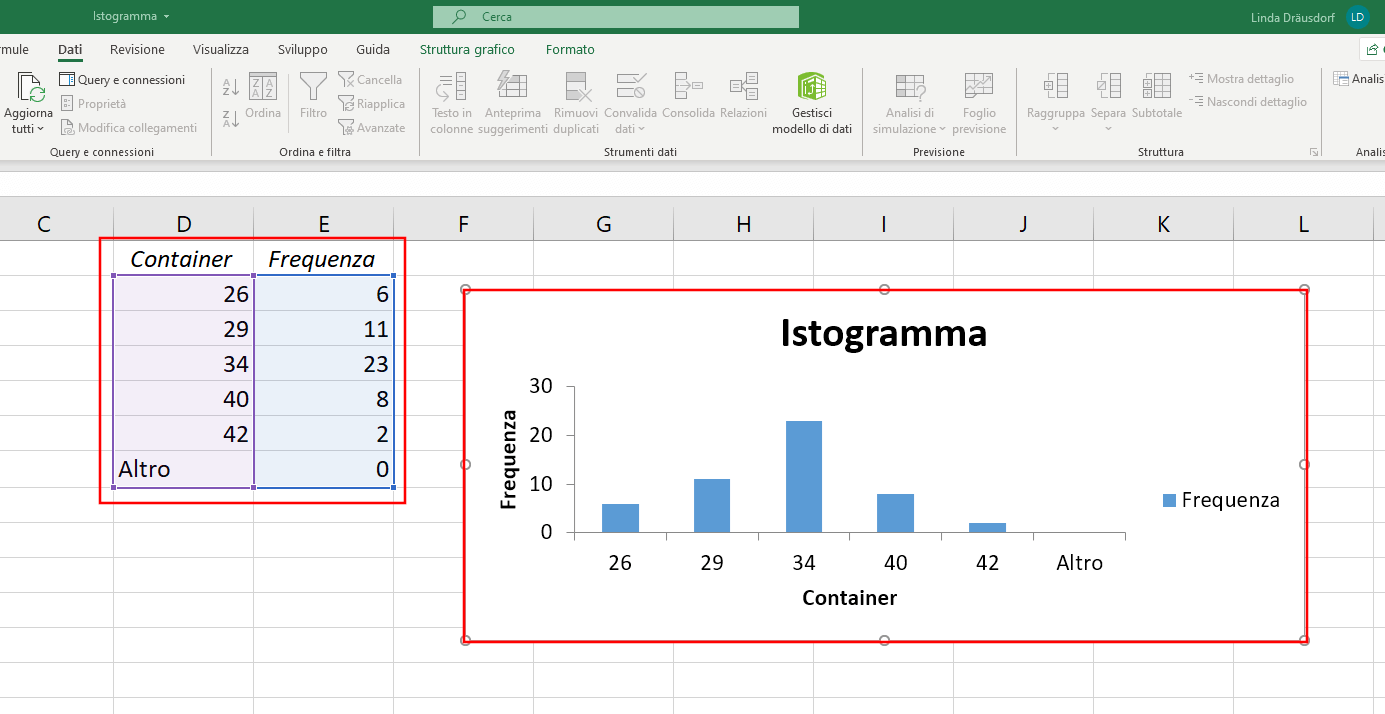
Le etichette dati rendono i grafici molto più facili da leggere e interpretare. Senza di esse, dovresti stimare il valore di ogni punto dati guardando l'asse del grafico. Questo è impreciso e richiede più tempo.

"L'uso delle etichette dati elimina l'ambiguità nell'interpretazione dei dati", afferma la professoressa Maria Rossi, docente di statistica presso l'Università di Roma Tre. "Permettono agli studenti di concentrarsi sull'analisi dei trend e delle relazioni tra i dati, piuttosto che perdere tempo a cercare di indovinare i valori esatti."
Ecco alcuni motivi specifici per cui le etichette dati sono così preziose:
- Chiarezza: Forniscono informazioni precise senza bisogno di interpretazioni complesse.
- Efficienza: Permettono di individuare rapidamente i valori chiave e i trend.
- Accessibilità: Rendono i grafici più accessibili a persone con diverse abilità di interpretazione visiva.
- Professionalità: Aggiungono un tocco di professionalità e accuratezza alla presentazione dei dati.
Come Utilizzare le Etichette Dati nei Grafici EIPASS
Per l'esame EIPASS, è fondamentale sapere come aggiungere, formattare e personalizzare le etichette dati. Vediamo i passaggi principali, tenendo presente che le istruzioni specifiche possono variare a seconda del software utilizzato (ad esempio, Microsoft Excel, LibreOffice Calc, ecc.).

- Creare il grafico: Il primo passo è ovviamente creare il grafico con i dati che vuoi visualizzare.
- Aggiungere le etichette dati: Solitamente, questa opzione si trova nel menu "Strumenti grafico" o "Formato". Cerca un'opzione come "Aggiungi etichette dati" o "Mostra etichette dati".
- Formattare le etichette dati: Una volta aggiunte, puoi personalizzare l'aspetto delle etichette. Puoi modificare il carattere, la dimensione, il colore, la posizione e il formato numerico.
- Personalizzare le etichette dati: Alcuni software ti permettono di mostrare informazioni aggiuntive nelle etichette, come la percentuale rispetto al totale, il nome della serie di dati, o il nome della categoria.
Esempio Pratico in Microsoft Excel
Supponiamo di avere una tabella con le vendite mensili di tre prodotti: A, B e C.
- Seleziona i dati della tabella.
- Vai alla scheda "Inserisci" e scegli il tipo di grafico che preferisci (ad esempio, un grafico a barre).
- Clicca sul grafico creato per selezionarlo.
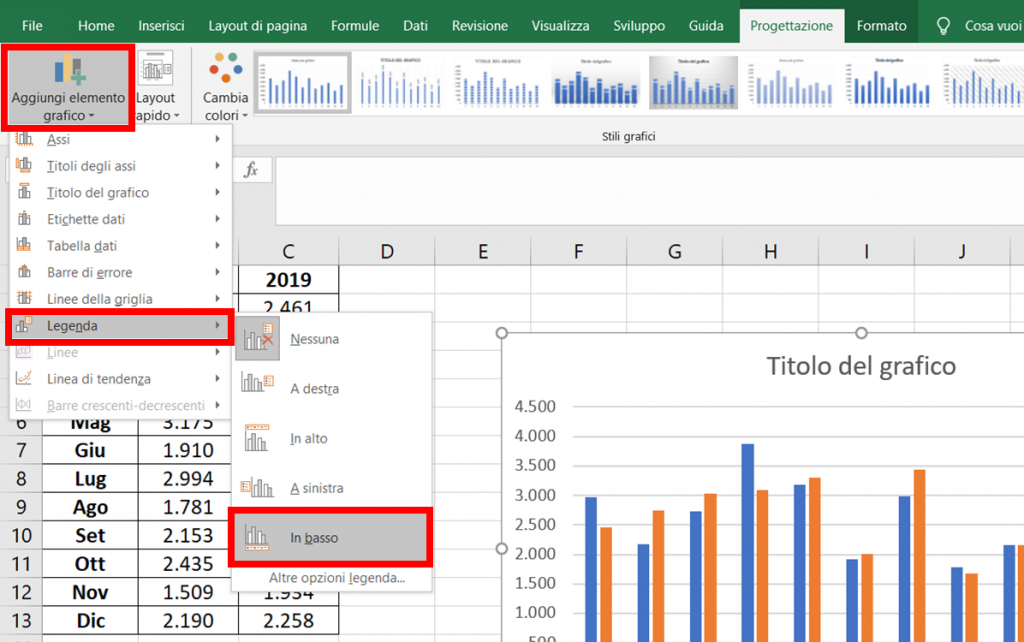
- Vai alla scheda "Struttura Grafico" (o "Progettazione Grafico", a seconda della versione di Excel).
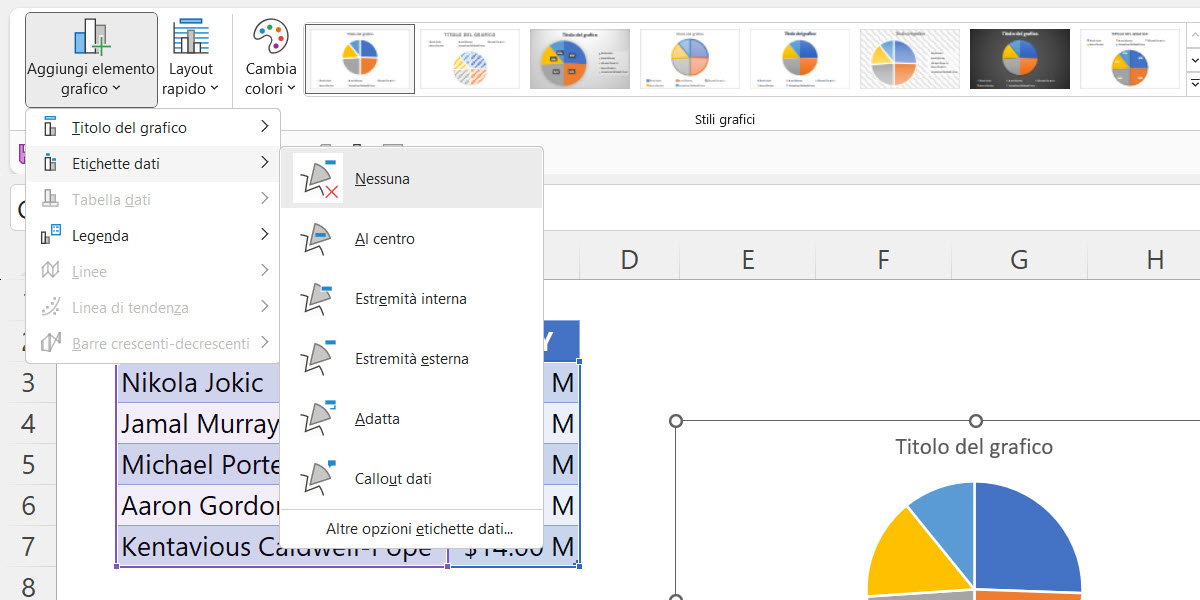
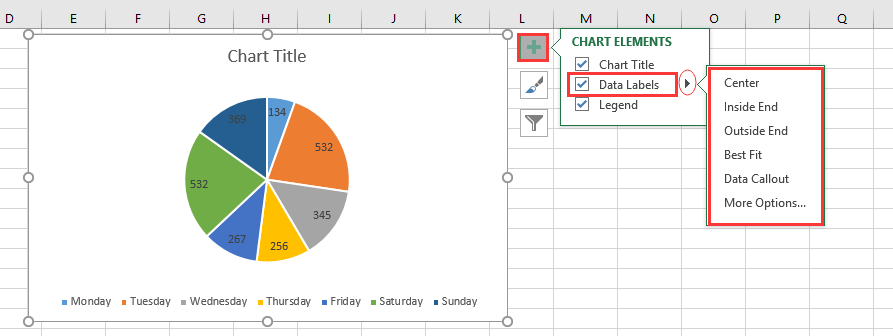
- Clicca su "Aggiungi elemento grafico" > "Etichette dati" > scegli la posizione che preferisci (ad esempio, "Esterno").
Ora, ogni barra del grafico avrà un'etichetta con il valore delle vendite per quel mese.
Esercizi e Attività
Per rafforzare la tua comprensione delle etichette dati, prova questi esercizi:

- Analisi di un grafico esistente: Trova un grafico online o in un giornale. Prova a interpretare il grafico senza le etichette dati, poi verifica se le etichette ti aiutano a capire meglio i dati.
- Creazione di un grafico con e senza etichette: Utilizza Excel o un altro software per creare un grafico con un set di dati semplice. Crea una versione con le etichette dati e una senza. Confronta le due versioni e valuta quanto le etichette dati migliorano la comprensione.
- Personalizzazione delle etichette dati: Sperimenta con le opzioni di formattazione e personalizzazione delle etichette dati. Prova a cambiare il carattere, il colore, la posizione e il formato numerico.
Consigli Avanzati per l'Esame EIPASS
Oltre a sapere come aggiungere e formattare le etichette dati, è importante capire come usarle in modo efficace per comunicare i tuoi risultati.
- Evita il sovraffollamento: Troppe etichette possono rendere il grafico confuso e difficile da leggere. Se hai molti dati, valuta se è meglio usare etichette solo per i valori più importanti o per le categorie che vuoi evidenziare.
- Scegli la posizione giusta: La posizione delle etichette può influenzare la leggibilità del grafico. Sperimenta con diverse posizioni per trovare quella che funziona meglio per il tuo tipo di grafico e i tuoi dati.
- Utilizza un formato numerico appropriato: Assicurati che il formato numerico delle etichette sia coerente con i dati che stai presentando. Ad esempio, se stai mostrando dati in euro, aggiungi il simbolo dell'euro (€).
- Considera il contesto: Tieni presente il pubblico a cui ti rivolgi quando scegli le etichette e la loro formattazione. Un grafico per un pubblico tecnico può richiedere un livello di dettaglio diverso rispetto a un grafico per un pubblico generale.
Ricorda che l'obiettivo finale è comunicare le informazioni in modo chiaro e efficace. Le etichette dati sono uno strumento potente per raggiungere questo obiettivo, ma devono essere utilizzate con attenzione e criterio.
Motivazione e Azione
Ora che hai una comprensione più chiara delle etichette dati, ti incoraggio a mettere in pratica ciò che hai imparato. Non limitarti a leggere questo articolo: apri Excel, crea un grafico e sperimenta con le etichette dati. Più ti eserciti, più ti sentirai sicuro e preparato per l'esame EIPASS.

Ricorda che la pratica rende perfetti. E, soprattutto, non aver paura di fare errori. Gli errori sono un'opportunità per imparare e migliorare. Se ti senti bloccato, cerca risorse online, chiedi aiuto a un amico o a un insegnante, o torna a leggere questo articolo.
"Il successo non è la chiave della felicità. La felicità è la chiave del successo. Se ami quello che fai, avrai successo", diceva Albert Schweitzer. Trova la gioia nell'apprendimento e nella scoperta, e vedrai che l'esame EIPASS diventerà una sfida stimolante, anziché un ostacolo insormontabile.
Buona fortuna con i tuoi studi e con l'esame EIPASS! Sono sicuro che ce la farai!