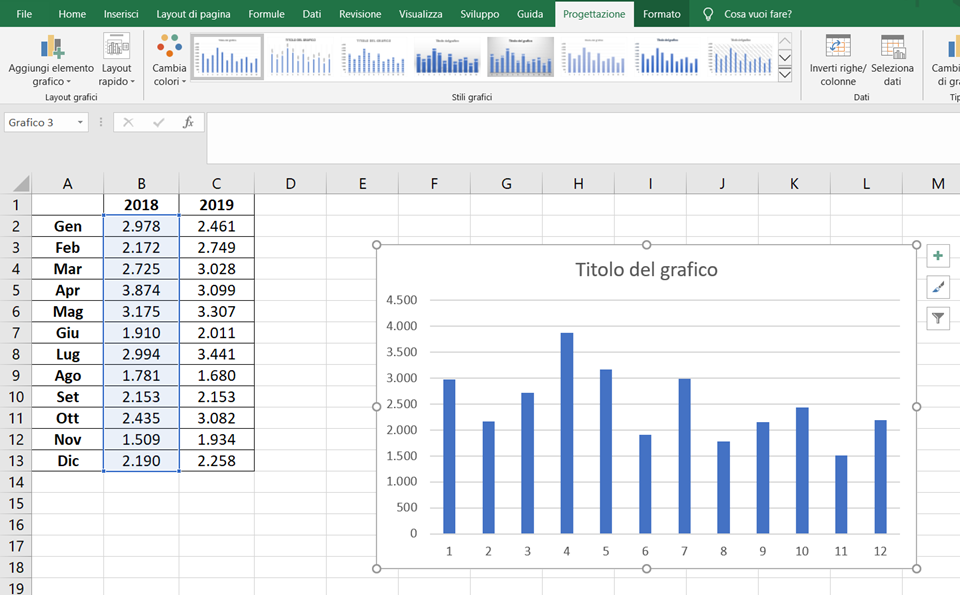
Che Cosa Sono Le Etichette Dati Di Un Grafico

Ti è mai capitato di fissare un grafico, magari durante una presentazione importante, e sentirti completamente perso tra le barre, le linee e le fette colorate? Non preoccuparti, capita a tutti! Capire un grafico a volte sembra di decifrare un codice segreto, ma con gli strumenti giusti, come le etichette dati, il mistero si svela rapidamente. Questo articolo è pensato proprio per aiutarti a padroneggiare le etichette dati e a trasformare i tuoi grafici in potenti strumenti di comunicazione.
Che cosa sono le Etichette Dati?
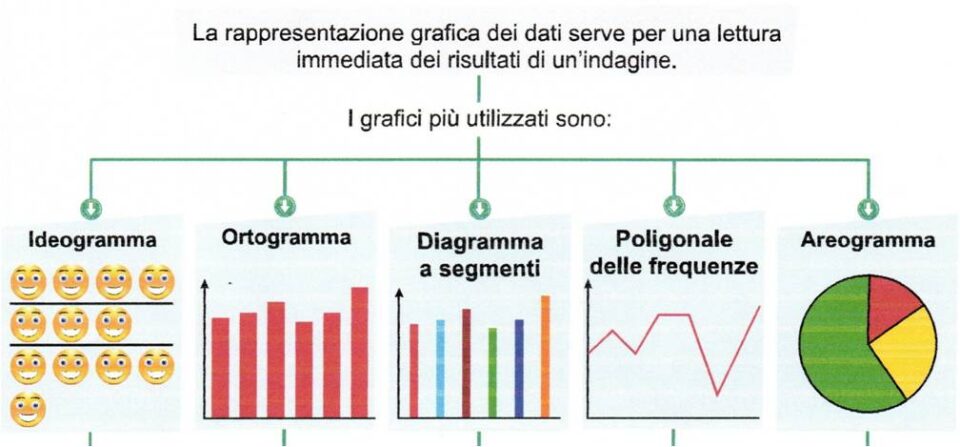
Le etichette dati sono quelle piccole informazioni, di solito numeri, che compaiono direttamente sopra, sotto, o vicino ai vari elementi di un grafico (barre, linee, punti, fette di torta, ecc.). In parole semplici, sono delle "mini-didascalie" che ti dicono il valore esatto rappresentato da quella specifica parte del grafico. Pensa a un grafico a barre che mostra le vendite mensili: ogni barra rappresenta un mese, e l'etichetta dati sopra ogni barra ti dice esattamente quante unità sono state vendute quel mese.
Come spiega la Professoressa Maria Rossi, docente di Statistica all'Università di Bologna, "Le etichette dati sono fondamentali per una lettura accurata e veloce dei grafici. Permettono di superare la soggettività dell'interpretazione visiva e di accedere direttamente al dato numerico sottostante."
Must Read
Perché le Etichette Dati sono Importanti?
L'importanza delle etichette dati risiede nella loro capacità di rendere le informazioni chiare, immediate e accessibili. Ecco alcuni motivi specifici:
- Chiarezza Immediata: Eliminano l'ambiguità. Non devi più indovinare o stimare il valore di una barra guardando l'asse Y. L'etichetta dati te lo dice subito.
- Velocità di Comprensione: Risparmiano tempo prezioso. Invece di dover fare un'analisi visiva comparativa, puoi concentrarti sui dati significativi evidenziati dalle etichette.
- Precisione: Offrono valori esatti, non approssimazioni. Questo è cruciale quando si prendono decisioni basate sui dati.
- Accessibilità: Rendono i grafici più comprensibili per un pubblico più ampio, anche per chi ha difficoltà a interpretare le scale degli assi o a distinguere sottili differenze visive.
- Focus Sui Dati Chiave: Consentono di evidenziare i punti salienti del grafico. Ad esempio, puoi formattare le etichette dati più alte per attirare l'attenzione sui valori massimi.
Diversi studi dimostrano che l'utilizzo di etichette dati aumenta significativamente la comprensione e la ritenzione delle informazioni presentate in un grafico. Uno studio condotto dalla società di consulenza Nielsen Norman Group ha rilevato che l'aggiunta di etichette dati ai grafici migliora la capacità degli utenti di rispondere correttamente a domande sui dati del 20%.
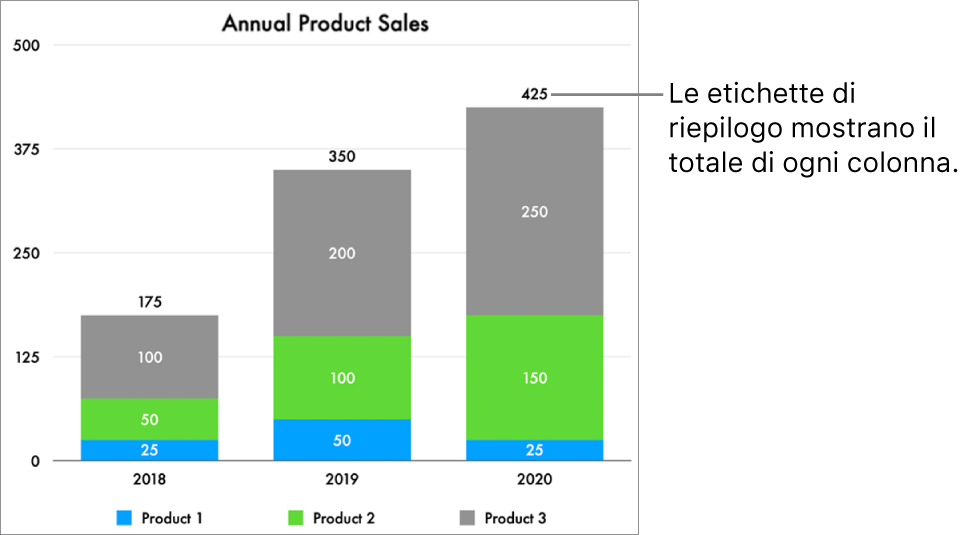
Quando Utilizzare le Etichette Dati?
Non tutti i grafici beneficiano dell'utilizzo delle etichette dati. Ecco alcune situazioni in cui sono particolarmente utili:
- Grafici con Molti Dati: Quando un grafico contiene un gran numero di categorie o serie di dati, le etichette dati aiutano a distinguerli e a leggerli con precisione.
- Grafici Comparativi: Se il tuo obiettivo è confrontare valori specifici, le etichette dati rendono il confronto molto più facile.
- Grafici per Pubblici Diversi: Se il tuo pubblico ha diversi livelli di familiarità con i grafici, le etichette dati possono rendere le informazioni più accessibili a tutti.
- Grafici con Margini Piccoli: Quando le differenze tra i valori sono minime, le etichette dati sono essenziali per distinguere tra loro.
- Presentazioni Veloci: Quando hai poco tempo per presentare i dati, le etichette dati permettono al pubblico di cogliere rapidamente le informazioni chiave.
Come Aggiungere le Etichette Dati ai Grafici
La maggior parte dei software di creazione di grafici offre funzionalità integrate per aggiungere e personalizzare le etichette dati. Ecco alcuni esempi pratici:
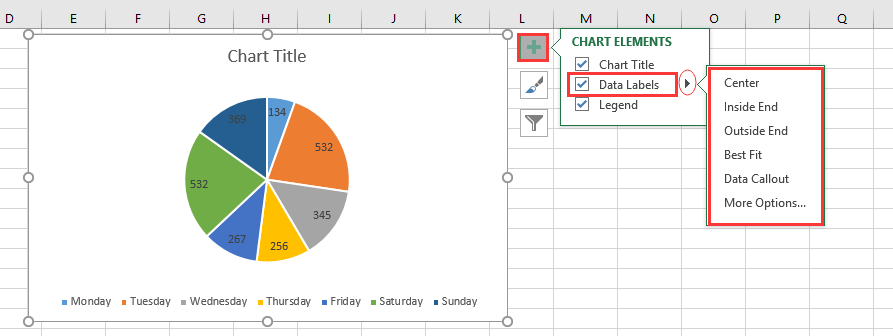
Microsoft Excel
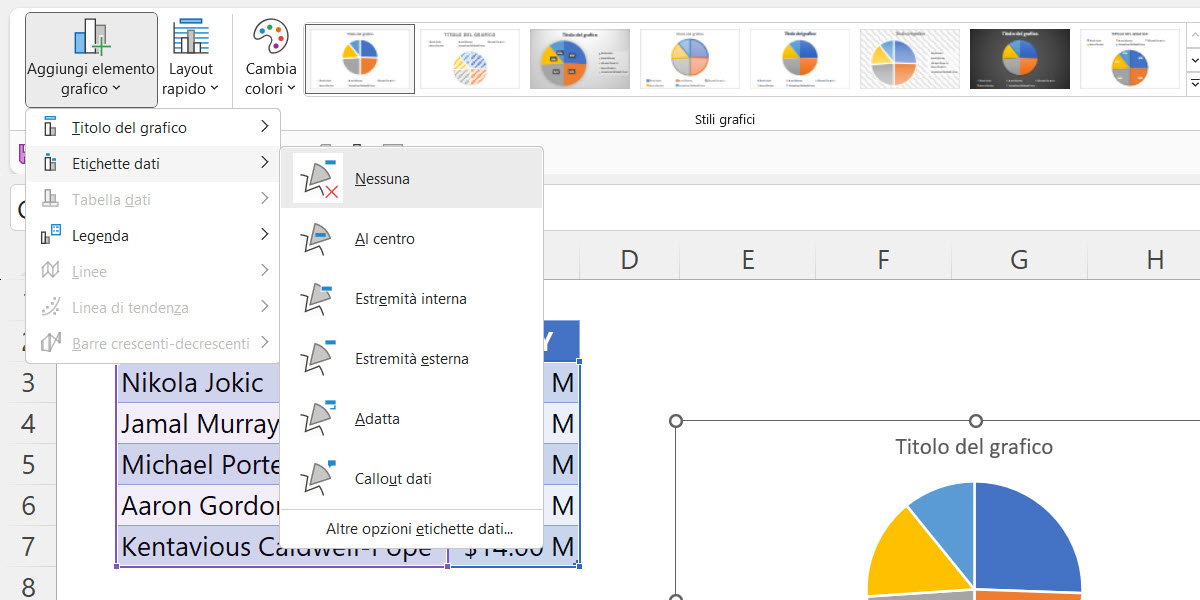
- Seleziona il grafico.
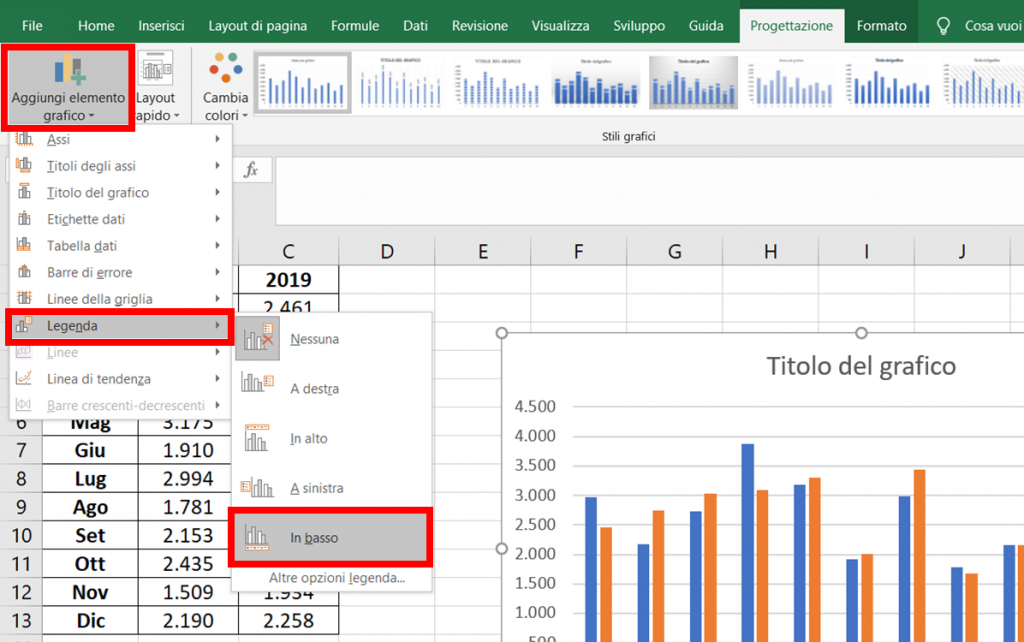
- Vai alla scheda "Strumenti grafico" (o "Progettazione" in versioni più recenti).
- Clicca su "Aggiungi elemento grafico" (o "Layout grafico").
- Seleziona "Etichette dati" e scegli la posizione desiderata (es. "Esterno fine", "Interno al centro").
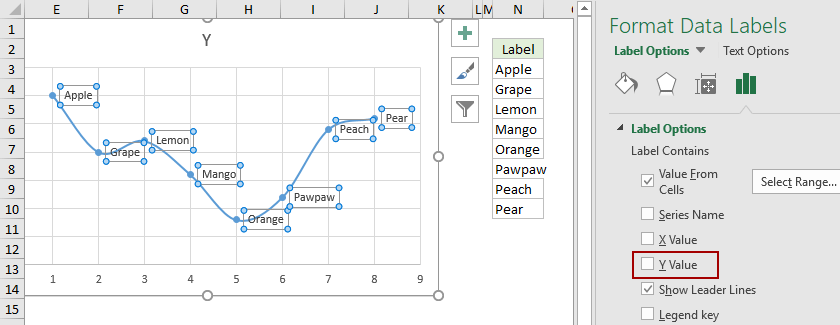
- Puoi personalizzare ulteriormente le etichette dati cliccando con il tasto destro su una di esse e selezionando "Formatta etichette dati".
Google Sheets
- Seleziona il grafico.
- Clicca sui tre puntini verticali in alto a destra del grafico e seleziona "Modifica grafico".
- Vai alla scheda "Personalizza".
- Espandi la sezione "Serie".
- Spunta la casella "Etichette dati".
- Puoi personalizzare la posizione, il formato e il carattere delle etichette dati.
Tableau
- Trascina la dimensione e la misura che vuoi rappresentare nel grafico.
- Trascina la misura nuovamente sul pulsante "Etichetta" nella scheda "Marcature".
- Clicca sul pulsante "Etichetta" e personalizza il formato, l'allineamento e il carattere delle etichette dati.
Questi sono solo alcuni esempi, ma la procedura generale è simile in molti altri software. Esplora le opzioni di personalizzazione offerte dal tuo software per adattare le etichette dati al tuo stile e alle tue esigenze.
Consigli per Utilizzare Efficacemente le Etichette Dati
Aggiungere le etichette dati è solo il primo passo. Per sfruttarle al meglio, segui questi consigli:

- Scegli la Posizione Giusta: La posizione delle etichette dati deve essere chiara e non deve sovrapporsi ad altri elementi del grafico. Sperimenta con diverse posizioni (es. "Esterno fine", "Interno al centro") per trovare quella più leggibile.
- Formattazione Chiara: Utilizza un carattere leggibile e un colore che contrasti con lo sfondo del grafico. Evita colori troppo sgargianti o font troppo piccoli.
- Arrotondamento: Se i valori sono molto decimali, arrotondali a un numero di cifre significative per semplificare la lettura. Ad esempio, 1234.567 può essere arrotondato a 1235 o 1234.6.
- Unità di Misura: Se necessario, aggiungi l'unità di misura alle etichette dati (es. "€", "%", "kg").
- Evidenzia Dati Chiave: Utilizza il grassetto, il colore o la dimensione del carattere per evidenziare le etichette dati più importanti.
- Evita il Sovraccarico: Non aggiungere troppe etichette dati se il grafico diventa troppo affollato e difficile da leggere. In questo caso, potresti considerare di utilizzare un altro tipo di grafico o di semplificare i dati.
- Adattamento al Contesto: Considera il tuo pubblico e l'obiettivo della tua presentazione. Adatta la formattazione e il livello di dettaglio delle etichette dati alle loro esigenze.
Secondo Alberto Cairo, esperto di visualizzazione dei dati e autore di "The Truthful Art", "Una buona visualizzazione dei dati non è solo esteticamente piacevole, ma soprattutto chiara, accurata e informativa. Le etichette dati, se utilizzate correttamente, contribuiscono in modo significativo a raggiungere questi obiettivi."
Esempio Pratico: Analisi delle Vendite Trimestrali
Immagina di voler presentare l'andamento delle vendite della tua azienda negli ultimi quattro trimestri. Potresti utilizzare un grafico a barre con i trimestri sull'asse X e le vendite (in euro) sull'asse Y. Aggiungendo le etichette dati sopra ogni barra, il tuo pubblico potrà immediatamente vedere il valore esatto delle vendite per ogni trimestre. Potresti anche utilizzare colori diversi per le barre e il grassetto per le etichette dati per evidenziare il trimestre con le vendite più alte.
In conclusione, le etichette dati sono uno strumento potente e versatile per migliorare la chiarezza e l'efficacia dei tuoi grafici. Sperimenta con diverse opzioni di personalizzazione e segui i consigli presentati in questo articolo per creare grafici che comunichino i tuoi dati in modo chiaro, preciso e coinvolgente.