Come Attivare Il Backup Di Whatsapp
Il backup di WhatsApp è una copia di sicurezza dei tuoi dati di WhatsApp, inclusi messaggi, foto, video e altri file multimediali. Questa copia viene salvata nel cloud (Google Drive per Android, iCloud per iOS) e ti permette di ripristinare le tue conversazioni in caso di cambio telefono, smarrimento o danneggiamento del dispositivo, o semplice reinstallazione dell'app.
Perché è importante attivare il Backup di WhatsApp?
Attivare il backup di WhatsApp è fondamentale per preservare le informazioni importanti. Immagina di perdere il tuo telefono o di doverlo resettare alle impostazioni di fabbrica. Senza un backup, tutte le tue conversazioni, i ricordi condivisi con amici e familiari, e persino importanti informazioni scolastiche andrebbero perse per sempre.
La perdita di dati può avere un impatto significativo, soprattutto per gli studenti. Le conversazioni di gruppo con i compagni di classe, le note vocali dei professori, le foto degli appunti presi durante le lezioni, tutto questo rischia di svanire senza un backup attivo.
Must Read
Come attivare il Backup di WhatsApp su Android (Google Drive)
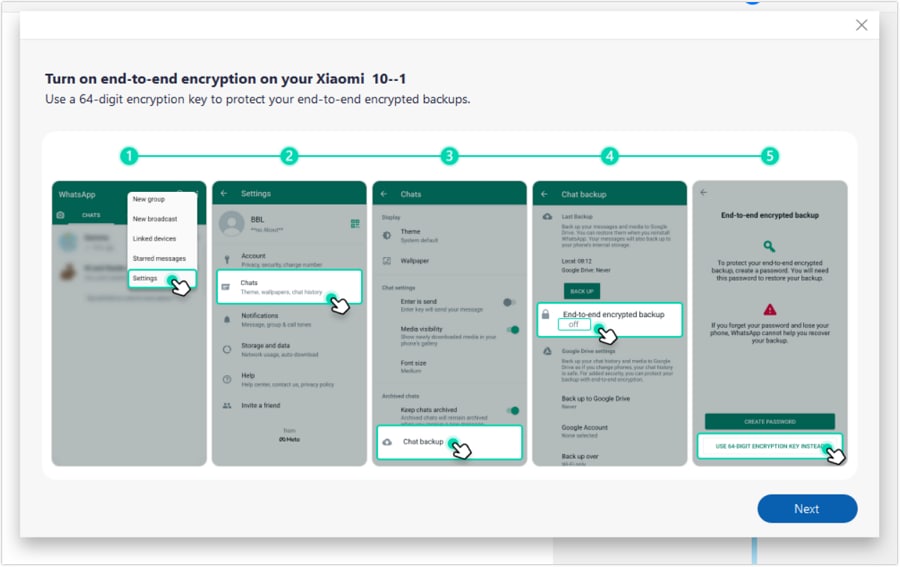
Ecco i passaggi per attivare il backup su Android:
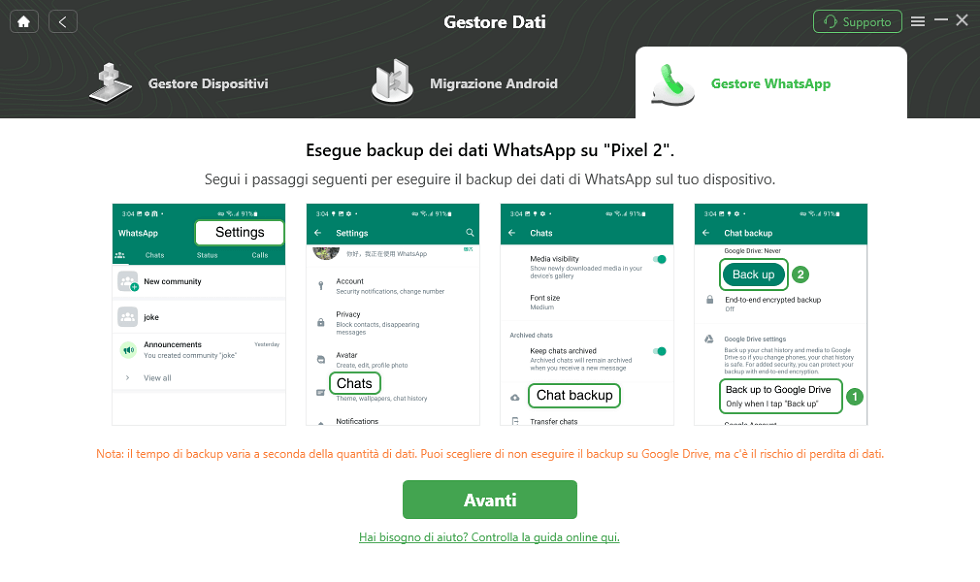
- Apri WhatsApp sul tuo dispositivo Android.
- Tocca l'icona dei tre puntini verticali (menu) nell'angolo in alto a destra.
- Seleziona "Impostazioni".
- Tocca "Chat".
- Tocca "Backup delle chat".
- Tocca "Backup su Google Drive". Qui puoi scegliere la frequenza con cui vuoi eseguire il backup (giornalmente, settimanalmente, mensilmente o solo quando tocchi "Esegui backup"). È consigliabile scegliere una frequenza almeno settimanale.
- Seleziona l'account Google che vuoi utilizzare per il backup. Se non hai ancora un account Google collegato, dovrai aggiungerne uno.
- Puoi anche scegliere se includere o meno i video nel backup. Ricorda che includere i video aumenterà le dimensioni del file di backup e richiederà più tempo e spazio su Google Drive.
- Tocca "Esegui backup" per eseguire immediatamente un backup manuale.
Come attivare il Backup di WhatsApp su iOS (iCloud)
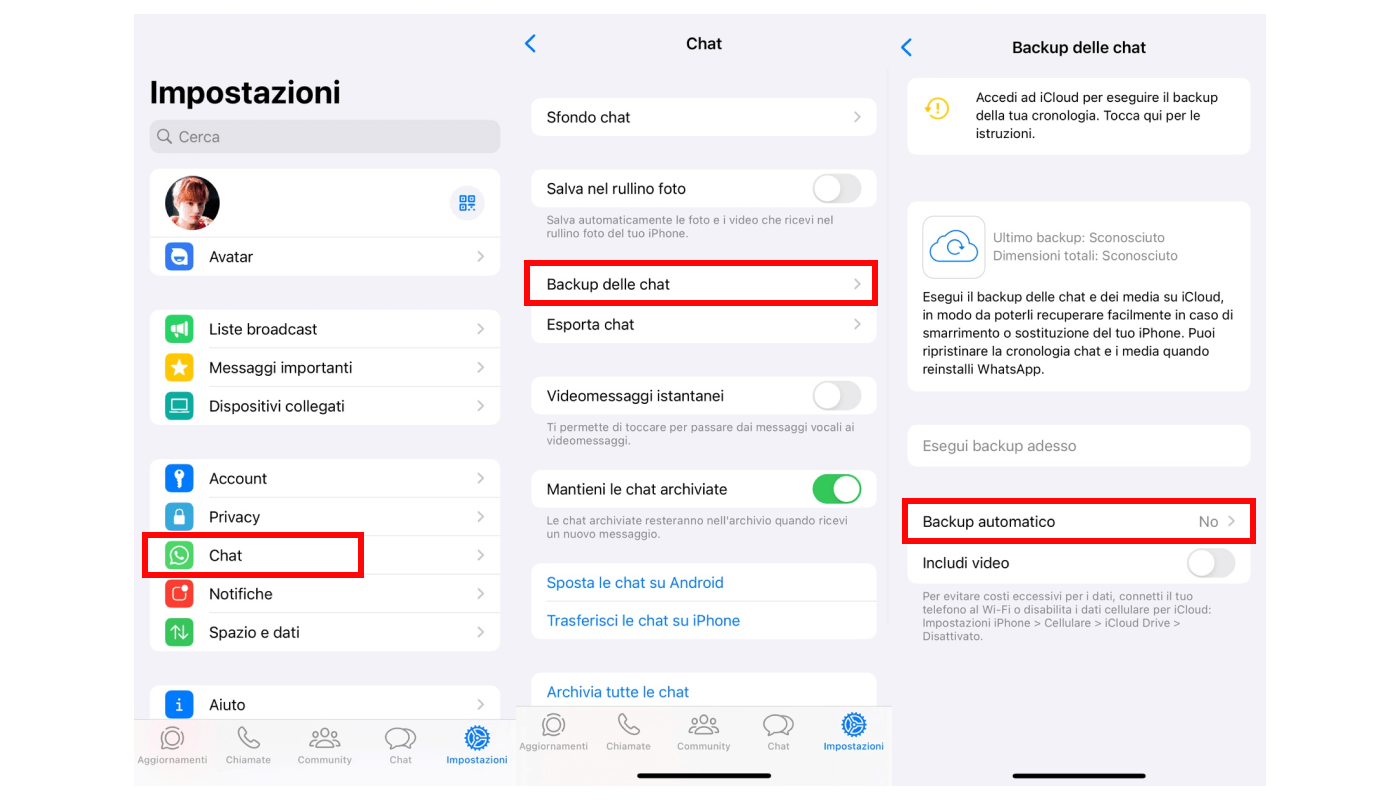
Ecco i passaggi per attivare il backup su iOS:
- Apri WhatsApp sul tuo iPhone.
- Tocca "Impostazioni" nella barra di navigazione in basso.
- Tocca "Chat".
- Tocca "Backup delle chat".
- Tocca "Esegui backup ora" per eseguire un backup manuale.
- Assicurati che "Backup automatico" sia attivo. Puoi scegliere la frequenza con cui vuoi eseguire il backup (giornalmente, settimanalmente o mensilmente).
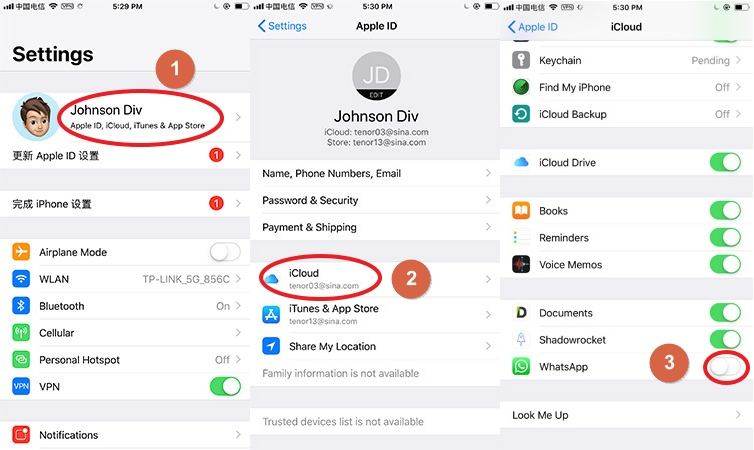
- Verifica che il tuo account iCloud sia collegato e che iCloud Drive sia abilitato. Puoi controllare questo andando su Impostazioni > [Il tuo nome] > iCloud e assicurandoti che iCloud Drive sia attivato.
- Anche in questo caso, puoi scegliere se includere o meno i video nel backup.
Backup e Vita Scolastica: Esempi Pratici
Un esempio pratico per uno studente potrebbe essere la creazione di un gruppo WhatsApp con i compagni di classe per condividere appunti e informazioni sui compiti. Attivare il backup assicura che tutte queste informazioni siano al sicuro in caso di problemi con il telefono. Immagina uno studente che ha raccolto tutte le informazioni necessarie per un importante esame finale. Se il suo telefono si rompe prima che possa studiare, e non ha un backup attivo, perderà tutto il suo lavoro.
Un altro esempio è l'utilizzo di WhatsApp per comunicare con i professori. Avere un backup consente di conservare traccia di eventuali chiarimenti o istruzioni fornite dai docenti.
"La perdita di dati è una delle maggiori preoccupazioni nell'era digitale," afferma Luca Rossi, esperto di sicurezza informatica. "Un backup regolare è la migliore difesa contro questa eventualità."
In conclusione, attivare il backup di WhatsApp è un'azione semplice ma cruciale per proteggere i tuoi dati importanti, soprattutto in un contesto come quello scolastico dove la perdita di informazioni può avere conseguenze significative sul rendimento e sullo studio.

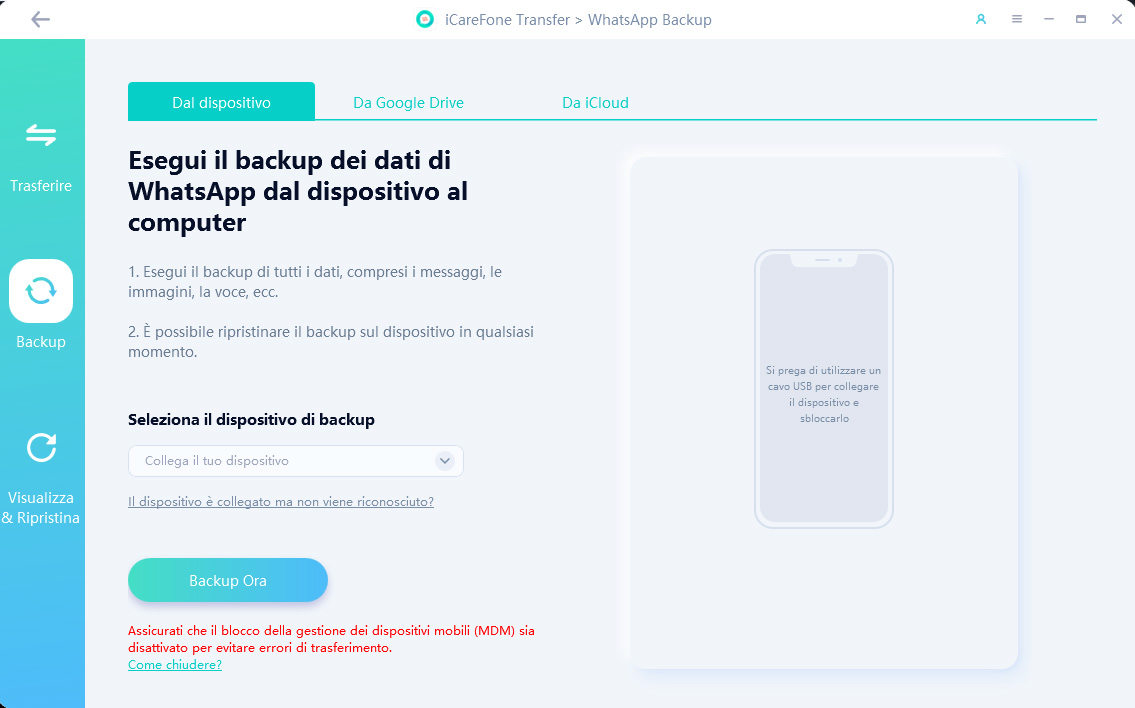
![[Dettagliato] Come Utilizzare iCloud per Eseguire il Backup di WhatsApp](https://www.fonetool.com/screenshot/en/app-management/whatsapp/whatsapp-backup/backup-whatsapp.png)


![Dove è archiviato il backup di WhatsApp [Android/iPhone/Google]](https://www.coolmuster.com/uploads/file/202304/whatsapp-recovery-backing-up-whatsapp-data.png)
![[2024] Dove trovo il backup di WhatsApp su iCloud?](https://images.imyfone.com/it/assets/guide/iphone-data-recovery/Step1-Home.png)

![Dove è archiviato il backup di WhatsApp [Android/iPhone/Google]](https://www.coolmuster.com/uploads/file/202304/whatsapp-recovery-tab.png)
![Come Eseguire il Backup dei File WhatsApp su OneDrive [iOS e Android]](https://cdn.windowsreport.com/wp-content/uploads/sites/7/2024/04/whatsapp-files-onedrive-1536x1024.png)