Come Bloccare Lo Schermo Del Pc
Ti è mai capitato di allontanarti dal tuo computer, magari per rispondere al telefono o prendere un caffè, e tornare trovando un collega, un familiare o, peggio, un estraneo che curiosa tra le tue informazioni personali o il tuo lavoro? È una situazione spiacevole, vero? La sensazione di violazione della privacy e il rischio di compromettere dati sensibili possono essere reali. Fortunatamente, bloccare lo schermo del PC è una pratica semplice, veloce ed efficace per proteggere la tua privacy e la tua sicurezza. Questa guida ti fornirà tutti gli strumenti necessari per farlo.
Perché Bloccare lo Schermo del PC è Fondamentale
Bloccare lo schermo non è solo una questione di privacy personale; è anche una buona pratica di sicurezza informatica. Come sottolinea Bruce Schneier, esperto di sicurezza e crittografia, "La sicurezza è un processo, non un prodotto". Bloccare lo schermo è un passo fondamentale in questo processo.
- Protezione della Privacy: Impedisce a occhi indiscreti di accedere a email, documenti, social media e altre informazioni personali.
- Sicurezza dei Dati Aziendali: Protegge informazioni riservate dell'azienda da accessi non autorizzati, prevenendo potenziali violazioni e perdite di dati.
- Prevenzione di Modifiche Accidentali: Evita che qualcuno possa inavvertitamente modificare o cancellare file importanti mentre sei assente.
- Conformità alle Normative: Molte aziende e organizzazioni richiedono esplicitamente il blocco dello schermo come parte delle loro politiche di sicurezza informatica, in conformità con normative come il GDPR.
Metodi Semplici per Bloccare lo Schermo del PC
Esistono diversi metodi rapidi e semplici per bloccare lo schermo del tuo PC, a seconda del sistema operativo che utilizzi.
Must Read
Bloccare lo Schermo su Windows
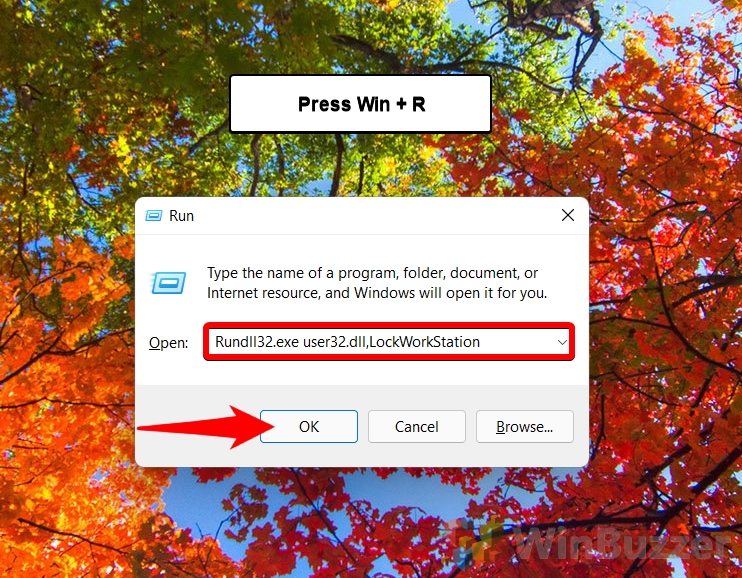
Windows offre diverse scorciatoie da tastiera e opzioni di menu per bloccare lo schermo istantaneamente.
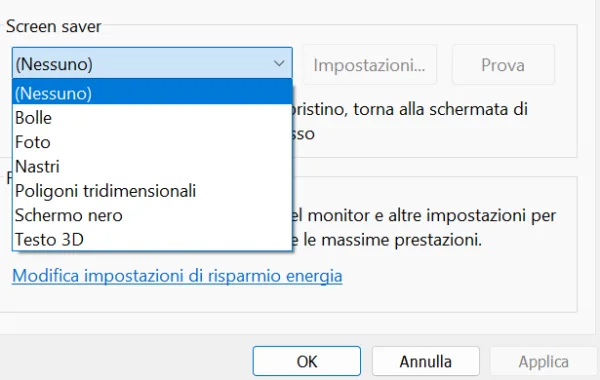
- Scorciatoia da Tastiera: Il metodo più veloce è premere contemporaneamente i tasti Windows + L. Lo schermo si bloccherà immediatamente.
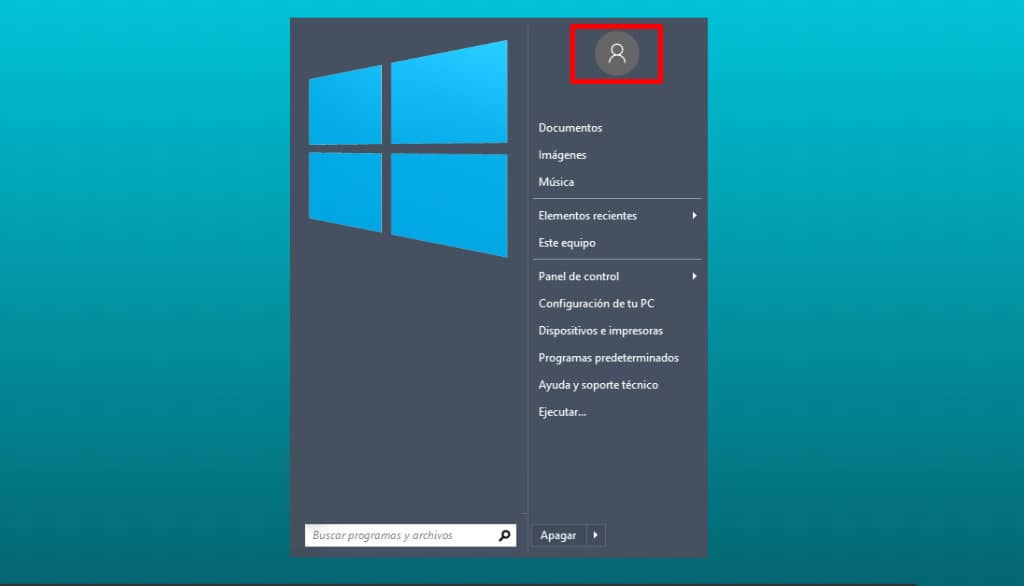
- Menu Start: Clicca sul pulsante Start (l'icona di Windows in basso a sinistra), poi sull'icona del tuo profilo e seleziona "Blocca".
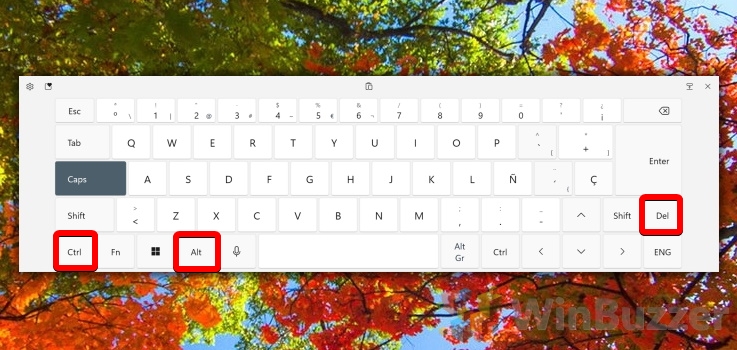
- CTRL + ALT + CANC: Premi contemporaneamente i tasti Ctrl + Alt + Canc. Apparirà una schermata con diverse opzioni, tra cui "Blocca".
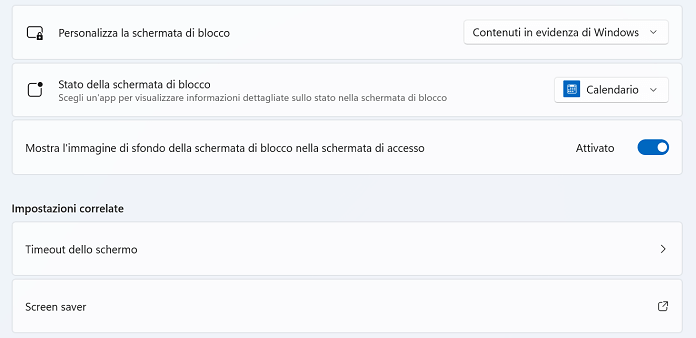
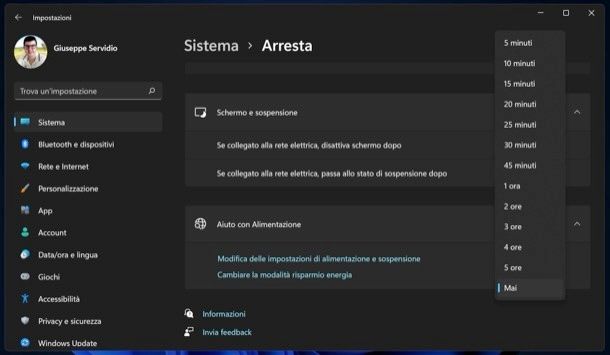
- Blocco Automatico: Puoi impostare Windows per bloccare automaticamente lo schermo dopo un periodo di inattività. Per farlo:
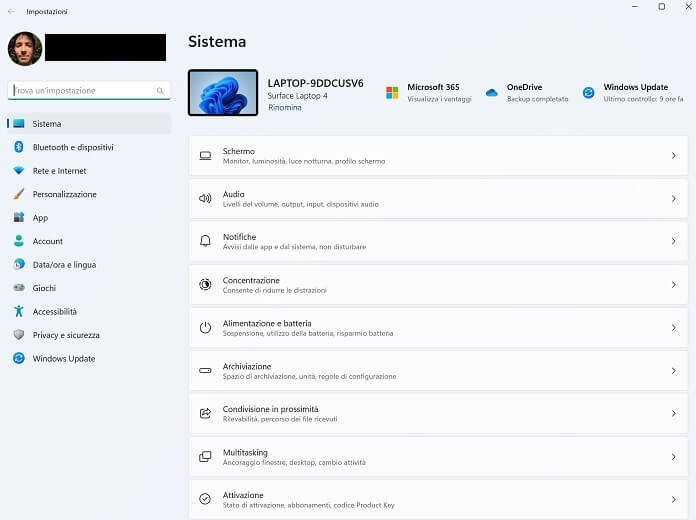
- Vai su Impostazioni (premi Windows + I).
- Clicca su "Account".
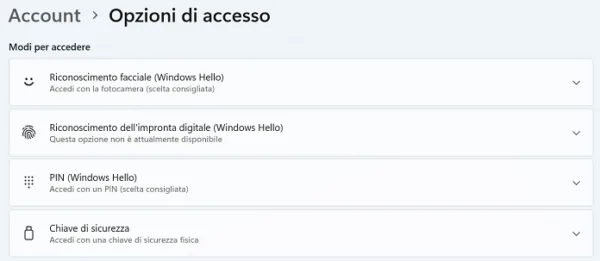
- Seleziona "Opzioni di accesso".
- Scorri verso il basso fino a "Richiedi accesso".
- Imposta il periodo di tempo desiderato (ad esempio, 5 minuti) nel menu a tendina.
Bloccare lo Schermo su macOS
Anche macOS offre diverse opzioni per bloccare rapidamente lo schermo.
- Scorciatoia da Tastiera: Premi contemporaneamente i tasti Control + Comando + Q. Lo schermo si bloccherà immediatamente.
- Menu Apple: Clicca sul menu Apple (l'icona della mela in alto a sinistra) e seleziona "Blocca schermo".
- Angoli Attivi: Puoi configurare un angolo dello schermo per attivare il blocco schermo quando il cursore del mouse viene spostato in quell'angolo. Per farlo:
- Vai su Preferenze di Sistema (clicca sull'icona Apple in alto a sinistra e seleziona "Preferenze di Sistema").
- Clicca su "Mission Control".
- Clicca sul pulsante "Angoli attivi...".
- Scegli l'azione "Blocca schermo" per l'angolo desiderato.
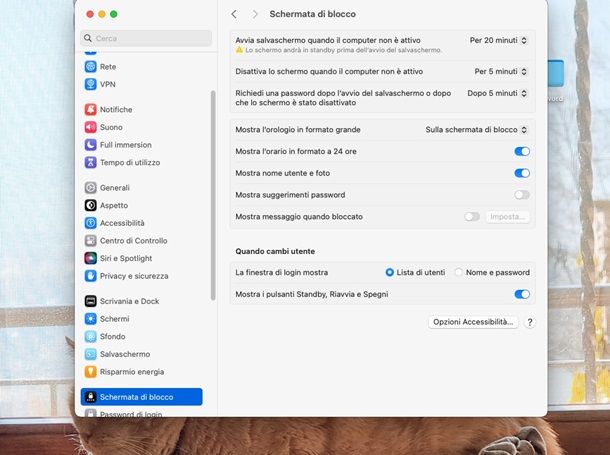
- Blocco Automatico: Puoi impostare macOS per bloccare automaticamente lo schermo dopo un periodo di inattività. Per farlo:
- Vai su Preferenze di Sistema (clicca sull'icona Apple in alto a sinistra e seleziona "Preferenze di Sistema").
- Clicca su "Sicurezza e Privacy".
- Clicca sulla scheda "Generali".
- Seleziona la casella "Richiedi password dopo l'avvio della sospensione o dello screensaver".
- Imposta il periodo di tempo desiderato dal menu a tendina.
Strumenti e Software Aggiuntivi per la Sicurezza
Oltre ai metodi integrati nel sistema operativo, esistono anche strumenti e software aggiuntivi che possono migliorare la sicurezza del tuo PC.
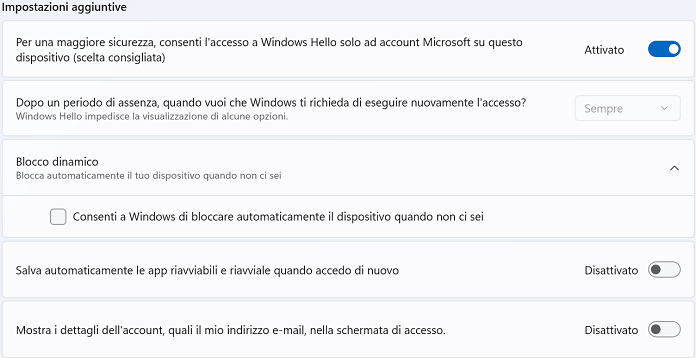
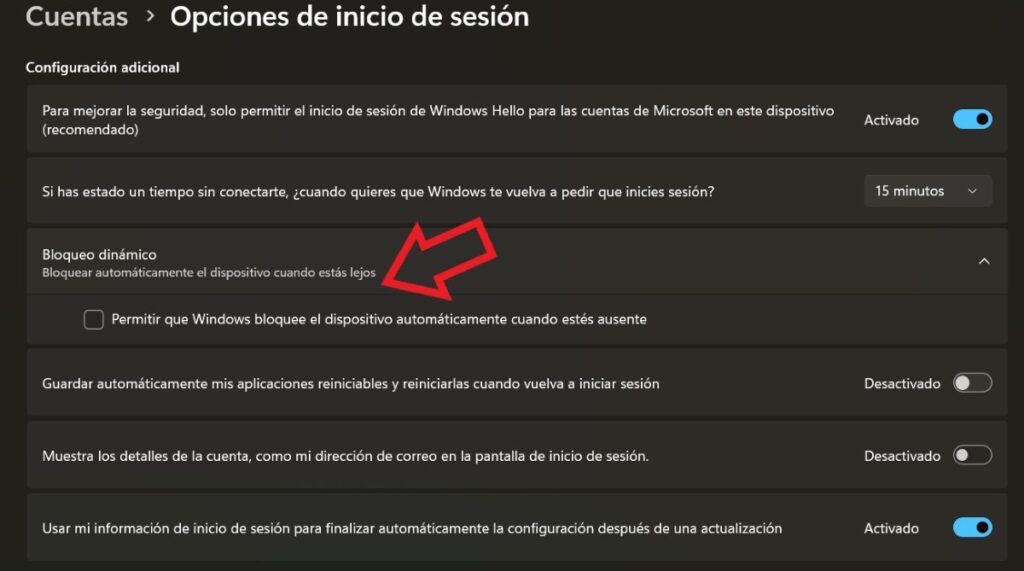
- Dynamic Lock (Windows): Questa funzione blocca automaticamente il tuo PC quando ti allontani, utilizzando il Bluetooth del tuo smartphone per rilevare la tua assenza. Per configurarlo:
- Vai su Impostazioni (premi Windows + I).
- Clicca su "Account".
- Seleziona "Opzioni di accesso".
- Scorri verso il basso fino a "Blocco dinamico".
- Seleziona la casella "Consenti a Windows di bloccare automaticamente il dispositivo quando non sei presente".
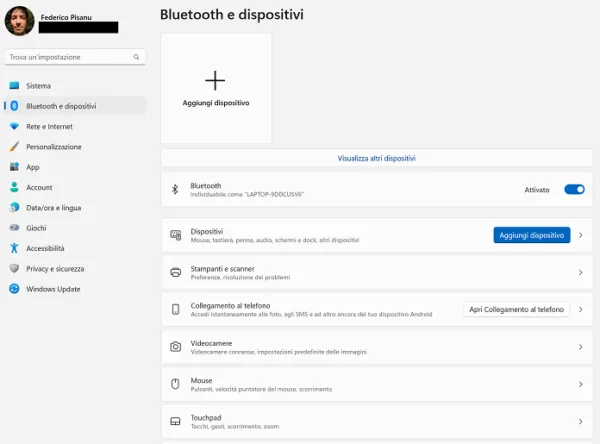
- Assicurati che il tuo smartphone sia associato al tuo PC tramite Bluetooth.
- Applicazioni di Blocco Schermo di Terze Parti: Esistono diverse applicazioni di terze parti che offrono funzionalità avanzate di blocco schermo, come la possibilità di personalizzare la schermata di blocco o di impostare avvisi se qualcuno tenta di accedere al tuo PC senza autorizzazione. È importante scegliere applicazioni affidabili e ben recensite.
Consigli Pratici per una Maggiore Sicurezza
Bloccare lo schermo è un ottimo punto di partenza, ma ci sono altre misure che puoi adottare per proteggere ulteriormente il tuo PC e i tuoi dati.
- Utilizza Password Forti: Assicurati di utilizzare password complesse e uniche per il tuo account utente e per tutti i tuoi account online. Come raccomanda il NIST (National Institute of Standards and Technology), utilizza password di almeno 12 caratteri che includano una combinazione di lettere maiuscole e minuscole, numeri e simboli.
- Attiva l'Autenticazione a Due Fattori (2FA): L'autenticazione a due fattori aggiunge un ulteriore livello di sicurezza richiedendo un codice di verifica oltre alla password quando accedi al tuo account. Abilita questa funzionalità per tutti i tuoi account importanti, come email, social media e banking online.
- Mantieni il Tuo Software Aggiornato: Assicurati di installare regolarmente gli aggiornamenti di sicurezza per il tuo sistema operativo, browser web e altre applicazioni. Gli aggiornamenti spesso includono patch che correggono vulnerabilità di sicurezza che potrebbero essere sfruttate da malintenzionati.
- Fai Attenzione al Phishing: Sii cauto con email e messaggi sospetti che richiedono informazioni personali o ti invitano a cliccare su link. Il phishing è una tecnica comune utilizzata dai criminali informatici per rubare password e altre informazioni sensibili.
Conclusione: La Sicurezza Inizia con un Click
Bloccare lo schermo del PC è un'azione semplice ma potente che può fare una grande differenza nella protezione della tua privacy e della sicurezza dei tuoi dati. Inizia ad applicare questi metodi oggi stesso e rendi il blocco dello schermo una parte integrante della tua routine quotidiana. Come disse Benjamin Franklin, "Un'oncia di prevenzione vale una libbra di cura". Non aspettare che sia troppo tardi per proteggere le tue informazioni!