Come Bloccare Un Contatto Su Telegram
Capita a tutti noi, a volte, di trovarci in situazioni su Telegram in cui sentiamo il bisogno di allontanare qualcuno. Non preoccuparti, non sei solo! È un'esperienza comune, e Telegram rende il processo di blocco molto semplice e diretto. Questa guida ti accompagnerà passo dopo passo, rendendo il tutto un gioco da ragazzi.
Bloccare un Contatto: Guida Passo Passo
Vediamo ora come bloccare una persona su Telegram. Esistono diversi modi per farlo, a seconda che tu stia usando l'app sul tuo smartphone o sul desktop.
Bloccare un Contatto dall'App Mobile (Android/iOS)
Ecco come fare usando il tuo telefono:
Must Read
- Apri l'app Telegram sul tuo smartphone.
- Cerca la chat con la persona che vuoi bloccare. Puoi farlo scorrendo la lista delle chat o utilizzando la barra di ricerca in alto.
- Apri la chat.
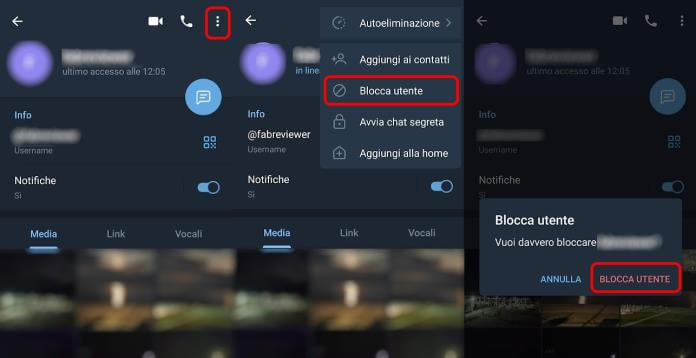
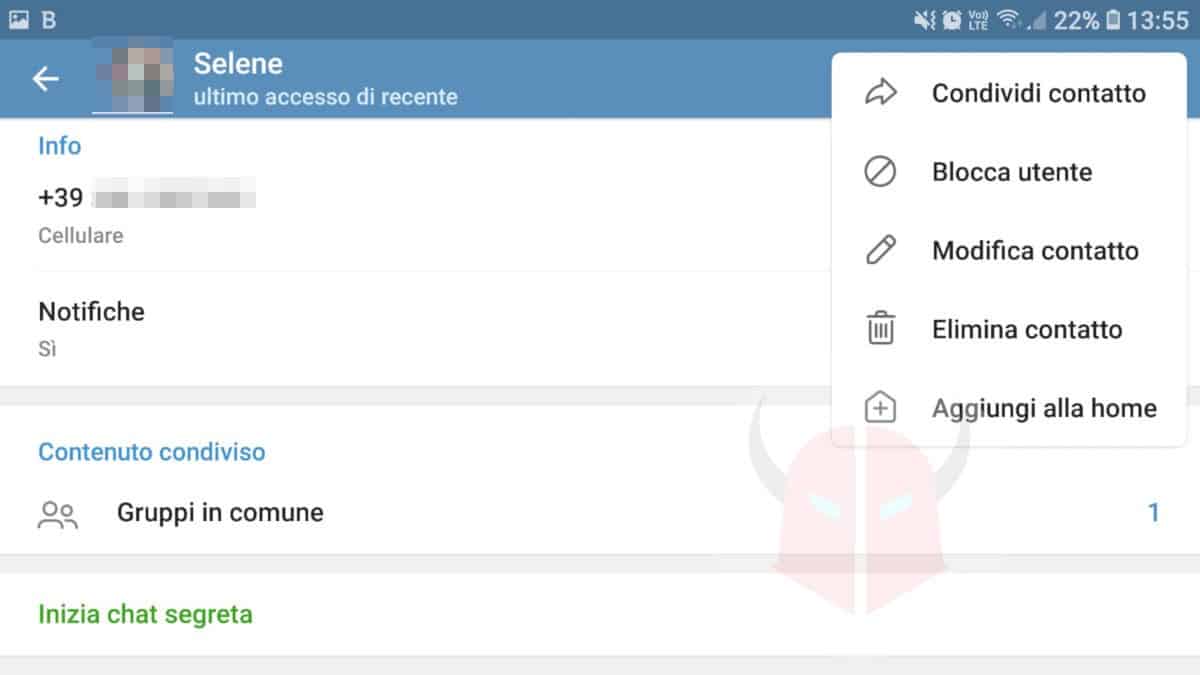
- Tocca il nome della persona in alto nella chat. Questo ti porterà alla schermata del profilo del contatto.
- Tocca i tre puntini verticali (⋮) che si trovano nell'angolo in alto a destra dello schermo.
- Nel menu a tendina che appare, seleziona l'opzione "Blocca utente" (o "Block User").
- Telegram ti chiederà conferma. Tocca "Blocca" (o "Block") per confermare la tua scelta.
Fatto! La persona è ora bloccata.
Bloccare un Contatto dalla Versione Desktop (Windows/macOS/Linux)
Se preferisci usare Telegram sul tuo computer, ecco i passaggi:
- Apri l'applicazione Telegram Desktop.
- Trova la chat con la persona che vuoi bloccare.
- Apri la chat.
- Clicca sul nome della persona in alto nella chat. Questo aprirà la scheda del profilo a destra.
- Clicca sui tre puntini verticali (⋮) (o sull'icona a forma di ingranaggio, a seconda della versione di Telegram) che si trovano nella parte superiore della scheda del profilo.
- Seleziona "Blocca utente" (o "Block User").
- Conferma l'operazione cliccando su "Blocca" (o "Block").
Anche in questo caso, il contatto è stato bloccato con successo.
Cosa Succede Quando Blocchi Qualcuno?
Bloccare un contatto su Telegram ha diverse conseguenze:

- Non riceverai più messaggi da quella persona.
- La persona bloccata non vedrà il tuo stato online e l'ultimo accesso.
- Non potrà più chiamarti.
- Non potrai più inviargli messaggi, a meno che tu non sblocchi prima il contatto.
- La persona bloccata non vedrà le tue foto del profilo se le impostazioni della privacy sono settate in modo da non mostrarle a tutti.
Sbloccare un Contatto
Se in futuro desideri sbloccare una persona che hai precedentemente bloccato, ecco come fare:
Dall'App Mobile
- Apri Telegram.
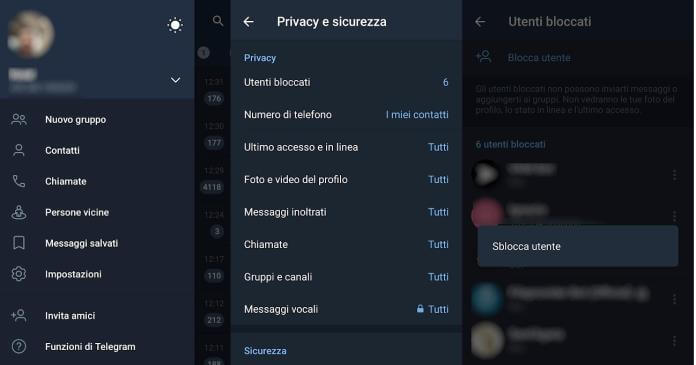
- Vai su "Impostazioni" (solitamente accessibile toccando le tre linee orizzontali in alto a sinistra su Android o l'icona "Impostazioni" in basso a destra su iOS).
- Seleziona "Privacy e sicurezza".
- Scorri verso il basso fino a trovare la sezione "Utenti bloccati".
- Tocca il nome della persona che vuoi sbloccare.
- Tocca "Sblocca utente" (o "Unblock User").
Dalla Versione Desktop
- Apri Telegram Desktop.
- Clicca sull'icona con le tre linee orizzontali (menù) in alto a sinistra.
- Seleziona "Impostazioni".
- Vai su "Privacy e sicurezza".
- Clicca su "Utenti bloccati".
- Clicca sul nome della persona che vuoi sbloccare.
- Clicca su "Sblocca utente".
Ricorda: dopo aver sbloccato qualcuno, potrai di nuovo scambiare messaggi con quella persona.
Speriamo che questa guida ti sia stata utile! Non esitare a consultarla di nuovo se dovessi averne bisogno. Ricorda, gestire la tua esperienza online è importante, e Telegram ti dà gli strumenti per farlo in modo semplice e sicuro.