Come Cancellare Le Foto Da Iphone
Ricordo ancora la faccia di mia nonna quando le ho mostrato come fare una videochiamata con il suo nuovo iPhone. Era felicissima, ma dopo qualche giorno mi chiama preoccupata: "Ho scattato un sacco di foto per provare, ma ora la memoria è piena! Come faccio a cancellare le foto da iPhone?". Ecco, capita a tutti, prima o poi!
La buona notizia è che cancellare le foto da iPhone è un'operazione semplice e veloce. Vediamo insieme come fare.
Cancellare una Singola Foto
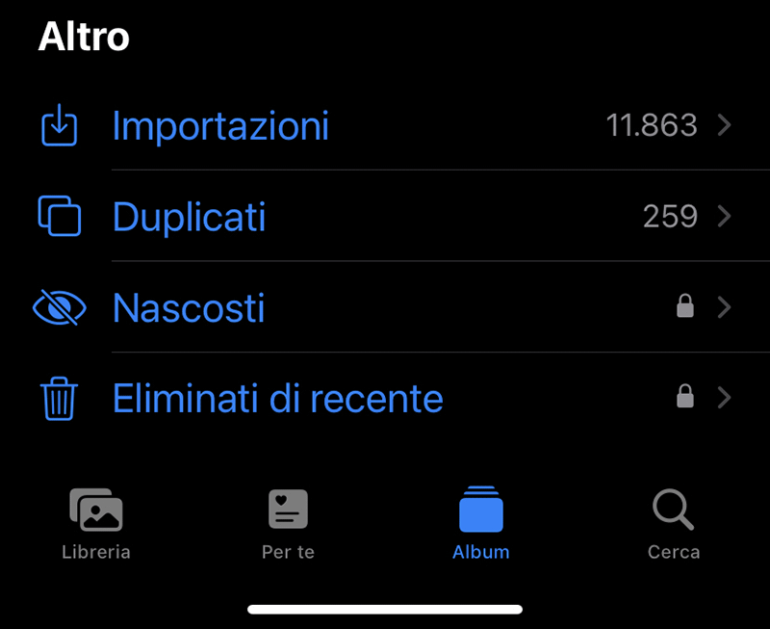
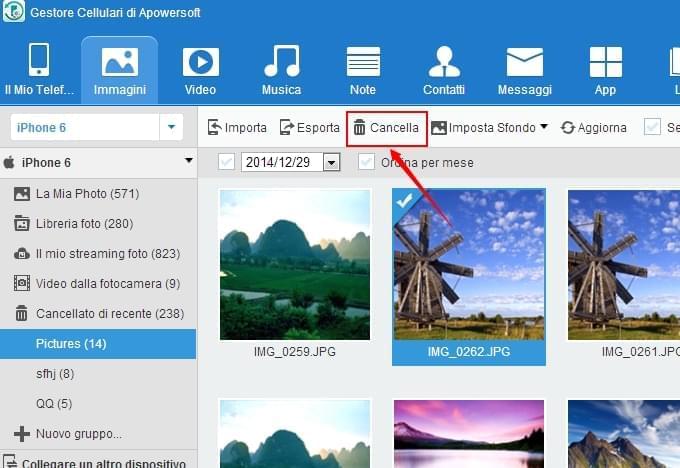
Il metodo più semplice è quello di cancellare le foto una per una. Apri l'app Foto, individua l'immagine che vuoi eliminare e toccala per visualizzarla a schermo intero. In basso, vedrai un'icona a forma di cestino. Toccala e conferma la cancellazione. Et voilà, la foto è stata spostata nell'album "Eliminati di recente".
Must Read
Cancellare Più Foto Contemporaneamente
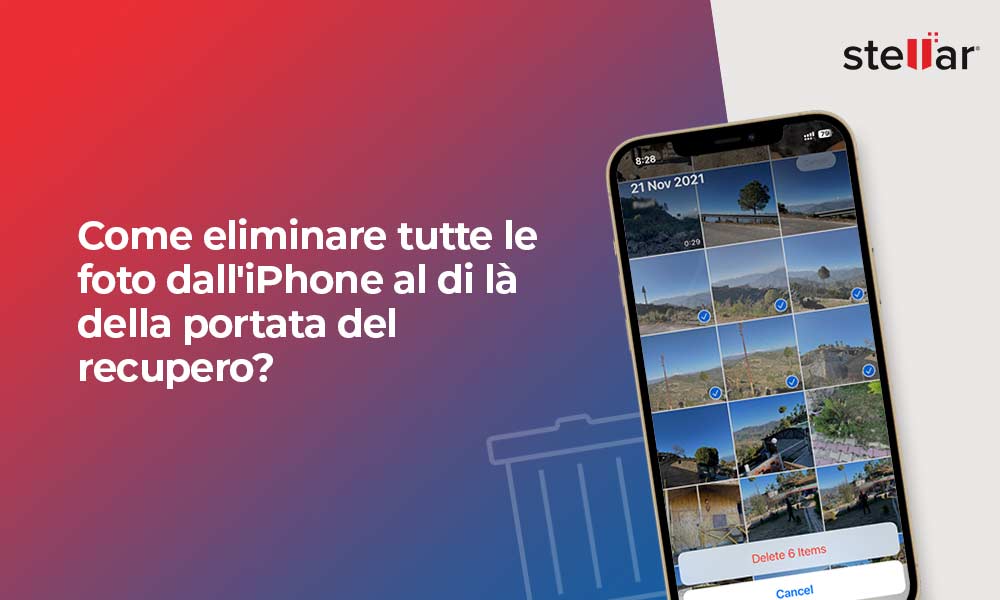
Se hai bisogno di fare pulizia più velocemente, puoi cancellare più foto contemporaneamente. Ecco come:
- Apri l'app Foto.
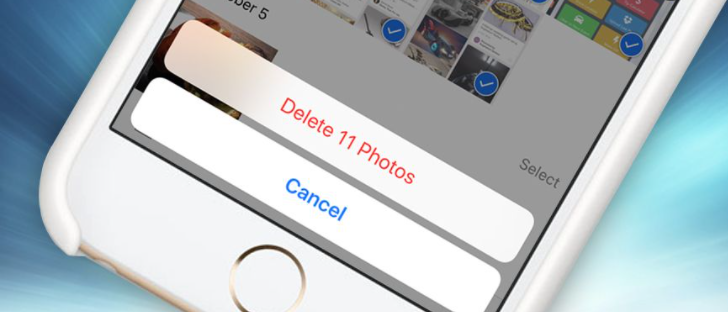
- Tocca "Seleziona" nell'angolo in alto a destra.
- Seleziona tutte le foto che vuoi eliminare toccandole. Vedrai un segno di spunta blu su ogni foto selezionata.
- Tocca l'icona del cestino in basso a destra.
- Conferma l'eliminazione.
L'Album "Eliminati di Recente"
Le foto che hai cancellato non spariscono immediatamente dal tuo iPhone. Vengono spostate nell'album "Eliminati di Recente". Questo ti dà la possibilità di ripensarci e recuperare le foto che hai eliminato per sbaglio.

Recuperare una Foto Cancellata
Per recuperare una foto, vai nell'album "Eliminati di Recente" (lo trovi scorrendo in basso nella schermata principale dell'app Foto). Tocca la foto che vuoi recuperare e poi tocca "Recupera" in basso a destra. La foto tornerà al suo posto nell'album principale.
Cancellare Definitivamente le Foto
Le foto rimangono nell'album "Eliminati di Recente" per 30 giorni. Dopo questo periodo, vengono cancellate definitivamente. Se vuoi liberare spazio immediatamente, puoi cancellarle definitivamente manualmente. Nell'album "Eliminati di Recente", tocca "Seleziona" e poi "Elimina tutto" in basso a sinistra. Attenzione, questa operazione è irreversibile!

Un Consiglio Extra: iCloud Photo Library
Se hai attivato iCloud Photo Library, le foto che cancelli dal tuo iPhone vengono cancellate anche da iCloud e dagli altri dispositivi Apple che utilizzano lo stesso account iCloud. Questo è un bene se vuoi mantenere sincronizzate le tue foto su tutti i dispositivi, ma fai attenzione a non cancellare accidentalmente foto importanti!
Come mia nonna ha imparato, avere il controllo delle proprie foto sul proprio iPhone è importante. Imparare a cancellare le foto da iPhone non è solo una questione tecnica, ma anche un modo per gestire meglio il nostro spazio digitale e preservare i ricordi importanti. A volte, fare pulizia, sia nel mondo reale che in quello digitale, può portare un senso di leggerezza e chiarezza. Prenditi il tempo per rivedere le tue foto, eliminare quelle superflue e conservare quelle che contano davvero. Chissà, magari troverai anche qualche tesoro dimenticato!






![[Ultimo] Come eliminare foto da iPhone che non si cancellano?](https://images.imyfone.com/it/assets/guide/iphone-data-eraser/guide-win-17.jpg)