Come Cancellare Una Chat Da Whatsapp
Ti è mai capitato di voler far sparire una conversazione da WhatsApp? Magari una chat imbarazzante, una piena di informazioni sensibili, o semplicemente una che non ti serve più? Non sei il solo! La gestione delle chat è una pratica comune e, fortunatamente, WhatsApp offre diverse opzioni per eliminare le conversazioni, sia singole che multiple, permanentemente o temporaneamente. Questa guida dettagliata ti spiegherà come cancellare una chat da WhatsApp in modo semplice e sicuro, sia su Android che su iOS, e ti darà consigli utili per gestire al meglio la tua privacy.
Perché Cancellare una Chat di WhatsApp?
Esistono molte ragioni per voler cancellare una chat. Capire le tue motivazioni ti aiuterà a scegliere il metodo di cancellazione più adatto alle tue esigenze:
- Privacy: Proteggere informazioni personali o sensibili da occhi indiscreti, soprattutto se condividi il tuo dispositivo con altri.
- Spazio di Archiviazione: Liberare spazio sul tuo smartphone eliminando conversazioni con molti file multimediali (foto, video, audio).
- Organizzazione: Mantenere la tua lista chat pulita e ordinata, eliminando conversazioni obsolete.
- Evitare Imbarazzi: Rimuovere conversazioni che potrebbero causare imbarazzo o fraintendimenti.
A chi si rivolge questa guida?
Questa guida è pensata per tutti gli utenti di WhatsApp, indipendentemente dal livello di conoscenza tecnologica. Che tu sia un utente alle prime armi o un esperto, troverai informazioni utili e istruzioni chiare per gestire le tue chat in modo efficace.
Must Read
Cancellare una Singola Chat da WhatsApp
Il metodo più semplice è cancellare una singola chat. Ecco come fare:
Su Android:
- Apri WhatsApp.
- Individua la chat che desideri cancellare.
- Tocca e mantieni premuto sulla chat finché non appare un menu.
- Seleziona l'icona del cestino (Elimina).
- Ti verrà chiesto se desideri eliminare anche i media ricevuti da quella chat. Scegli l'opzione che preferisci.
- Conferma l'eliminazione toccando "Elimina".
Su iOS (iPhone):
- Apri WhatsApp.
- Individua la chat che desideri cancellare.
- Scorri verso sinistra sulla chat.
- Tocca "Altro".
- Seleziona "Elimina chat".
- Conferma l'eliminazione toccando "Elimina chat".
Importante: Questo metodo elimina la chat solo dal tuo dispositivo. Il destinatario vedrà ancora la conversazione sul suo telefono, a meno che non la cancelli anche lui.

Cancellare Più Chat Contemporaneamente
Se hai bisogno di eliminare più chat contemporaneamente, WhatsApp offre un'opzione più veloce:
Su Android:
- Apri WhatsApp.
- Tocca l'icona con i tre puntini verticali (menu) in alto a destra.
- Seleziona "Impostazioni".
- Vai su "Chat".
- Tocca "Cronologia chat".
- Seleziona "Elimina tutte le chat".
- Ti verrà chiesto di confermare l'azione e di decidere se desideri eliminare anche i media.
- Conferma toccando "Elimina".
Su iOS (iPhone):
- Apri WhatsApp.
- Vai su "Impostazioni" (l'icona dell'ingranaggio in basso a destra).
- Tocca "Chat".
- Tocca "Elimina tutte le chat".
- Inserisci il tuo numero di telefono per confermare l'operazione.
- Tocca "Elimina tutte le chat".
Attenzione: Questa opzione elimina tutte le chat dal tuo dispositivo. Assicurati di voler davvero eliminare tutte le conversazioni prima di procedere.
Svuotare una Chat Invece di Eliminarla
Se vuoi mantenere la chat ma eliminare solo il contenuto (messaggi, foto, video), puoi utilizzare l'opzione "Svuota chat":

Su Android:
- Apri la chat che desideri svuotare.
- Tocca l'icona con i tre puntini verticali (menu) in alto a destra.
- Seleziona "Altro".
- Tocca "Svuota chat".
- Ti verrà chiesto se desideri eliminare anche i media ricevuti da quella chat. Scegli l'opzione che preferisci.
- Conferma toccando "Svuota".
Su iOS (iPhone):
- Apri la chat che desideri svuotare.
- Tocca il nome del contatto o del gruppo nella parte superiore dello schermo.
- Scorri verso il basso e tocca "Svuota chat".
- Conferma toccando "Svuota chat".
Svuotare una chat la lascerà presente nella tua lista chat, ma senza alcun messaggio o media al suo interno.
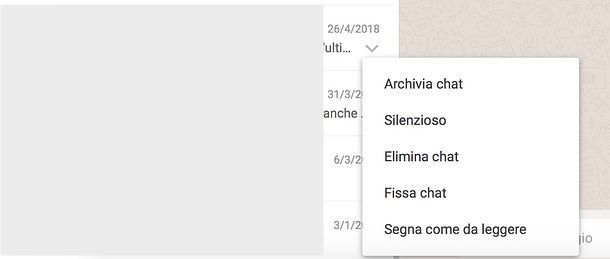
Archiviare una Chat
Se non vuoi cancellare una chat ma semplicemente nasconderla dalla tua lista principale, puoi archiviarla. Le chat archiviate rimangono memorizzate sul tuo telefono e puoi accedervi in qualsiasi momento. Ecco come fare:
Su Android:
- Apri WhatsApp.
- Individua la chat che desideri archiviare.
- Tocca e mantieni premuto sulla chat finché non appare un menu.
- Seleziona l'icona dell'archivio (una scatola con una freccia verso il basso).
Su iOS (iPhone):
- Apri WhatsApp.
- Individua la chat che desideri archiviare.
- Scorri verso sinistra sulla chat.
- Tocca "Archivia".
Per visualizzare le chat archiviate su Android, scorri fino in fondo alla tua lista chat e tocca "Archiviate". Su iOS, scorri verso il basso nella schermata Chat e la cartella "Archiviate" apparirà in alto. Per ripristinare una chat archiviata, segui gli stessi passaggi utilizzati per archiviarla.

Backup e Ripristino delle Chat
Prima di cancellare definitivamente una chat, potresti voler fare un backup per conservare una copia dei tuoi messaggi e media. WhatsApp offre la possibilità di eseguire backup su Google Drive (Android) o iCloud (iOS):
Backup su Android (Google Drive):
- Apri WhatsApp.
- Tocca l'icona con i tre puntini verticali (menu) in alto a destra.
- Seleziona "Impostazioni".
- Vai su "Chat".
- Tocca "Backup delle chat".
- Seleziona l'account Google che desideri utilizzare per il backup.
- Tocca "Esegui backup".
Backup su iOS (iCloud):
- Apri WhatsApp.
- Vai su "Impostazioni" (l'icona dell'ingranaggio in basso a destra).
- Tocca "Chat".
- Tocca "Backup delle chat".
- Assicurati di aver effettuato l'accesso a iCloud.
- Tocca "Esegui backup ora".
Una volta effettuato il backup, potrai ripristinare le tue chat su un nuovo dispositivo o dopo aver reinstallato WhatsApp.
Cancellare Messaggi Singoli all'Interno di una Chat
A volte potresti voler eliminare solo un singolo messaggio all'interno di una conversazione. WhatsApp offre questa opzione, ma con alcune limitazioni. Puoi eliminare i tuoi messaggi entro un'ora dall'invio per tutti i partecipanti alla chat (la funzione "Elimina per tutti"). Altrimenti, puoi eliminarli solo dal tuo dispositivo (la funzione "Elimina per me").

Per eliminare un messaggio per tutti (entro un'ora dall'invio):
- Apri la chat contenente il messaggio.
- Tocca e mantieni premuto sul messaggio che desideri eliminare.
- Seleziona l'icona del cestino (Elimina).
- Scegli "Elimina per tutti".
Per eliminare un messaggio solo per te:
- Apri la chat contenente il messaggio.
- Tocca e mantieni premuto sul messaggio che desideri eliminare.
- Seleziona l'icona del cestino (Elimina).
- Scegli "Elimina per me".
Ricorda: Se elimini un messaggio per tutti, il destinatario vedrà una notifica che indica che hai eliminato un messaggio, anche se non vedrà il contenuto.
Come Proteggere la Tua Privacy su WhatsApp
Cancellare le chat è solo una parte della gestione della tua privacy su WhatsApp. Ecco alcuni consigli aggiuntivi:
- Imposta la tua foto del profilo su "Solo contatti" o "Nessuno" per evitare che sconosciuti vedano la tua immagine.
- Controlla le impostazioni di privacy per il tuo "Ultimo accesso", "Info" e "Stato".
- Attiva la verifica in due passaggi per una maggiore sicurezza.
- Fai attenzione a cosa condividi nelle chat, soprattutto se si tratta di informazioni sensibili.
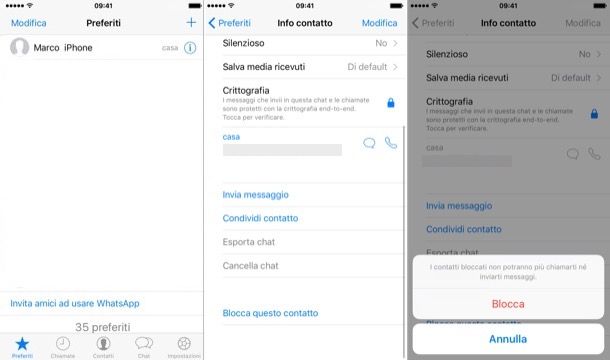
- Blocca i contatti indesiderati.
Conclusioni
Speriamo che questa guida ti sia stata utile per imparare come cancellare una chat da WhatsApp in modo efficace e sicuro. Ricorda che la gestione della tua privacy è importante, e conoscere le opzioni a tua disposizione ti permette di controllare meglio le tue conversazioni e proteggere le tue informazioni. Sperimenta con le diverse opzioni (eliminare, svuotare, archiviare) per trovare quella che meglio si adatta alle tue esigenze. E non dimenticare di fare regolarmente il backup delle tue chat per evitare di perdere dati importanti! Utilizzando questi semplici strumenti, potrai goderti WhatsApp in modo più sicuro e sereno.