Come Collegare Controller Xbox A Pc
Quante volte ti sei trovato di fronte al tuo PC, desideroso di immergerti nel tuo videogioco preferito, ma frustrato dalla difficoltà di configurare il controller Xbox? Non sei solo. Molti studenti, genitori e persino alcuni educatori si scontrano con questo problema. Che tu voglia migliorare la tua esperienza di gioco a casa, utilizzare il controller per scopi educativi, come simulazioni, o semplicemente goderti un po' di relax dopo una lunga giornata, configurare correttamente il controller è essenziale.
Questo articolo è qui per aiutarti. Ti guideremo passo dopo passo attraverso i diversi metodi per collegare il tuo controller Xbox al PC, rendendo il processo semplice e indolore. Nessuna conoscenza tecnica avanzata richiesta!
Come Collegare il Controller Xbox al PC: Una Guida Dettagliata
Esistono diversi modi per collegare il controller Xbox al PC. Esploreremo i metodi principali, analizzando i pro e i contro di ciascuno.
Must Read
1. Collegamento Tramite Cavo USB
Questo è probabilmente il metodo più semplice e affidabile. Non richiede installazioni complesse o configurazioni particolari. Basta un cavo USB!
Ecco come fare:
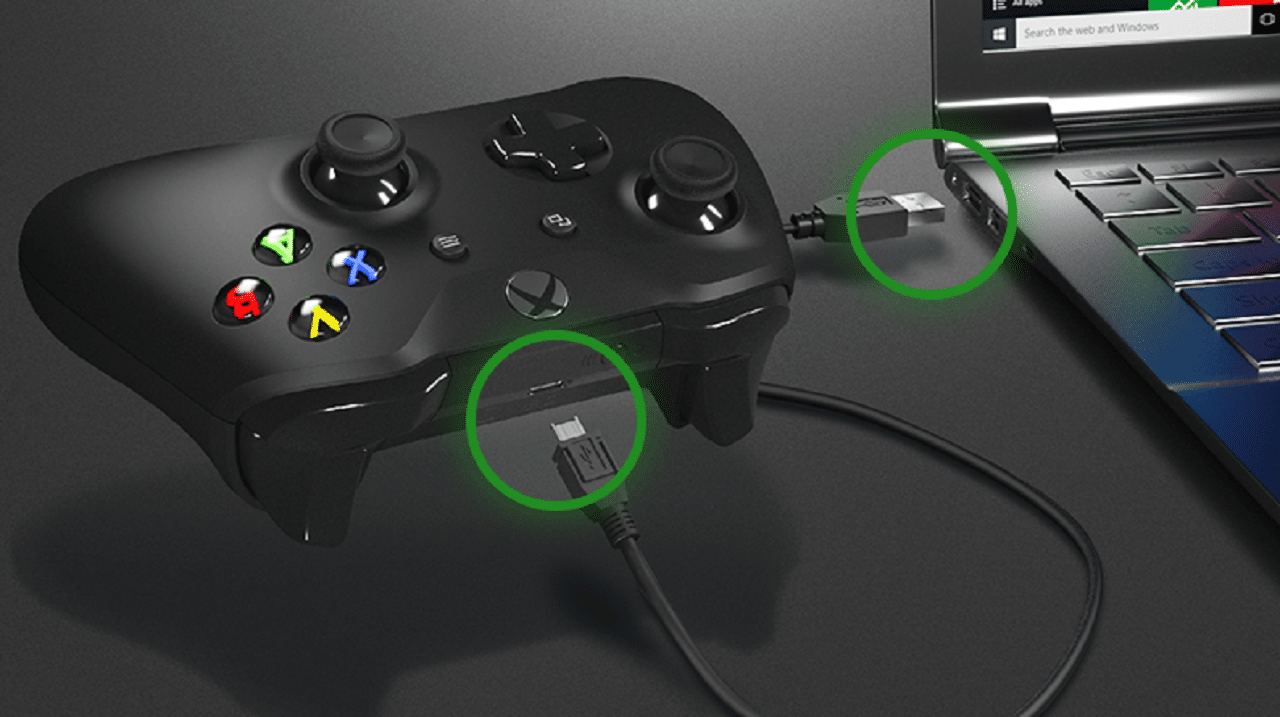
- Procurati un cavo USB-A (l'estremità standard) a Micro-USB (per i controller Xbox One) o un cavo USB-A a USB-C (per i controller Xbox Series X/S).
- Collega l'estremità USB-A a una porta USB libera del tuo PC.
- Collega l'altra estremità al controller Xbox.
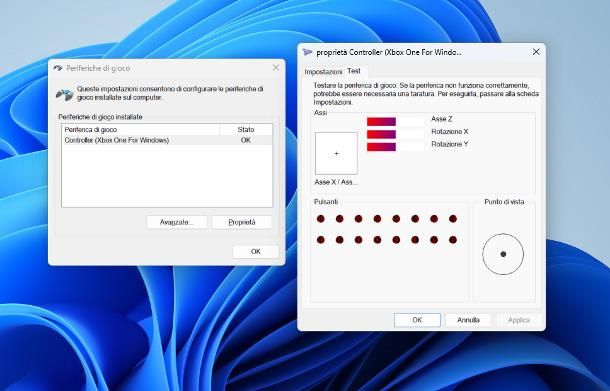
- Il PC dovrebbe riconoscere automaticamente il controller. In alcuni casi, potrebbe essere necessario attendere l'installazione automatica dei driver.
Vantaggi:
- Semplicità: È il metodo più facile e diretto.
- Affidabilità: La connessione via cavo è generalmente più stabile rispetto al Bluetooth.
- Nessuna batteria: Il controller viene alimentato tramite il cavo USB, quindi non devi preoccuparti della batteria.
Svantaggi:
- Limitazione del movimento: Sei vincolato dalla lunghezza del cavo.
- Cavo ingombrante: Il cavo può essere scomodo se preferisci giocare a distanza.
Esempio pratico: Immagina di voler giocare a un platform come Ori and the Blind Forest. Utilizzando il cavo USB, ti assicuri una connessione stabile e reattiva, senza il rischio di disconnessioni improvvise.
2. Collegamento Tramite Bluetooth
Se preferisci la libertà di movimento e non vuoi essere limitato da un cavo, il Bluetooth è la soluzione ideale. Tuttavia, assicurati che il tuo PC supporti il Bluetooth.
Ecco come fare:
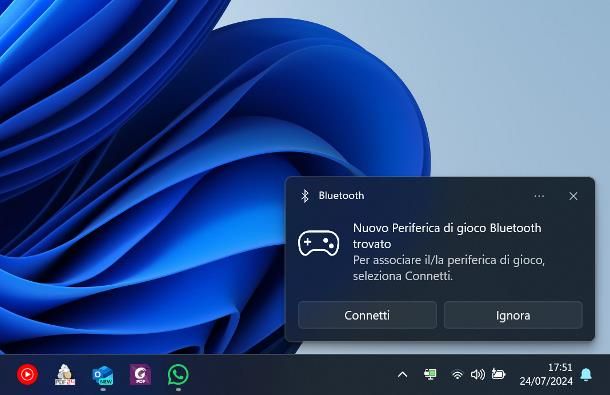
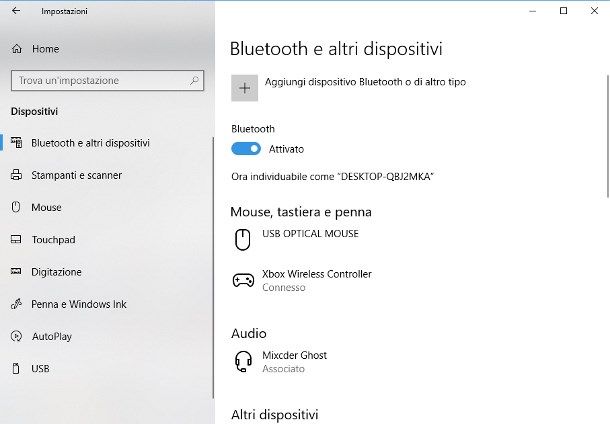
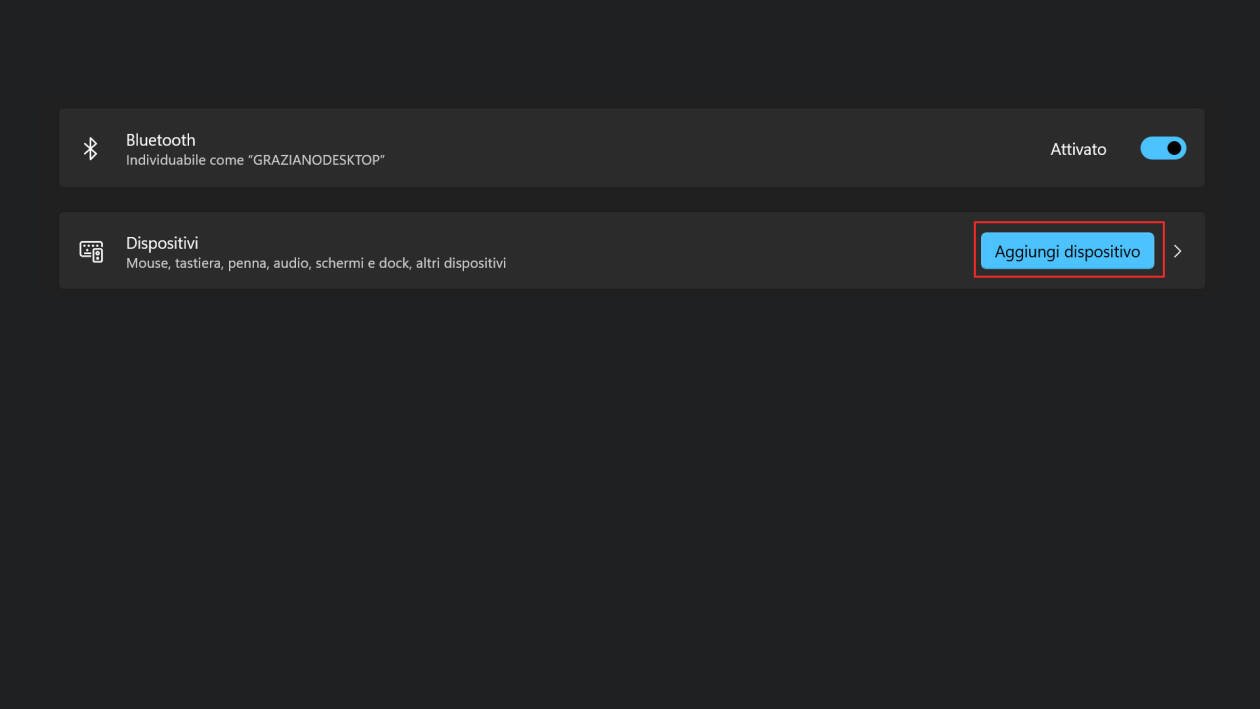
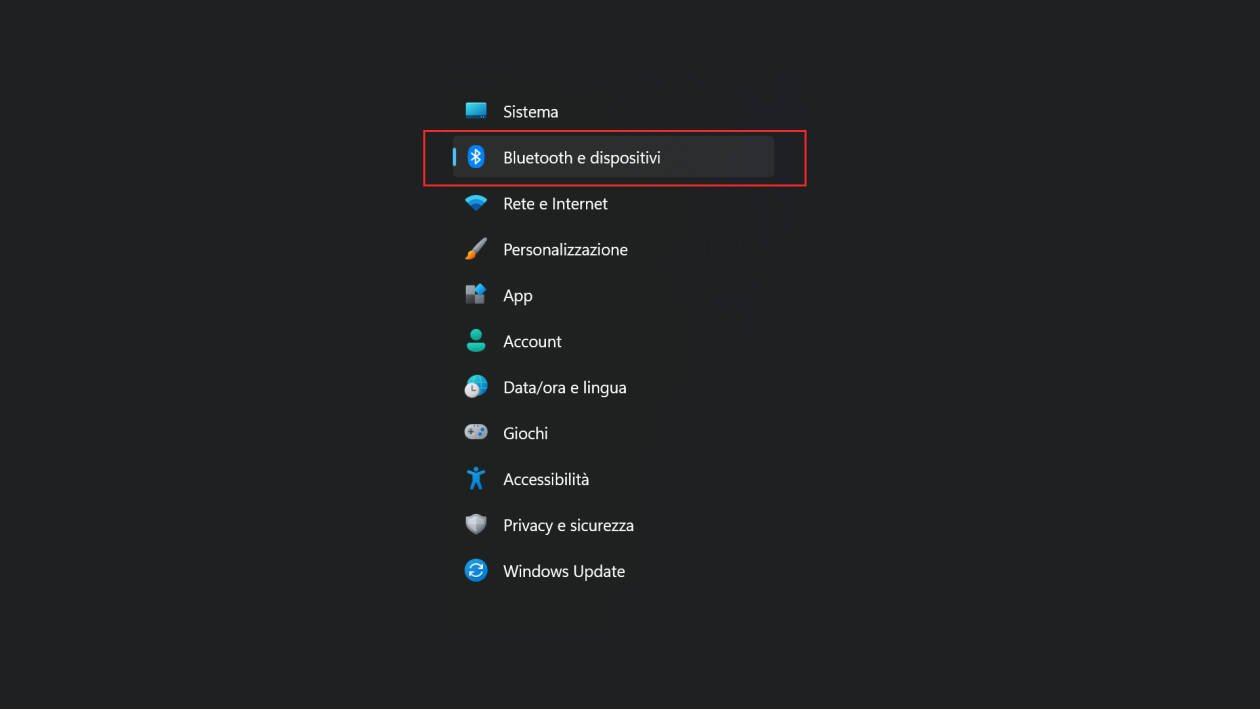
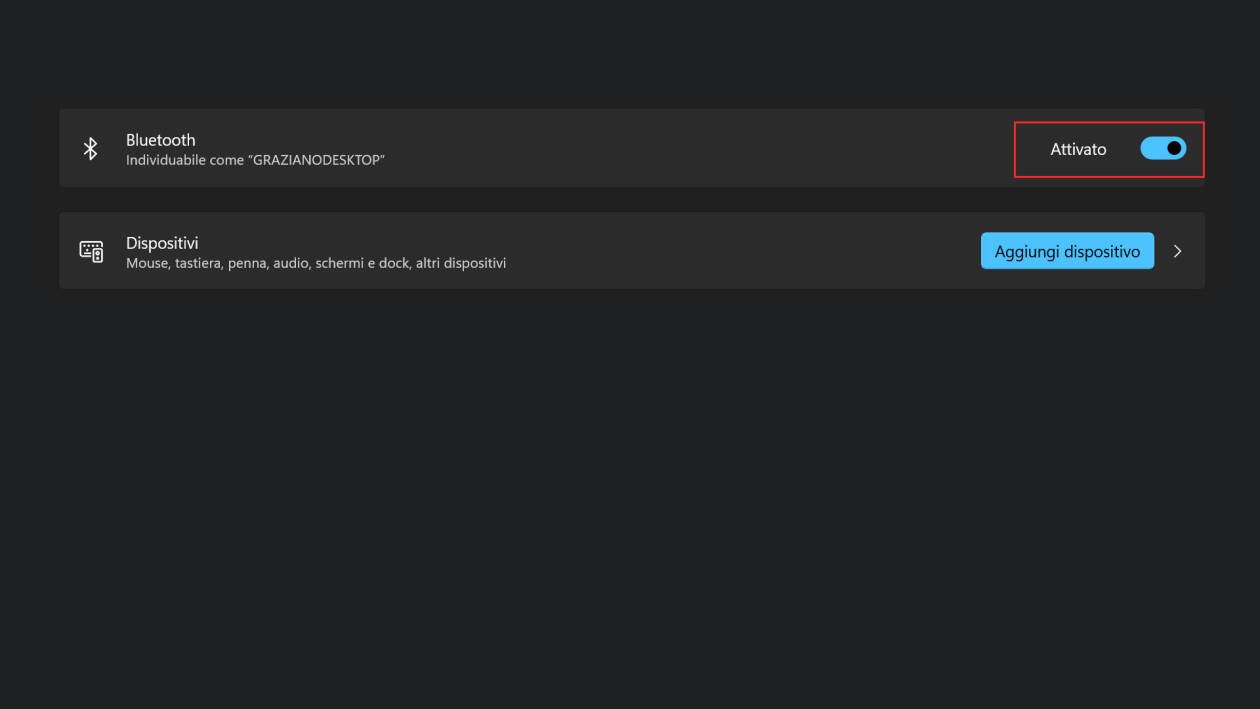
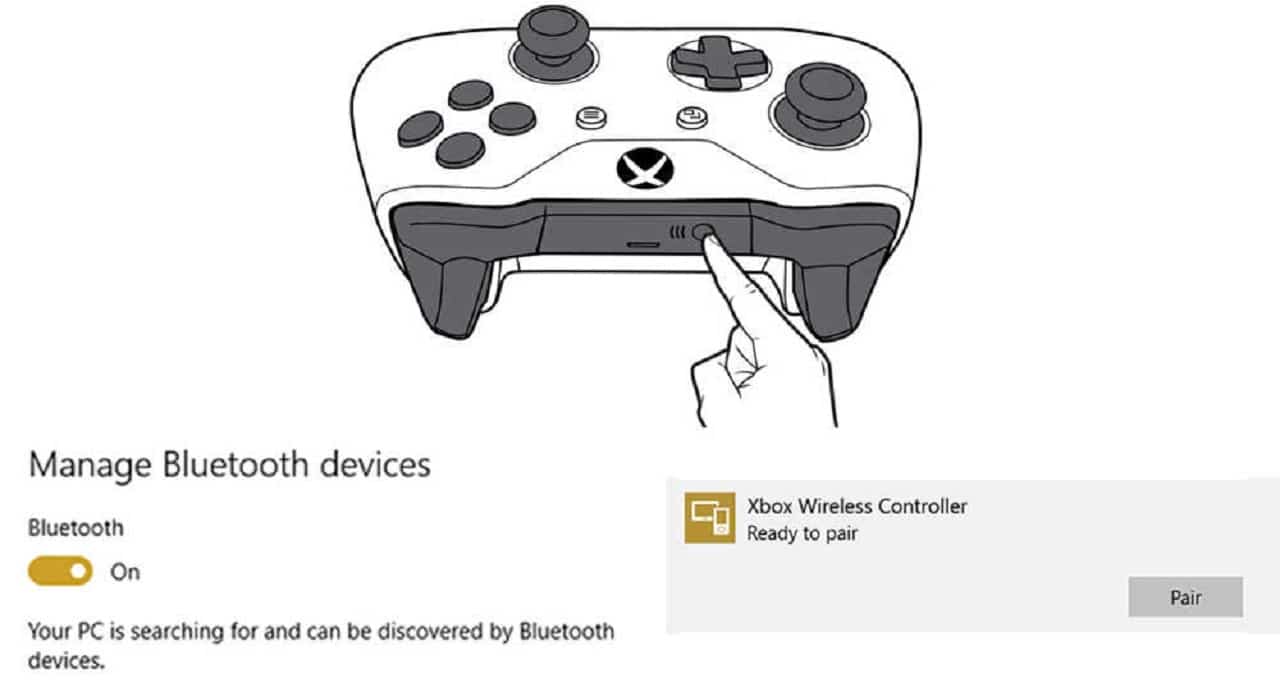
- Assicurati che il Bluetooth sia attivo sul tuo PC. Di solito puoi trovarlo nelle impostazioni di Windows, nella sezione "Dispositivi" e poi "Bluetooth e altri dispositivi".
- Accendi il tuo controller Xbox.
- Metti il controller in modalità di accoppiamento tenendo premuto il pulsante di associazione (il piccolo pulsante sul retro del controller, vicino alla porta USB) per alcuni secondi, finché il logo Xbox non inizia a lampeggiare rapidamente.
- Sul tuo PC, clicca su "Aggiungi Bluetooth o altro dispositivo".
- Seleziona "Bluetooth".
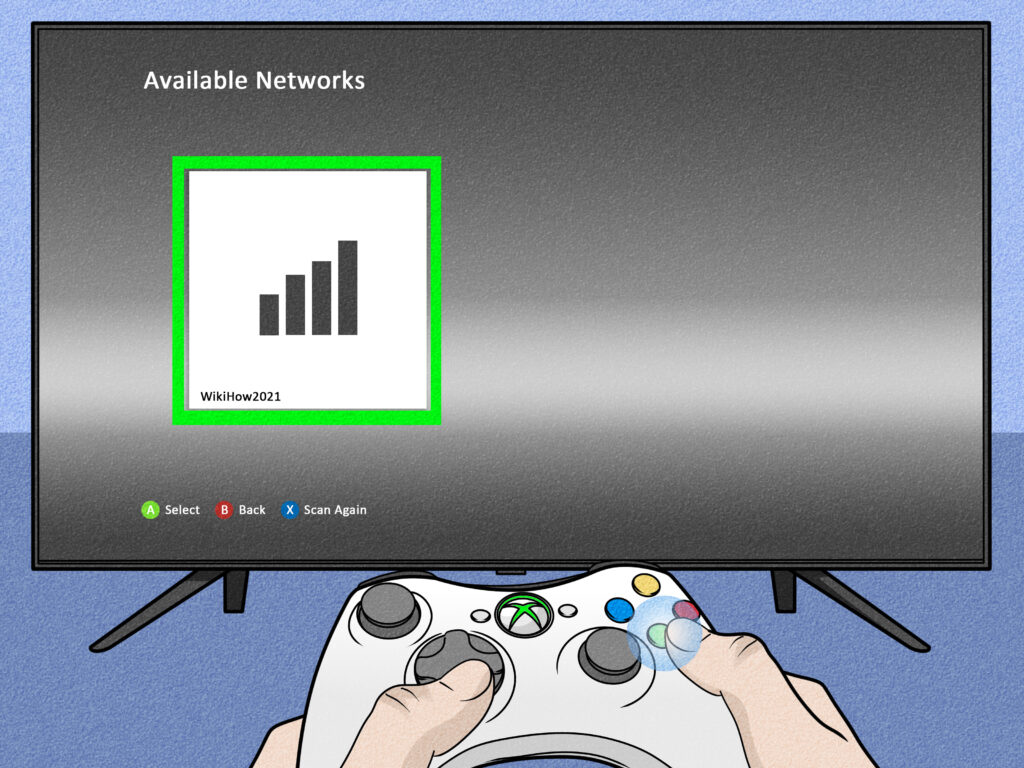
- Il tuo controller Xbox dovrebbe apparire nella lista dei dispositivi disponibili. Selezionalo e segui le istruzioni a schermo per completare l'accoppiamento.
Vantaggi:
- Libertà di movimento: Puoi giocare senza essere limitato da un cavo.
- Nessun cavo: Più ordinato e meno ingombrante.
Svantaggi:
- Potenziali interferenze: La connessione Bluetooth può essere soggetta a interferenze da altri dispositivi wireless.
- Consumo della batteria: Il controller consuma energia dalla batteria interna.
- Compatibilità: Alcuni controller Xbox One originali (prodotti prima del 2016) non supportano il Bluetooth. Assicurati che il tuo controller sia dotato di Bluetooth (verifica la presenza della plastica intorno al pulsante Xbox, che in quelli Bluetooth si estende anche alla parte superiore del controller).
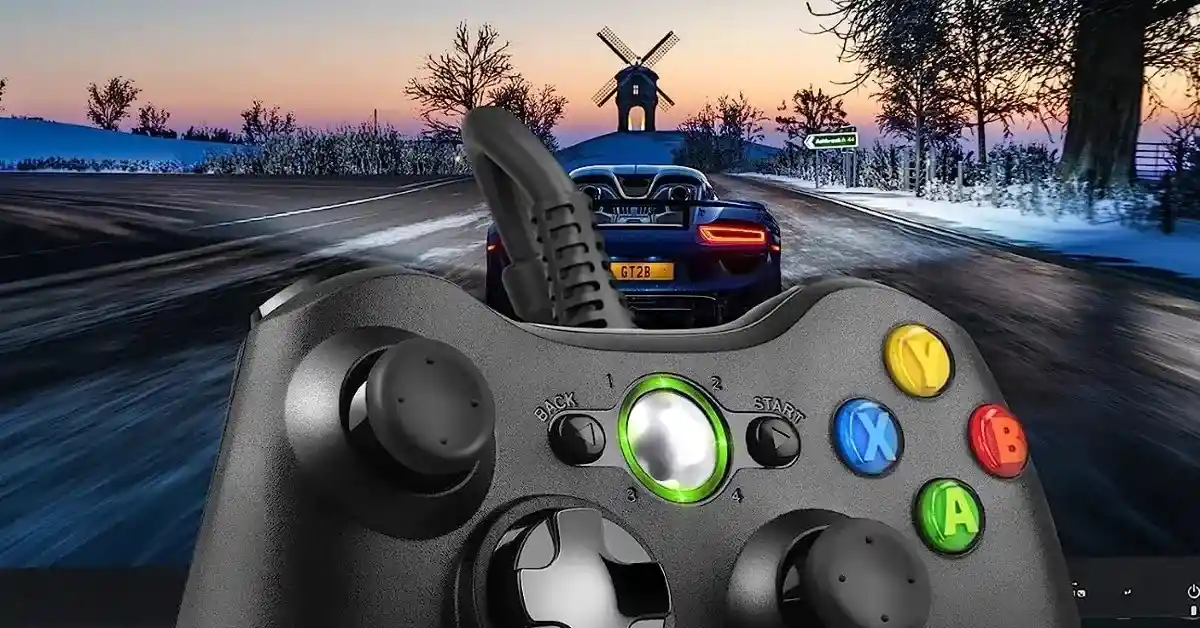
Esempio pratico: Immagina di voler giocare a un gioco di corse come Forza Horizon. Il Bluetooth ti permette di sederti comodamente sul divano e goderti l'esperienza di gioco senza cavi che ti intralciano.
3. Collegamento Tramite Adattatore Wireless Xbox per Windows
Questo metodo offre una connessione wireless dedicata e più stabile rispetto al Bluetooth. È un'ottima opzione se hai problemi con il Bluetooth o desideri una latenza inferiore.
Ecco come fare:
- Acquista un adattatore wireless Xbox per Windows.
- Collega l'adattatore a una porta USB libera del tuo PC.
- Accendi il controller Xbox.
- Tieni premuto il pulsante di associazione sull'adattatore.
- Tieni premuto il pulsante di associazione sul controller Xbox.
- I due dispositivi si accoppieranno automaticamente.
Vantaggi:
- Connessione stabile: Meno soggetta a interferenze rispetto al Bluetooth.
- Latenza inferiore: Migliore reattività rispetto al Bluetooth.
- Supporto per più controller: Un singolo adattatore può supportare fino a otto controller.
Svantaggi:
- Costo: L'adattatore wireless ha un costo aggiuntivo.
- Richiede una porta USB: Occupa una porta USB del tuo PC.
Esempio pratico: Immagina di voler giocare a un gioco competitivo online come Call of Duty. L'adattatore wireless Xbox ti offre una connessione più stabile e reattiva, dandoti un vantaggio rispetto agli avversari.
Risoluzione dei Problemi Comuni
A volte, anche seguendo attentamente le istruzioni, possono sorgere problemi. Ecco alcuni problemi comuni e le relative soluzioni:
- Il controller non viene riconosciuto:
- Assicurati che il cavo USB sia collegato correttamente e che non sia danneggiato.
- Prova un'altra porta USB del tuo PC.
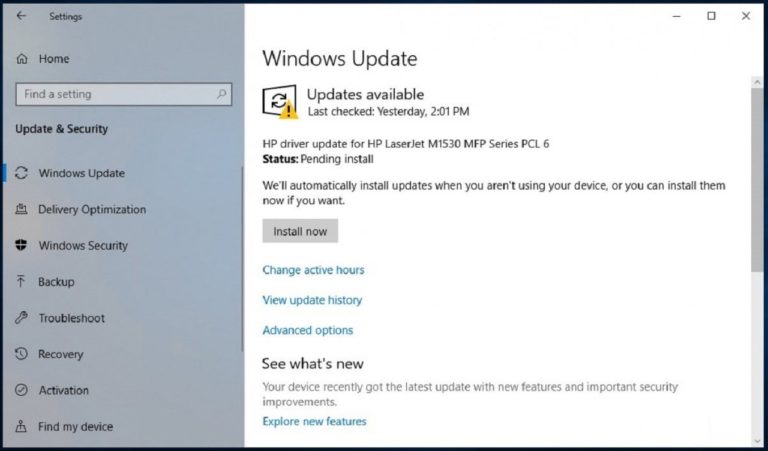
- Aggiorna i driver del controller Xbox. Puoi farlo tramite il "Gestione dispositivi" di Windows.
- Riavvia il PC.
- Problemi di connessione Bluetooth:
- Assicurati che il Bluetooth sia attivo sul tuo PC e sul controller.
- Avvicina il controller al PC.
- Rimuovi e ri-accoppia il controller.
- Aggiorna i driver Bluetooth del tuo PC.
- Disattiva altri dispositivi Bluetooth che potrebbero causare interferenze.
- Il controller si disconnette continuamente:
- Se usi il Bluetooth, prova a utilizzare l'adattatore wireless Xbox per Windows.
- Verifica lo stato della batteria del controller. Se è scarica, sostituiscila o ricaricala.
- Assicurati che non ci siano ostacoli tra il controller e il PC.
Considerazioni Finali
Collegare il controller Xbox al PC è un processo relativamente semplice, ma è importante scegliere il metodo più adatto alle tue esigenze e al tuo budget. Il cavo USB è l'opzione più semplice e affidabile, il Bluetooth offre maggiore libertà di movimento, mentre l'adattatore wireless Xbox per Windows garantisce una connessione più stabile e reattiva.
Speriamo che questa guida ti sia stata utile. Ora puoi goderti i tuoi giochi preferiti sul PC con il tuo controller Xbox!
Ricorda: La tecnologia è in continua evoluzione. Quindi, resta aggiornato sulle ultime novità e non aver paura di sperimentare diverse soluzioni per trovare quella perfetta per te!