Come Collegare Il Mixer Al Pc
Quante volte ti sei trovato a voler registrare la tua musica, il tuo podcast o persino una semplice chiamata su Skype, ma ti sei scontrato con un problema apparentemente insormontabile: come collegare il tuo mixer al PC? Non sei solo. Molti appassionati di audio, musicisti emergenti e creatori di contenuti si trovano di fronte a questa sfida. La buona notizia è che, con la giusta guida, è un ostacolo facilmente superabile. Questo articolo ti accompagnerà passo dopo passo, rendendo il processo chiaro, semplice e alla portata di tutti.
Comprendere le Basi: Perché Collegare un Mixer al PC?
Prima di tuffarci nel "come", è importante capire il "perché". Un mixer offre molti vantaggi rispetto al semplice microfono collegato direttamente al PC:
- Controllo del suono: Regola i livelli audio di diverse sorgenti (microfoni, strumenti, etc.) in modo indipendente.
- Effetti: Aggiungi riverbero, delay, equalizzazione e altri effetti per migliorare la qualità del suono.
- Routing flessibile: Invia il suono a diverse destinazioni (cuffie, altoparlanti, PC) contemporaneamente.
- Qualità audio superiore: Molti mixer offrono preamplificatori microfonici di alta qualità, che migliorano notevolmente il segnale audio.
Come afferma Robert Lunte nel suo libro "The Vocal Athlete", "Un buon preamplificatore microfonico è fondamentale per catturare un suono vocale ricco e dettagliato." Questo vale non solo per la voce, ma anche per qualsiasi strumento musicale.
Must Read
Gli Ingredienti Essenziali: Cosa ti Serve
Prima di iniziare, assicurati di avere a portata di mano:
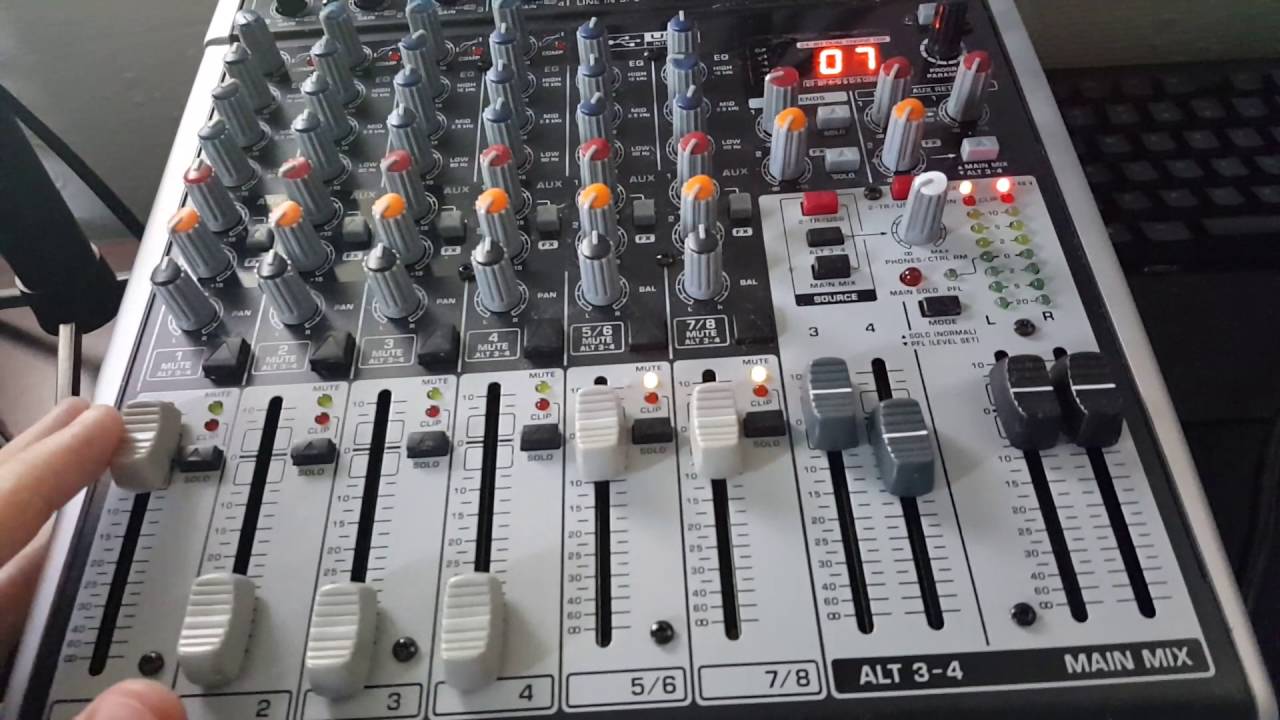
- Un mixer: Ovviamente! Che sia analogico o digitale, la scelta dipende dalle tue esigenze.
- Un PC: Con una scheda audio funzionante.
- Cavi audio: I cavi giusti sono fondamentali per una connessione pulita e senza rumori. Ne parleremo più approfonditamente.
- Un'interfaccia audio (opzionale ma consigliata): Se il tuo mixer non funge anche da interfaccia audio.
- Un software di registrazione (DAW): Come Audacity (gratuito), GarageBand (gratuito su macOS), Ableton Live, Logic Pro X, Pro Tools, etc.
I Cavi: Il Segreto di una Connessione Perfetta
La scelta dei cavi è cruciale. Ecco i tipi più comuni:
- XLR: Utilizzati per collegare microfoni professionali a mixer e interfacce audio. Offrono un segnale bilanciato, riducendo il rumore.
- TRS (Jack da 1/4 di pollice): Disponibili in versione bilanciata (per segnali professionali) e sbilanciata (per strumenti e dispositivi consumer).
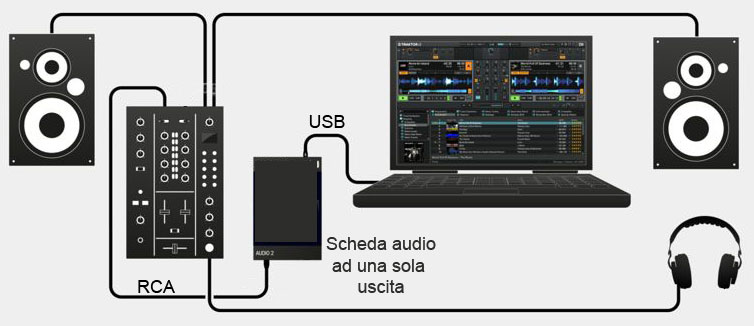
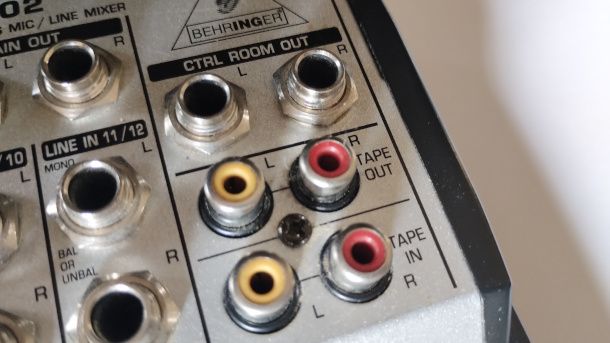
- RCA: Utilizzati principalmente per collegare dispositivi audio consumer (lettori CD, giradischi) a mixer o amplificatori.
- USB: Molti mixer moderni si collegano al PC tramite USB, trasmettendo sia audio che dati.
Consiglio: Utilizza sempre cavi di buona qualità. Un cavo economico può introdurre rumore e interferenze, compromettendo la qualità del tuo audio.

Metodo 1: Mixer con Interfaccia Audio Integrata (USB)
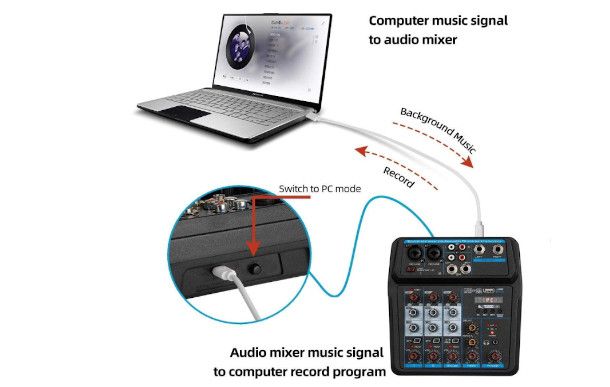
Molti mixer moderni fungono anche da interfacce audio USB. Questo semplifica enormemente il processo di connessione.
Passo 1: Collegamento Fisico
Collega il mixer al PC tramite un cavo USB. Assicurati di collegare il cavo alla porta USB designata sul mixer, se presente. Di solito è contrassegnata come "USB Audio" o simile.
Passo 2: Configurazione del PC
- Windows: Vai in "Impostazioni" -> "Sistema" -> "Audio". Assicurati che il mixer sia selezionato come dispositivo di input e output predefinito.
- macOS: Vai in "Preferenze di Sistema" -> "Suono". Seleziona il mixer come dispositivo di input e output.
Passo 3: Configurazione del Software di Registrazione (DAW)
Apri il tuo software di registrazione (DAW) e vai nelle impostazioni audio. Seleziona il mixer come dispositivo di input e output. Ad esempio, in Audacity, vai in "Modifica" -> "Preferenze" -> "Dispositivi" e seleziona il mixer come dispositivo di registrazione e riproduzione.
Passo 4: Test del Segnale
Parla nel microfono o suona uno strumento collegato al mixer. Dovresti vedere il livello del segnale nel tuo software di registrazione. Regola i livelli del mixer per ottenere un segnale ottimale, evitando il clipping (distorsione dovuta a un segnale troppo alto).
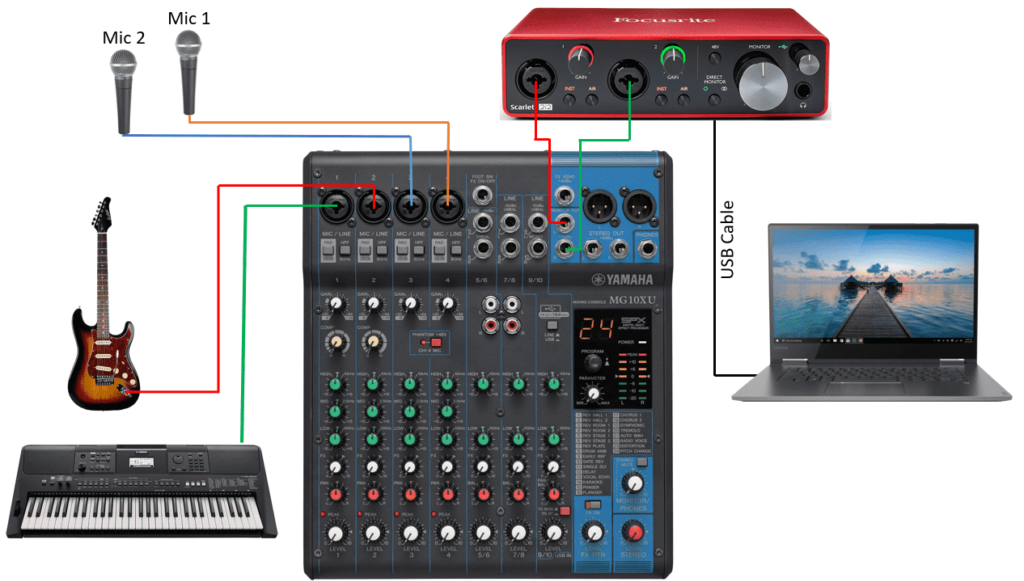
Metodo 2: Mixer Analogico con Interfaccia Audio Esterna
Se il tuo mixer è analogico e non ha una connessione USB diretta, avrai bisogno di un'interfaccia audio esterna.
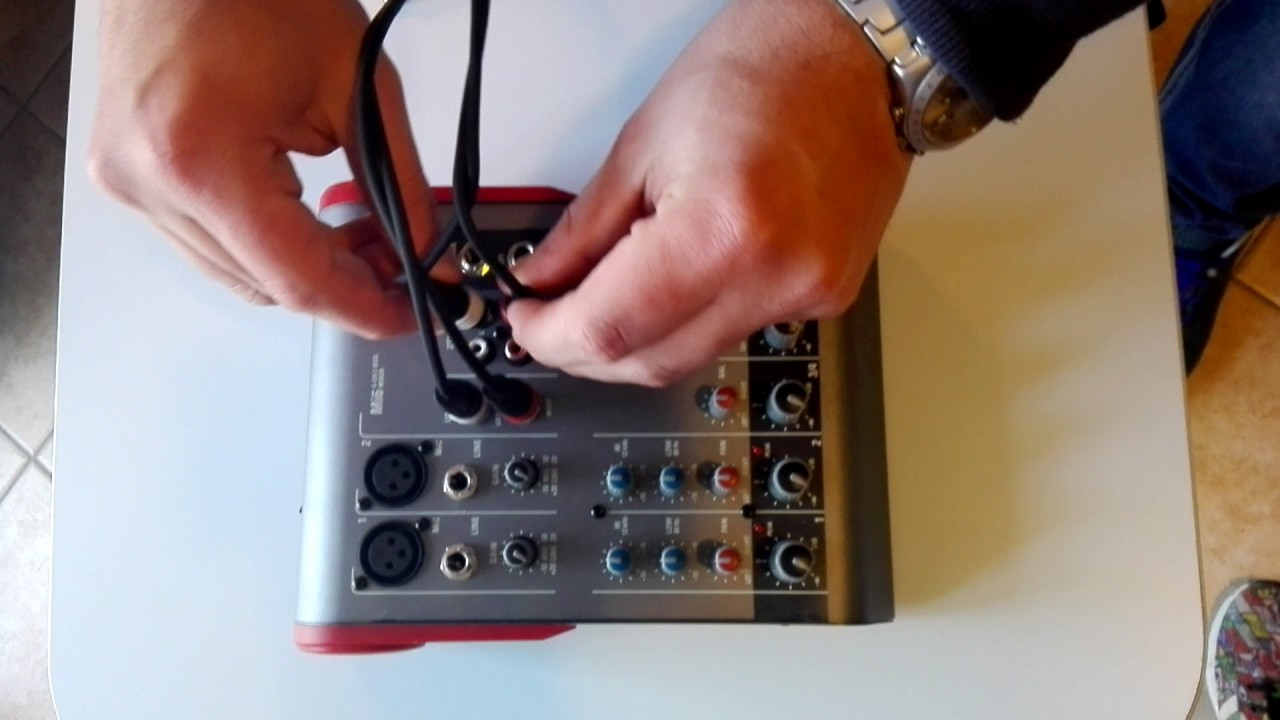
Passo 1: Collegamento del Mixer all'Interfaccia Audio
Ci sono diverse opzioni di collegamento, a seconda delle uscite disponibili sul tuo mixer e degli ingressi disponibili sulla tua interfaccia audio:
- Uscita Main Out del Mixer -> Ingressi Line In dell'Interfaccia Audio: Questo è il metodo più comune. Utilizza cavi TRS da 1/4 di pollice o XLR per collegare le uscite principali del mixer agli ingressi di linea dell'interfaccia.
- Uscite Aux del Mixer -> Ingressi Line In dell'Interfaccia Audio: Questo ti permette di inviare segnali specifici (ad esempio, solo la voce) all'interfaccia audio.
Passo 2: Collegamento dell'Interfaccia Audio al PC
Collega l'interfaccia audio al PC tramite USB o Thunderbolt, a seconda del tipo di interfaccia.
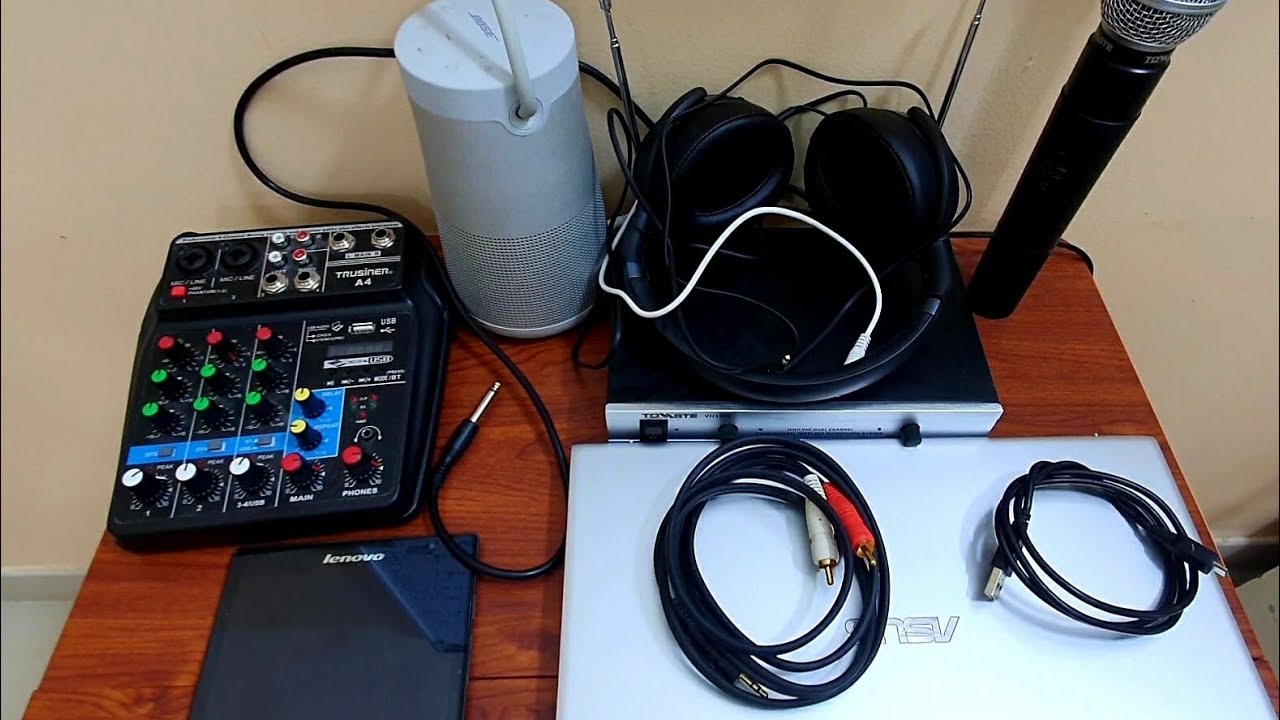
Passo 3: Configurazione del PC e del Software di Registrazione (DAW)
Segui gli stessi passaggi descritti nel Metodo 1, ma seleziona l'interfaccia audio come dispositivo di input e output nel PC e nel tuo software di registrazione.
Passo 4: Regolazione dei Guadagni
È cruciale regolare correttamente i guadagni del mixer e dell'interfaccia audio. Inizia con i guadagni al minimo e aumentali gradualmente finché non ottieni un segnale forte e pulito, senza clipping. Presta particolare attenzione ai livelli di picco (il punto più alto del segnale). "Un'ottima regola generale è mirare a un livello di picco di -6dBFS," suggerisce Mike Senior nel suo libro "Mixing Secrets for the Small Studio."
Metodo 3: Collegamento di un Mixer Analogico Diretto alla Scheda Audio del PC (Sconsigliato)
È possibile collegare un mixer analogico direttamente all'ingresso microfono o linea della scheda audio del PC, ma questa è l'opzione meno consigliabile. Le schede audio integrate dei PC spesso non offrono la stessa qualità dei preamplificatori e la flessibilità di un'interfaccia audio dedicata. Inoltre, è più probabile che si verifichino problemi di rumore e interferenze.

Se proprio devi utilizzare questo metodo, collega l'uscita main out del mixer all'ingresso linea del PC utilizzando un cavo adatto (ad esempio, un cavo RCA a mini-jack). Assicurati di regolare attentamente i livelli per evitare il clipping e il rumore.
Risoluzione dei Problemi Comuni
Anche seguendo attentamente tutti i passaggi, potresti incontrare alcuni problemi. Ecco alcune soluzioni ai problemi più comuni:
- Nessun segnale:
- Verifica che tutti i cavi siano collegati correttamente.
- Assicurati che il mixer e l'interfaccia audio siano accesi.
- Controlla che il mixer e l'interfaccia audio siano selezionati come dispositivi di input nel PC e nel software di registrazione.
- Verifica che i canali del mixer siano "unmuted" e che i livelli siano regolati correttamente.
- Prova a utilizzare un altro cavo.
- Rumore eccessivo:
- Utilizza cavi di buona qualità.
- Verifica che i cavi non siano danneggiati.
- Evita di posizionare i cavi vicino a fonti di interferenza (cavi di alimentazione, trasformatori).
- Assicurati che la messa a terra sia corretta.
- Prova a utilizzare un filtro anti-rumore.
- Latenza (ritardo audio):
- Riduci la dimensione del buffer nel software di registrazione.
- Utilizza un'interfaccia audio con driver a bassa latenza (ASIO su Windows).
- Aggiorna i driver della scheda audio e dell'interfaccia audio.
- Segnale distorto (clipping):
- Riduci i livelli del mixer e dell'interfaccia audio.
- Assicurati che il segnale in ingresso non sia troppo forte.
Consigli Avanzati
- Utilizza un equalizzatore (EQ): L'EQ ti permette di modellare il suono, enfatizzando le frequenze desiderate e attenuando quelle indesiderate.
- Sperimenta con gli effetti: Aggiungi riverbero, delay, chorus e altri effetti per creare un suono più interessante e coinvolgente.
- Utilizza un compressore: Il compressore riduce la dinamica del suono, rendendolo più uniforme e potente.
- Ascolta attentamente: Utilizza cuffie di buona qualità per ascoltare il suono in dettaglio e individuare eventuali problemi.
Ricorda: La pratica rende perfetti. Non aver paura di sperimentare e di commettere errori. Con il tempo, imparerai a padroneggiare il processo di collegamento e configurazione del tuo mixer al PC.
Conclusione
Collegare un mixer al PC può sembrare complicato all'inizio, ma con le giuste informazioni e un po' di pratica, diventerà una routine. Spero che questa guida ti abbia fornito gli strumenti necessari per iniziare a registrare e creare la tua musica. Non dimenticare che l'audio è un'arte tanto quanto una scienza, quindi divertiti a sperimentare e a trovare il tuo suono!