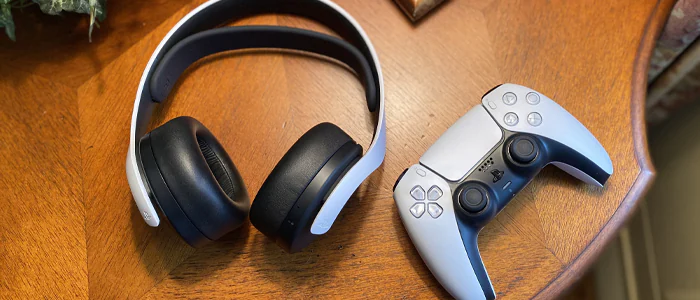
Come Collegare Le Cuffie Bluetooth Alla Playstation 5
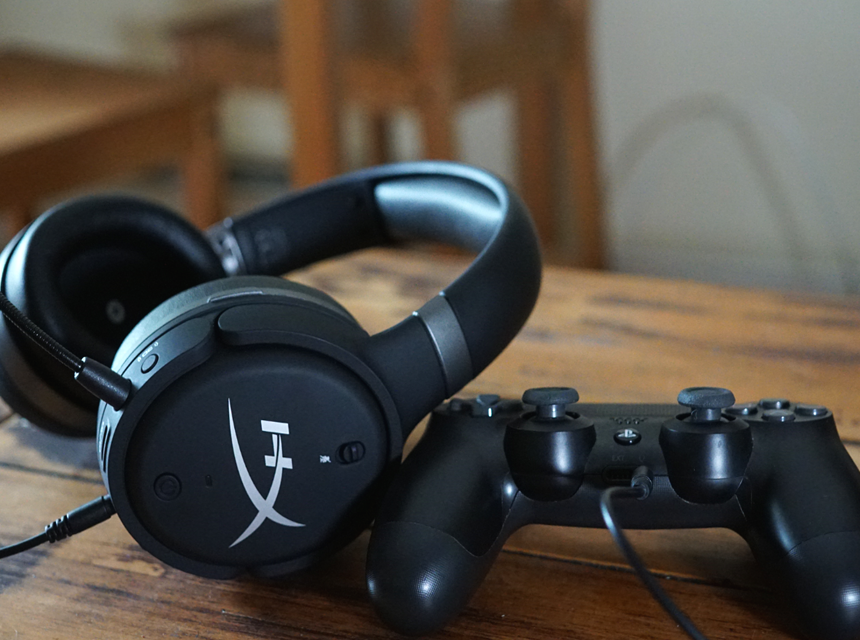
Sei un appassionato di gaming e desideri immergerti completamente nei tuoi mondi virtuali preferiti, senza disturbare chi ti sta intorno? Oppure, magari, preferisci giocare a tarda notte senza svegliare tutta la casa? Collegare le tue cuffie Bluetooth alla PlayStation 5 (PS5) è la soluzione ideale! Questa guida dettagliata è pensata per te, giocatore di ogni livello, che desideri godere di un'esperienza audio privata e immersiva sulla tua PS5.
Perché Usare Cuffie Bluetooth con la PS5?
Prima di entrare nel vivo della guida, esploriamo i vantaggi di usare cuffie Bluetooth con la tua PS5:
- Immersione Totale: Le cuffie Bluetooth, specialmente quelle con audio 3D, ti catapultano direttamente al centro dell'azione. Sentirai ogni sparo, passo e sospiro come se fossi lì.
- Privacy e Silenzio: Gioca quando vuoi, senza disturbare familiari o coinquilini. Perfetto per sessioni di gaming notturne!
- Comunicazione Chiara: Molte cuffie Bluetooth integrano microfoni di alta qualità, ideali per comunicare con i tuoi amici e compagni di squadra durante le partite online.
- Libertà di Movimento: Dì addio ai cavi che ti limitano! La connessione Bluetooth ti offre libertà di movimento per un'esperienza di gioco più confortevole.
Compatibilità Bluetooth della PS5: Cosa Devi Sapere
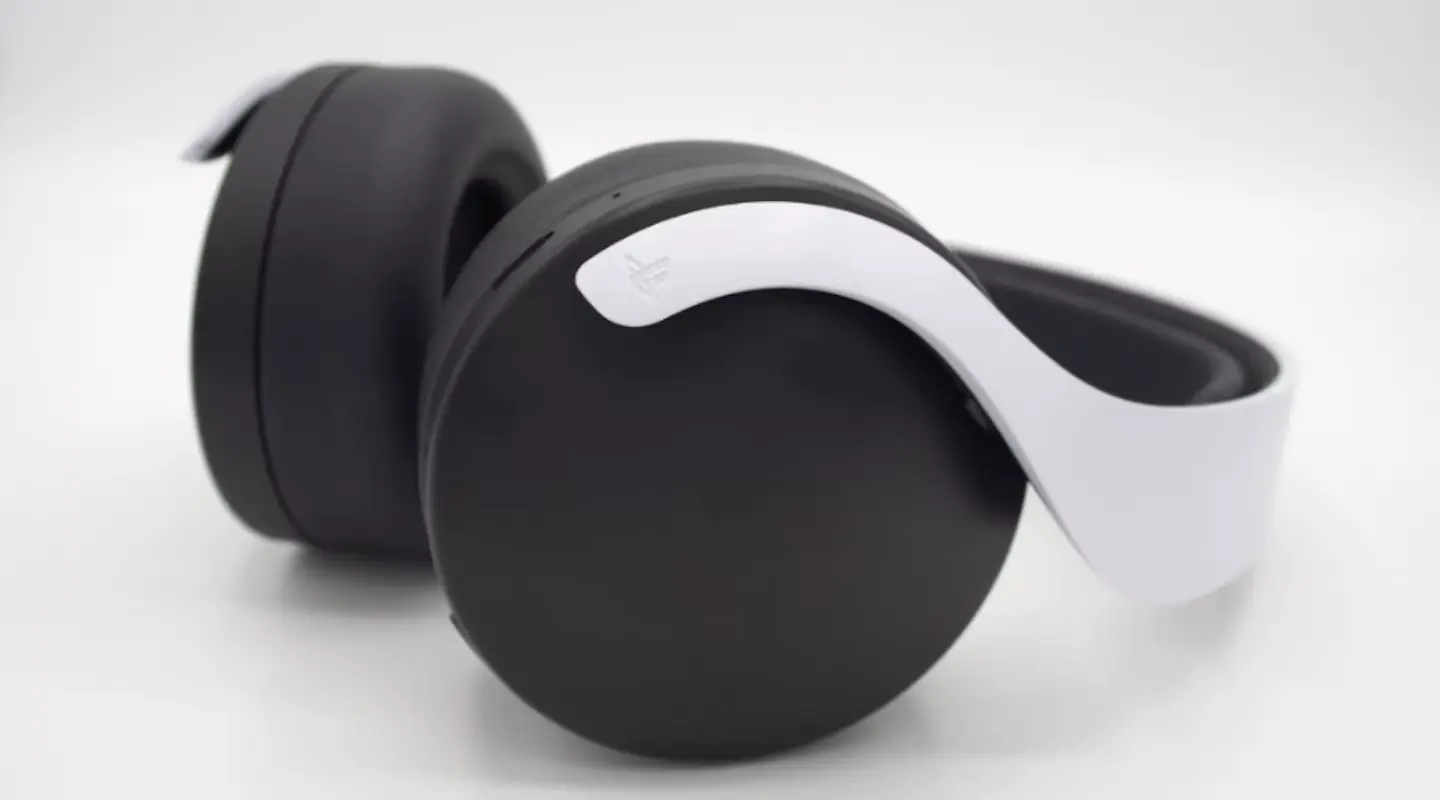
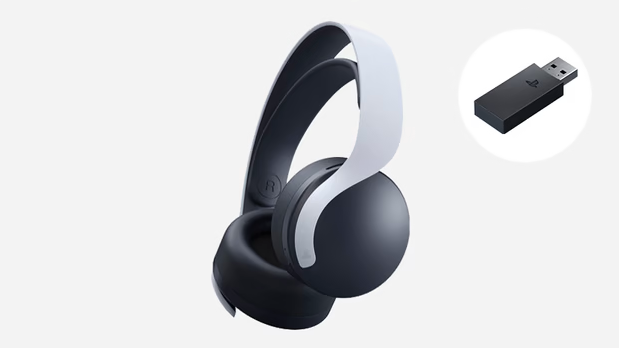
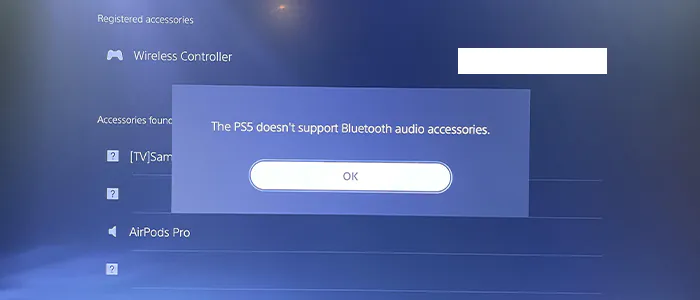
La PS5 ha una particolarità: non supporta nativamente tutti i dispositivi audio Bluetooth. Questo significa che non tutte le cuffie Bluetooth funzioneranno direttamente con la console. Sony ha progettato la PS5 pensando principalmente alle proprie cuffie wireless, come le PULSE 3D, che si connettono tramite un dongle USB dedicato.
Must Read
Ma non disperare! Ci sono diverse soluzioni per utilizzare le tue cuffie Bluetooth preferite:
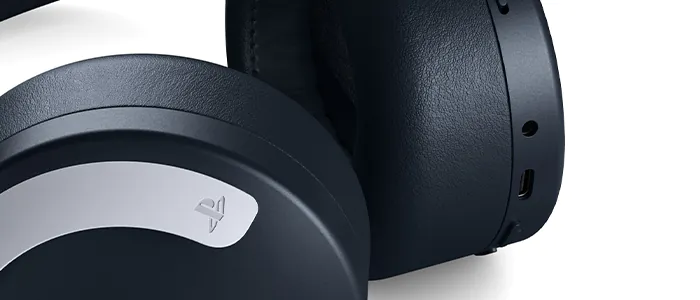
- Cuffie Wireless Sony: La scelta più semplice e consigliata. Le cuffie PULSE 3D sono progettate specificamente per la PS5 e offrono un'esperienza audio ottimale, sfruttando al massimo la tecnologia audio 3D della console.
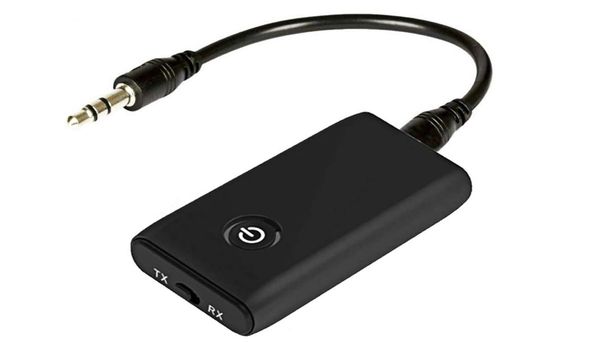
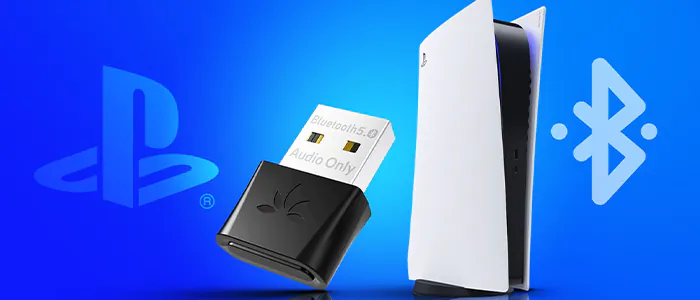
- Adattatori Bluetooth USB: Questi dispositivi, una volta collegati alla porta USB della PS5, emulano un dispositivo audio compatibile, permettendo di connettere una vasta gamma di cuffie Bluetooth.
- Cuffie Bluetooth con Dongle USB Incluso: Alcune cuffie Bluetooth, pur non essendo ufficialmente Sony, includono un dongle USB che le rende compatibili con la PS5.
Come Collegare le Cuffie Bluetooth alla PS5 Utilizzando un Adattatore USB
Questa è la soluzione più versatile per connettere le tue cuffie Bluetooth preferite alla PS5. Ecco i passaggi da seguire:
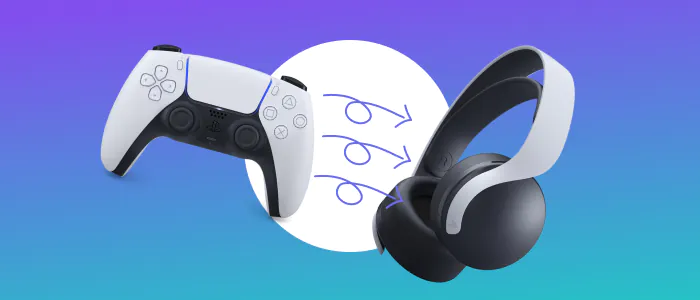
Passo 1: Acquista un Adattatore Bluetooth USB Compatibile
Assicurati che l'adattatore sia specificamente indicato come compatibile con la PS5. Leggi attentamente le recensioni online per evitare sorprese. Cerca adattatori che supportino i codec audio più recenti, come aptX o LDAC, per una qualità audio superiore.
Passo 2: Collega l'Adattatore alla PS5
Inserisci l'adattatore Bluetooth USB in una delle porte USB disponibili sulla tua PS5. È consigliabile utilizzare una porta USB sul retro della console per evitare che l'adattatore intralci durante il gioco.
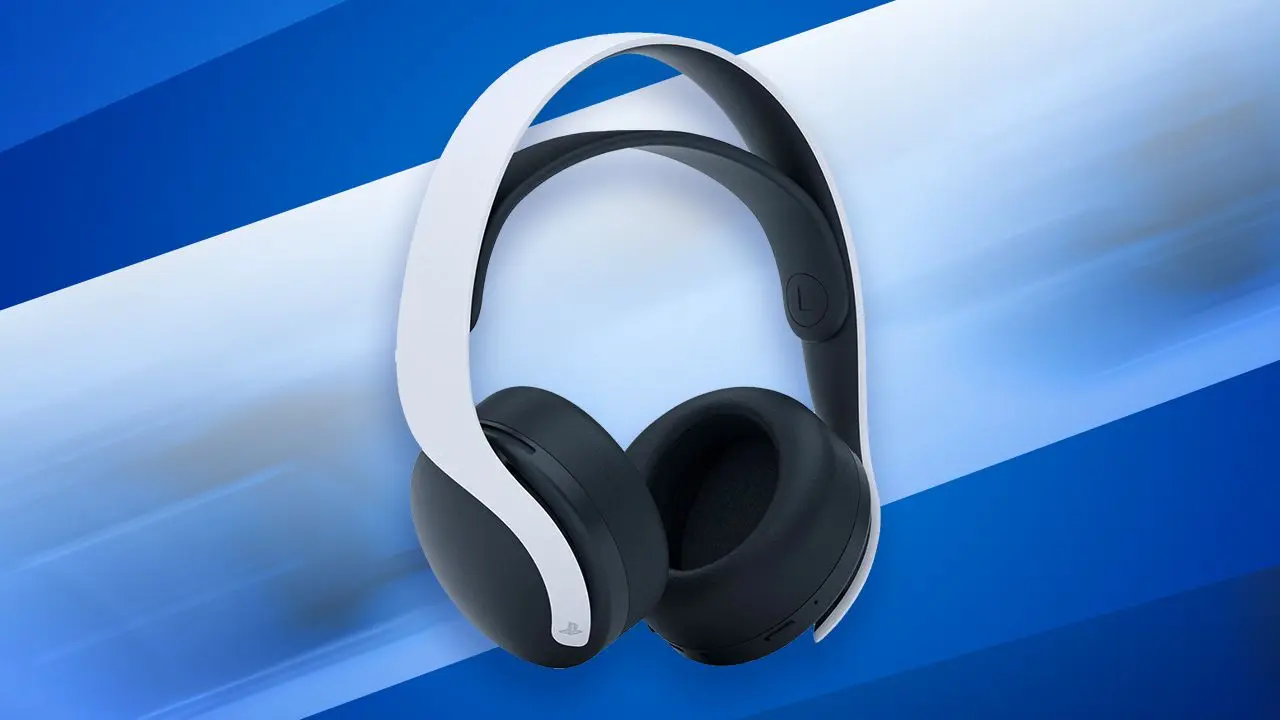
Passo 3: Accendi le Cuffie Bluetooth e Attiva la Modalità di Accoppiamento
Metti le tue cuffie Bluetooth in modalità di accoppiamento. Il processo varia a seconda del modello, ma generalmente si tratta di tenere premuto il pulsante di accensione per alcuni secondi finché non vedi una luce lampeggiante.
Passo 4: Configura le Impostazioni Audio della PS5
Segui questi passaggi per configurare la PS5:
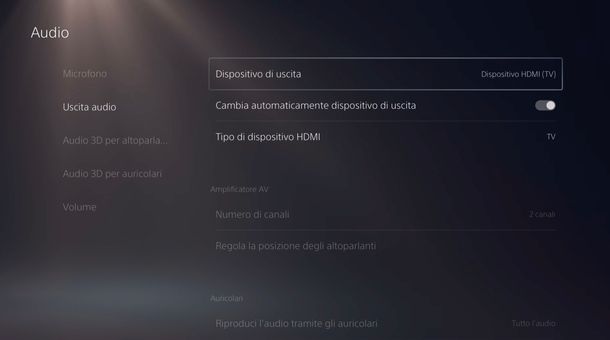
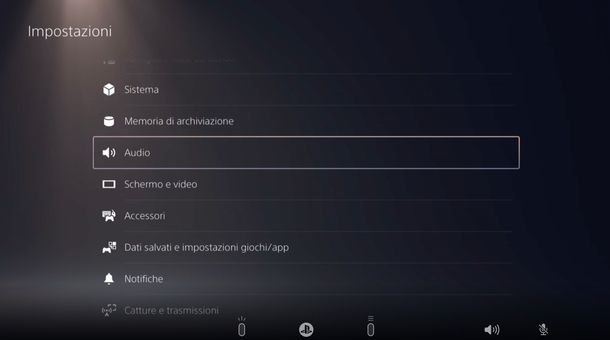
- Accedi al menu Impostazioni dalla schermata principale della PS5 (l'icona a forma di ingranaggio).
- Seleziona Audio.
- Seleziona Uscita audio.
- In Dispositivo di uscita, seleziona l'adattatore Bluetooth USB. Potrebbe essere riconosciuto con un nome generico, come "Dispositivo USB".
- In Dispositivo di input, seleziona l'adattatore Bluetooth USB (se supporta il microfono).
- Assicurati che l'opzione Passa all'uscita cuffie automaticamente sia impostata su Sì.
- Regola il Livello del volume (Cuffie) a un livello confortevole.
- Imposta Uscita per cuffie su "Audio di chat". Se desideri sentire anche l'audio del gioco, seleziona "Tutto l'audio".
Passo 5: Verifica la Connessione
Una volta completata la configurazione, riproduci un gioco o un'app con audio. Dovresti sentire il suono attraverso le cuffie Bluetooth. Se non senti nulla, controlla i seguenti:
- Assicurati che le cuffie siano accese e connesse.
- Verifica che il volume delle cuffie non sia troppo basso o disattivato.
- Controlla che l'adattatore Bluetooth USB sia correttamente collegato alla PS5.
- Riavvia la PS5 e prova di nuovo.
Come Collegare le Cuffie Wireless Sony (PULSE 3D)
Se possiedi le cuffie wireless Sony PULSE 3D, il processo è molto più semplice:
- Collega il dongle USB fornito con le cuffie a una porta USB della PS5.
- Accendi le cuffie PULSE 3D.
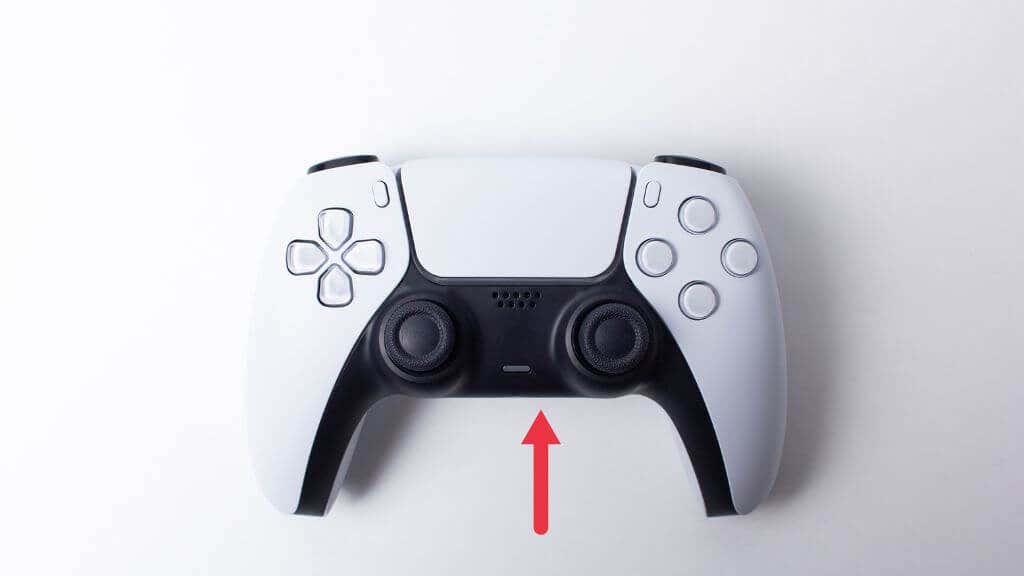
- Le cuffie dovrebbero connettersi automaticamente alla PS5. Se non lo fanno, tieni premuto il pulsante di accensione per alcuni secondi finché non vedi una luce blu fissa.
Una volta connesse, le cuffie PULSE 3D saranno riconosciute automaticamente dalla PS5 e potrai regolare il volume e le altre impostazioni audio dal menu Impostazioni.

Risoluzione dei Problemi Comuni
Anche seguendo attentamente le istruzioni, potresti incontrare qualche problema. Ecco alcuni suggerimenti per la risoluzione dei problemi più comuni:
- Le cuffie non si connettono: Assicurati che le cuffie siano in modalità di accoppiamento e che l'adattatore Bluetooth USB sia compatibile con la PS5. Prova a riavviare sia le cuffie che la PS5.
- Audio distorto o interruzioni: La causa potrebbe essere un'interferenza Bluetooth. Allontana la PS5 da altri dispositivi wireless (router, telefoni, ecc.). Prova a cambiare la posizione dell'adattatore USB.
- Microfono non funzionante: Verifica che il microfono sia attivo nelle impostazioni audio della PS5. Assicurati che le cuffie siano selezionate come dispositivo di input.
- Bassa qualità audio: Alcuni adattatori Bluetooth USB potrebbero non supportare i codec audio di alta qualità. Prova a utilizzare un adattatore diverso o a regolare le impostazioni audio della PS5.
- Latenza audio: Alcune cuffie Bluetooth potrebbero introdurre un leggero ritardo nell'audio, il che può essere fastidioso nei giochi. Se possibile, prova a utilizzare cuffie con supporto per bassa latenza o a collegarle tramite cavo, se disponibile.
Consigli Extra per un'Esperienza Ottimale
Ecco alcuni consigli aggiuntivi per migliorare la tua esperienza audio sulla PS5:
- Aggiorna il software della PS5: Sony rilascia regolarmente aggiornamenti software che possono migliorare la compatibilità Bluetooth e risolvere eventuali problemi.
- Sperimenta con le impostazioni audio: Esplora le diverse impostazioni audio della PS5 per trovare la configurazione che meglio si adatta alle tue preferenze. Puoi regolare l'equalizzatore, il volume del chat e altri parametri.
- Considera l'audio 3D: Se hai cuffie compatibili con l'audio 3D, assicurati di abilitare questa funzionalità nelle impostazioni della PS5 per un'esperienza ancora più coinvolgente.
- Mantieni le cuffie cariche: Niente è più frustrante che rimanere senza batteria durante una sessione di gioco! Assicurati di caricare regolarmente le cuffie.
Conclusione
Collegare le cuffie Bluetooth alla tua PS5 può trasformare radicalmente la tua esperienza di gioco, offrendoti un audio immersivo, privato e personalizzato. Anche se il processo può sembrare un po' complicato all'inizio, seguendo questa guida passo passo sarai in grado di connettere le tue cuffie preferite e goderti al massimo i tuoi giochi preferiti. Ora sei pronto per immergerti completamente nei mondi virtuali della tua PS5, senza disturbare nessuno e godendo di un audio di alta qualità. Buon divertimento e buon gaming!