Come Creare Un Indice Su Word
Ti sei mai trovato a lavorare su un documento Word lungo e complesso, magari una tesi, un report dettagliato o un manuale? Immagina la frustrazione di dover scorrere pagine e pagine per trovare un'informazione specifica. Ecco, capisco perfettamente. E non sei solo. La buona notizia è che esiste una soluzione elegante e professionale: creare un indice. Non solo ti farà risparmiare tempo e fatica, ma renderà il tuo documento molto più fruibile e di bell'aspetto.
In questa guida, ti accompagnerò passo dopo passo attraverso il processo di creazione di un indice automatico in Word. Non è così complicato come sembra, te lo prometto! Cercherò di evitare termini troppo tecnici e di utilizzare un linguaggio chiaro e semplice. L'obiettivo è che, alla fine di questo articolo, tu sia in grado di creare indici efficaci e professionali per qualsiasi documento Word.
Perché Creare un Indice?
Prima di addentrarci nel "come", cerchiamo di capire meglio il "perché". Un indice non è solo un orpello estetico; è uno strumento fondamentale per la navigazione e la comprensione di un documento. Pensa a un libro di testo: senza un indice, sarebbe un incubo trovare un determinato argomento. La stessa cosa vale per i tuoi documenti.
Must Read
- Facilità di Navigazione: L'indice permette ai tuoi lettori di saltare direttamente alla sezione di interesse, senza dover scorrere inutilmente. È come avere un navigatore satellitare per il tuo documento.
- Chiarezza e Organizzazione: Un indice ben strutturato fornisce una panoramica chiara e sintetica del contenuto, aiutando i lettori a capire l'organizzazione generale del documento.
- Professionalità: Un documento con un indice dimostra cura e attenzione ai dettagli, trasmettendo un'immagine professionale e competente. Immagina presentare una tesi di laurea senza un indice!
- Risparmio di Tempo: Sia per chi scrive che per chi legge, l'indice fa risparmiare tempo prezioso. Non dovrai più cercare disperatamente un'informazione specifica, né i tuoi lettori lo dovranno fare.
Certo, alcuni potrebbero dire: "Ma il mio documento è breve, non ho bisogno di un indice". E in alcuni casi è vero. Ma anche per documenti di poche pagine, un indice può aggiungere un tocco di professionalità e rendere più semplice la consultazione. Inoltre, imparare a creare un indice è un'abilità utile che ti tornerà sicuramente utile in futuro.
Come Creare un Indice Automatico in Word: Passo dopo Passo
Ora passiamo alla parte pratica. Ecco i passaggi fondamentali per creare un indice automatico in Word:
1. Applica gli Stili di Titolo
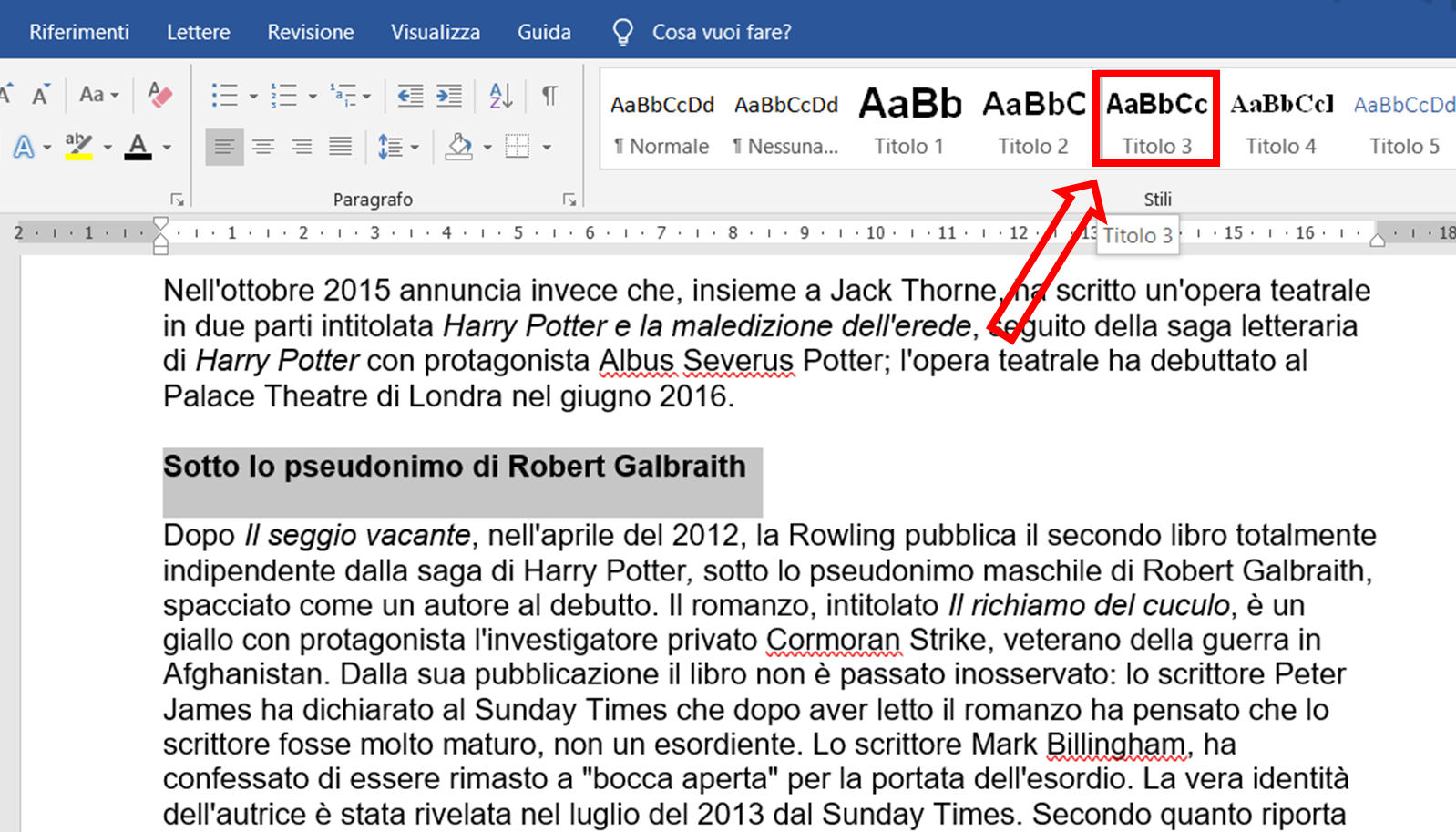
Questo è il passaggio più importante. Word utilizza gli stili di titolo (Titolo 1, Titolo 2, Titolo 3, ecc.) per identificare le sezioni da includere nell'indice. Se non applichi correttamente gli stili, l'indice non funzionerà.
Immagina gli stili di titolo come delle "etichette" che dici a Word: "Ehi, questa è una sezione importante, ricordatelo!".
- Titolo 1: Utilizza lo stile "Titolo 1" per i titoli principali del tuo documento (ad esempio, "Introduzione", "Metodologia", "Risultati").
- Titolo 2: Utilizza lo stile "Titolo 2" per i sottotitoli all'interno delle sezioni principali (ad esempio, "Analisi Statistica", "Discussione dei Risultati").
- Titolo 3: Utilizza lo stile "Titolo 3" per i sottotitoli di livello inferiore.
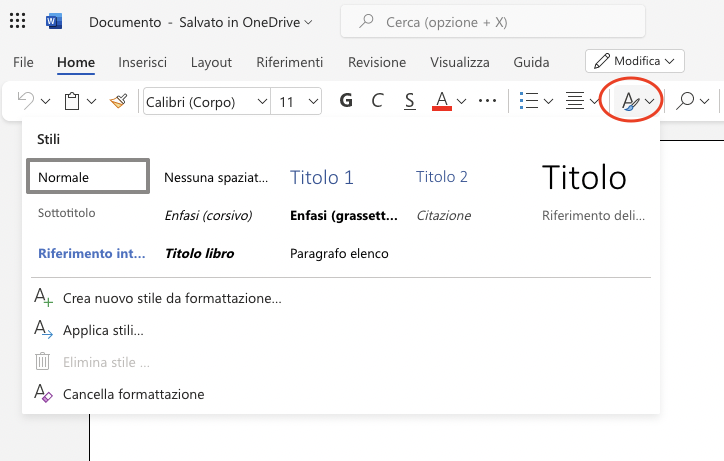
Per applicare uno stile di titolo, seleziona il testo che vuoi formattare e poi scegli lo stile desiderato dalla galleria degli stili nella scheda "Home" di Word. Assicurati di utilizzare gli stili di titolo in modo coerente in tutto il documento. Se una sezione principale è formattata con "Titolo 1", tutte le altre sezioni principali dovrebbero essere formattate allo stesso modo.
2. Inserisci l'Indice
Una volta applicati gli stili di titolo, puoi inserire l'indice. Ecco come:
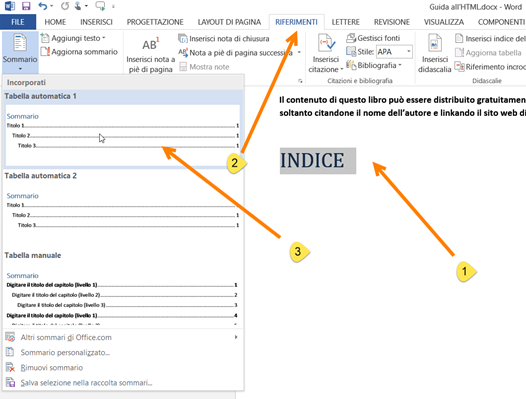
- Posiziona il Cursore: Vai alla pagina dove vuoi inserire l'indice (solitamente all'inizio del documento, dopo il frontespizio).
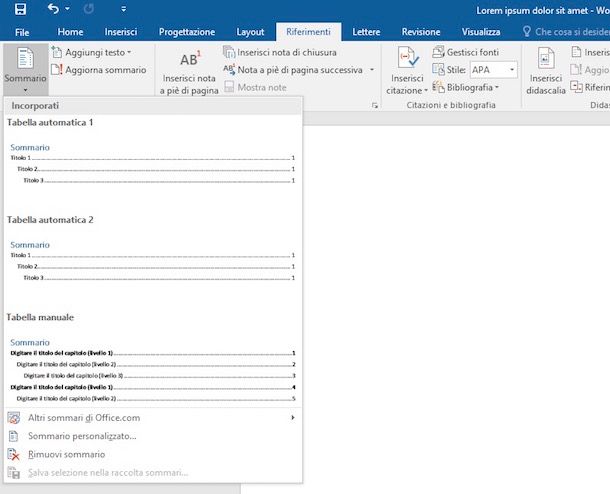
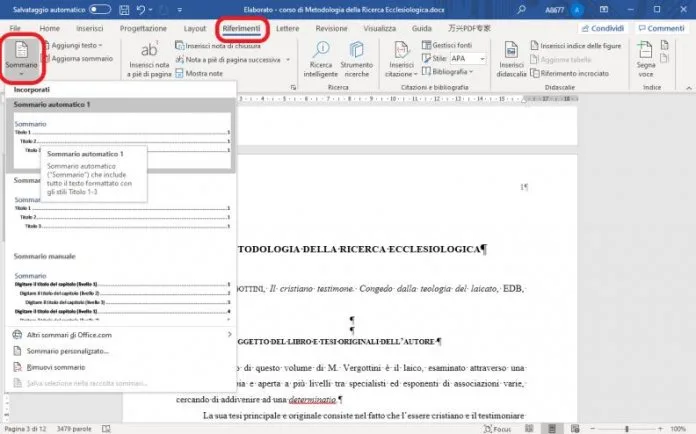
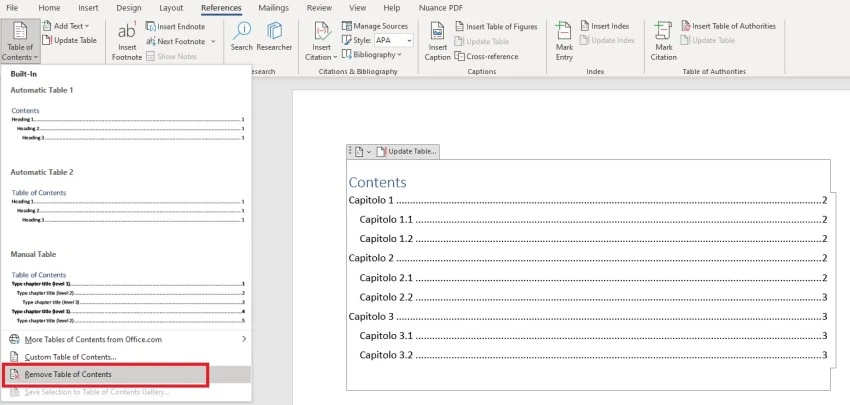
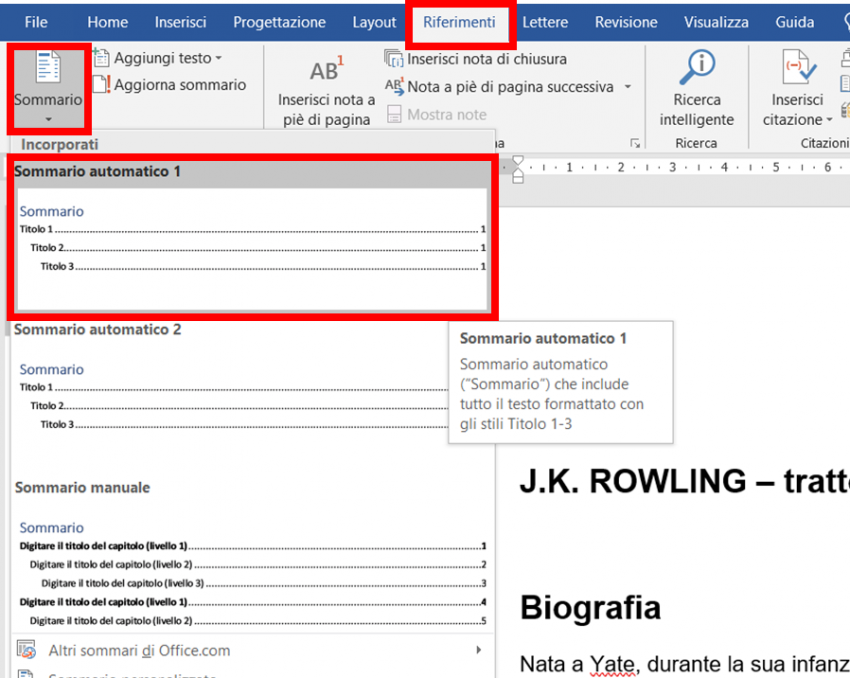
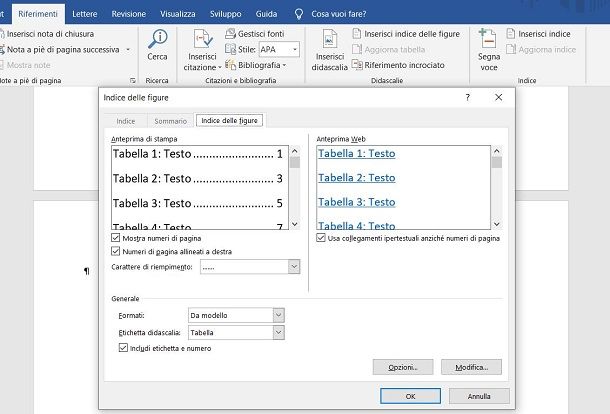
- Vai alla Scheda "Riferimenti": Clicca sulla scheda "Riferimenti" nella barra multifunzione di Word.
- Clicca su "Sommario": Nel gruppo "Sommario", clicca sul pulsante "Sommario".
- Scegli uno Stile di Indice: Word ti offre diversi stili di indice predefiniti. Scegli quello che preferisci. Puoi anche personalizzare l'aspetto dell'indice in un secondo momento.
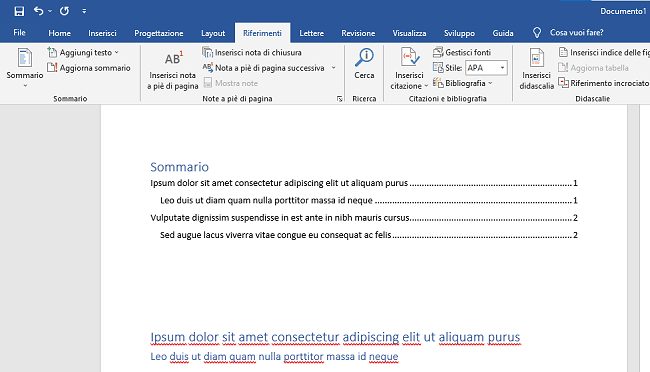
Word genererà automaticamente l'indice, basandosi sugli stili di titolo che hai applicato. Se hai fatto tutto correttamente, vedrai un elenco di titoli e sottotitoli con i numeri di pagina corrispondenti.
3. Aggiorna l'Indice
Man mano che modifichi il tuo documento, l'indice potrebbe diventare obsoleto. Ad esempio, se aggiungi o elimini sezioni, o se cambi l'ordine delle pagine, dovrai aggiornare l'indice.
Fortunatamente, aggiornare l'indice è molto semplice:
![[Word] Come fare un indice su word - Corsi a Firenze | Mummu Academy](https://www.mummuacademy.it/wp-content/uploads/2021/05/indice_word-1.jpg)
- Clicca sull'Indice: Clicca in un punto qualsiasi all'interno dell'indice.
- Clicca su "Aggiorna Sommario": Nella scheda "Riferimenti", clicca sul pulsante "Aggiorna Sommario".
- Scegli l'Opzione di Aggiornamento: Word ti chiederà se vuoi aggiornare solo i numeri di pagina o l'intero indice. Se hai modificato solo il numero di pagine, scegli la prima opzione. Se hai aggiunto o eliminato sezioni, scegli la seconda opzione.
Word aggiornerà automaticamente l'indice, riflettendo le modifiche che hai apportato al documento.
Consigli e Trucchi per un Indice Perfetto
Ecco alcuni consigli aggiuntivi per creare un indice ancora più efficace:
- Personalizza gli Stili di Titolo: Puoi modificare l'aspetto degli stili di titolo (ad esempio, il carattere, la dimensione, il colore) per adattarli al tuo stile personale o alle esigenze del tuo documento. Per fare ciò, clicca con il tasto destro del mouse sullo stile di titolo nella galleria degli stili e scegli "Modifica".
- Utilizza i Campi: Word utilizza i campi per generare l'indice. Se hai bisogno di personalizzare ulteriormente l'indice, puoi modificare i campi direttamente. Tuttavia, fai attenzione a non danneggiare la struttura del campo.
- Controlla l'Indice Automaticamente: Utilizza la funzione "Controllo ortografico e grammaticale" di Word per assicurarti che l'indice sia privo di errori.
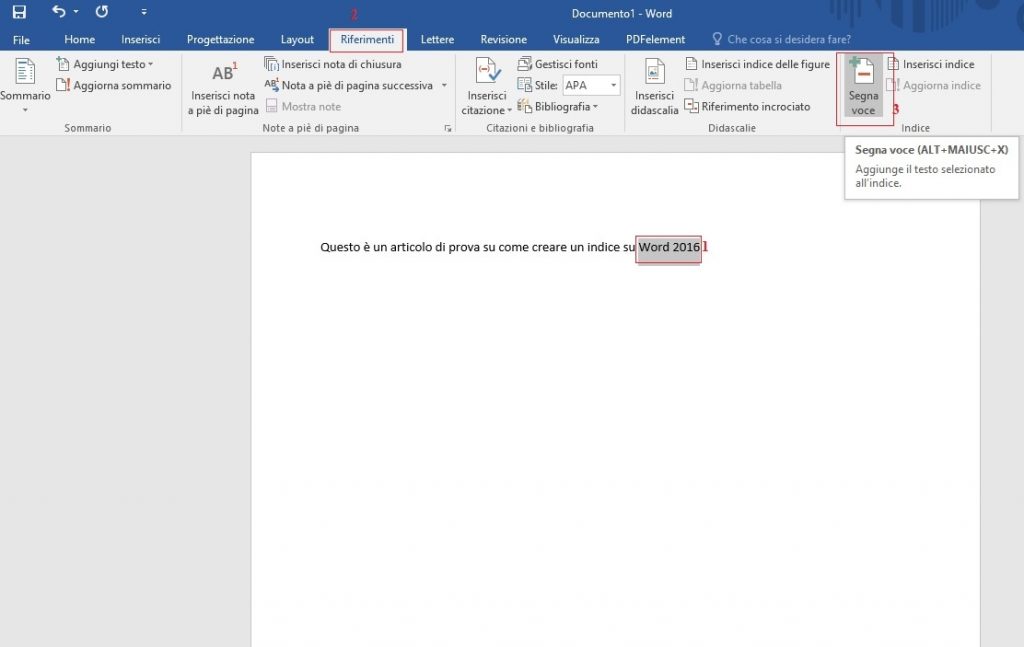
- Considera l'Alternativa degli Indici Manuali: Anche se gli indici automatici sono altamente raccomandati, per particolari esigenze si può optare per un indice manuale. Ma richiedono molta più attenzione.
Alcune persone potrebbero preferire creare un indice manualmente. Questo offre un controllo completo sull'aspetto e il contenuto dell'indice. Tuttavia, richiede molto più tempo e attenzione ai dettagli, e l'indice non si aggiornerà automaticamente se apporti modifiche al documento. Pertanto, l'utilizzo di un indice automatico è quasi sempre la soluzione migliore.
Un Esempio Pratico
Immagina di stare scrivendo una tesi di laurea sull'intelligenza artificiale. La tua tesi potrebbe essere strutturata in questo modo:
- Titolo 1: Introduzione
- Titolo 1: Fondamenti Teorici
- Titolo 2: Apprendimento Automatico
- Titolo 2: Reti Neurali Artificiali
- Titolo 1: Applicazioni dell'Intelligenza Artificiale
- Titolo 2: Robotica
- Titolo 2: Visione Artificiale
- Titolo 2: Elaborazione del Linguaggio Naturale
- Titolo 1: Conclusioni
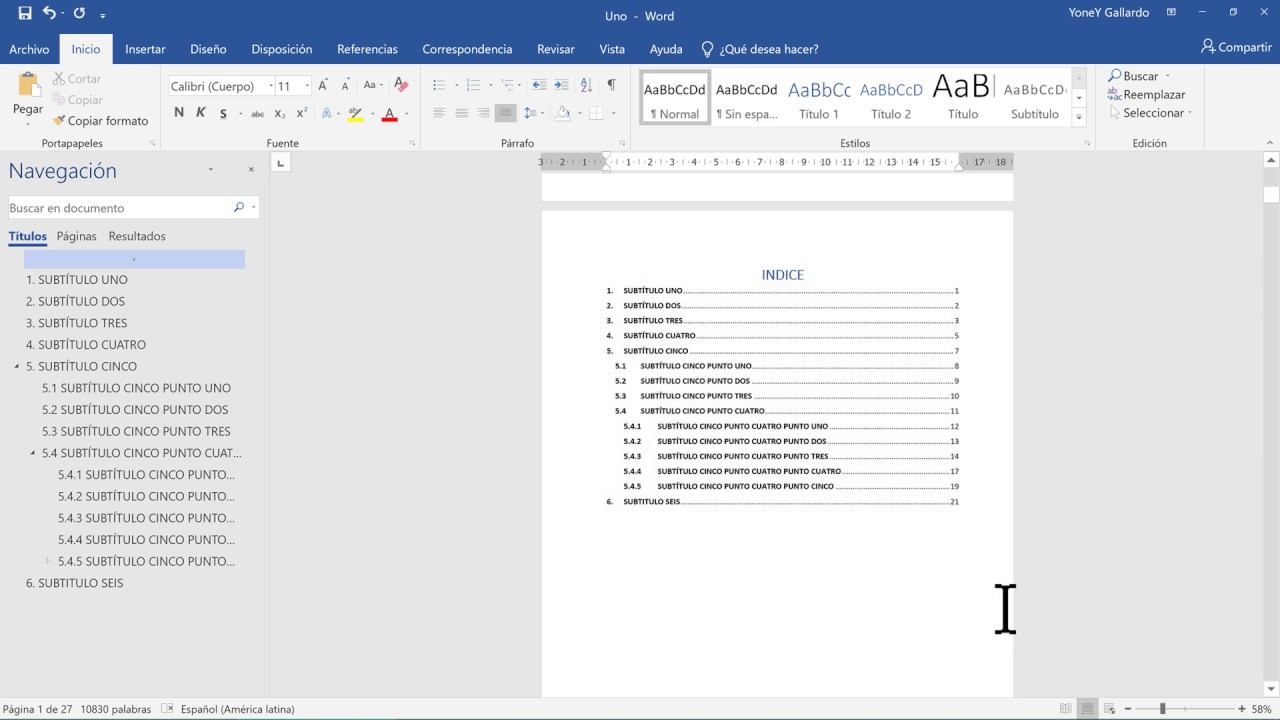
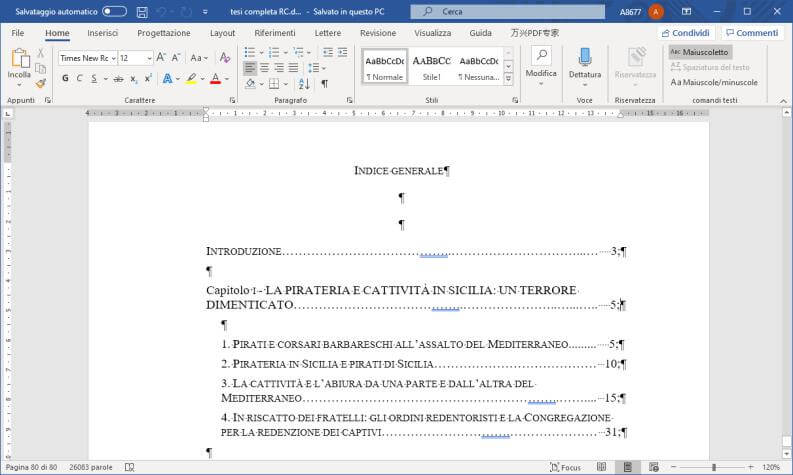
Applicando correttamente gli stili di titolo e seguendo i passaggi descritti in precedenza, potresti creare un indice simile a questo:
Indice
Introduzione........................................................................................................ 1
Fondamenti Teorici.............................................................................................. 5
Apprendimento Automatico................................................................................ 6
Reti Neurali Artificiali................................................................................... 12
Applicazioni dell'Intelligenza Artificiale............................................................ 20
Robotica....................................................................................................... 21
Visione Artificiale.......................................................................................... 28
Elaborazione del Linguaggio Naturale.......................................................... 35
Conclusioni....................................................................................................... 42
Questo indice permetterebbe ai tuoi lettori di trovare rapidamente le sezioni di interesse all'interno della tua tesi.
Conclusioni
Creare un indice in Word è un'abilità preziosa che può migliorare significativamente la qualità e la fruibilità dei tuoi documenti. Spero che questa guida ti sia stata utile e che tu sia ora in grado di creare indici efficaci e professionali. Ricorda, la chiave è applicare correttamente gli stili di titolo e aggiornare regolarmente l'indice.
Ora, mettiti alla prova! Qual è il prossimo documento a cui applicherai le tue nuove competenze nella creazione di indici?