Come Fare Backup Iphone Su Pc

Ricordo ancora il giorno in cui la mia amica Giulia, una studentessa di architettura appassionata di fotografia, tornò a casa disperata. Il suo iPhone, pieno di schizzi, rendering, e soprattutto foto preziose del suo viaggio in Giappone (la sua fonte di ispirazione per la tesi!), aveva smesso di funzionare improvvisamente. Nessun segno di vita. Panico totale. Aveva perso tutto. Se solo avesse fatto un backup iPhone su PC...
La storia di Giulia, purtroppo, non è unica. A chi non è mai capitato di temere per i propri dati? Che si tratti di appunti universitari, progetti, foto di famiglia, o semplicemente la rubrica con i numeri di telefono di tutti i tuoi amici, il tuo iPhone contiene una parte importante della tua vita. Ed è per questo che imparare a fare il backup è fondamentale.
Come Fare il Backup del Tuo iPhone sul PC: Metodo 1 (iTunes/Finder)
Questo metodo è il più classico e funziona ancora benissimo. Se hai un PC Windows o un Mac con macOS Mojave o precedente, userai iTunes. Se hai un Mac con macOS Catalina o successivo, userai il Finder.
Must Read
Passo 1: Collegare l'iPhone al PC
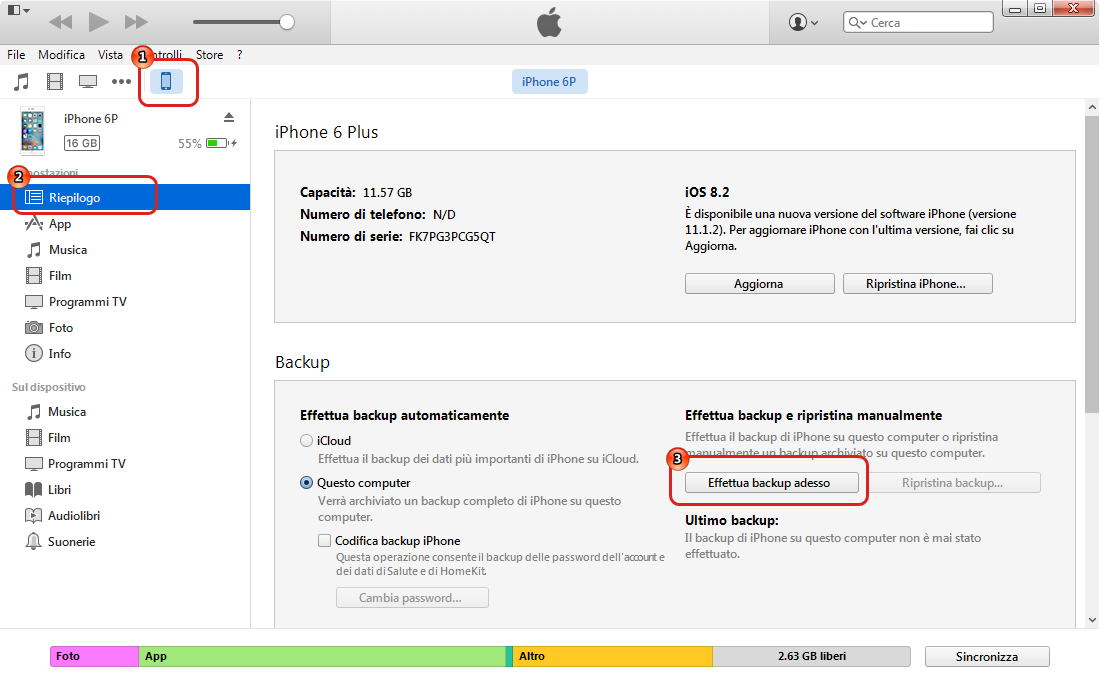
Prendi il cavo Lightning (quello che usi per caricare l'iPhone) e collegalo al tuo PC. Se è la prima volta che lo fai, probabilmente ti verrà chiesto di autorizzare il computer sul tuo iPhone. Tocca "Autorizza".
Passo 2: Avviare iTunes o il Finder
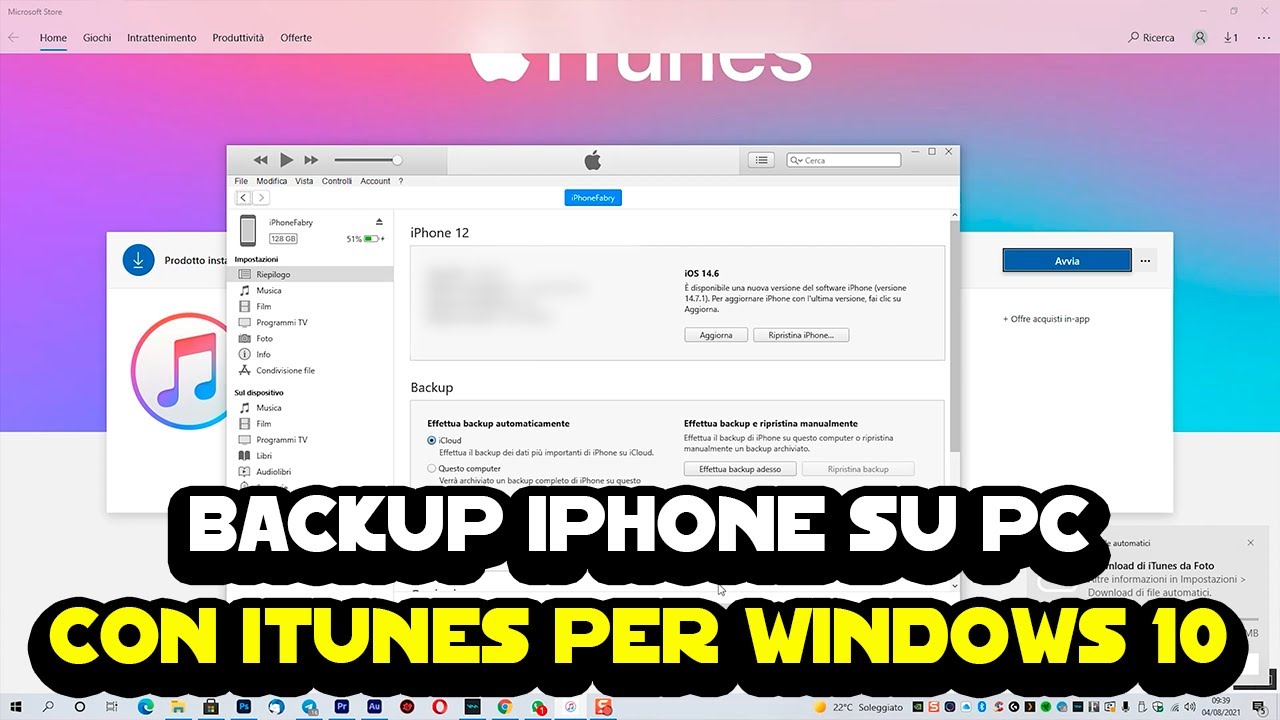
Se usi Windows, apri iTunes. Se usi un Mac con macOS Catalina o successivo, apri una finestra del Finder (l'icona della faccina sorridente nel Dock).

Passo 3: Selezionare il tuo iPhone
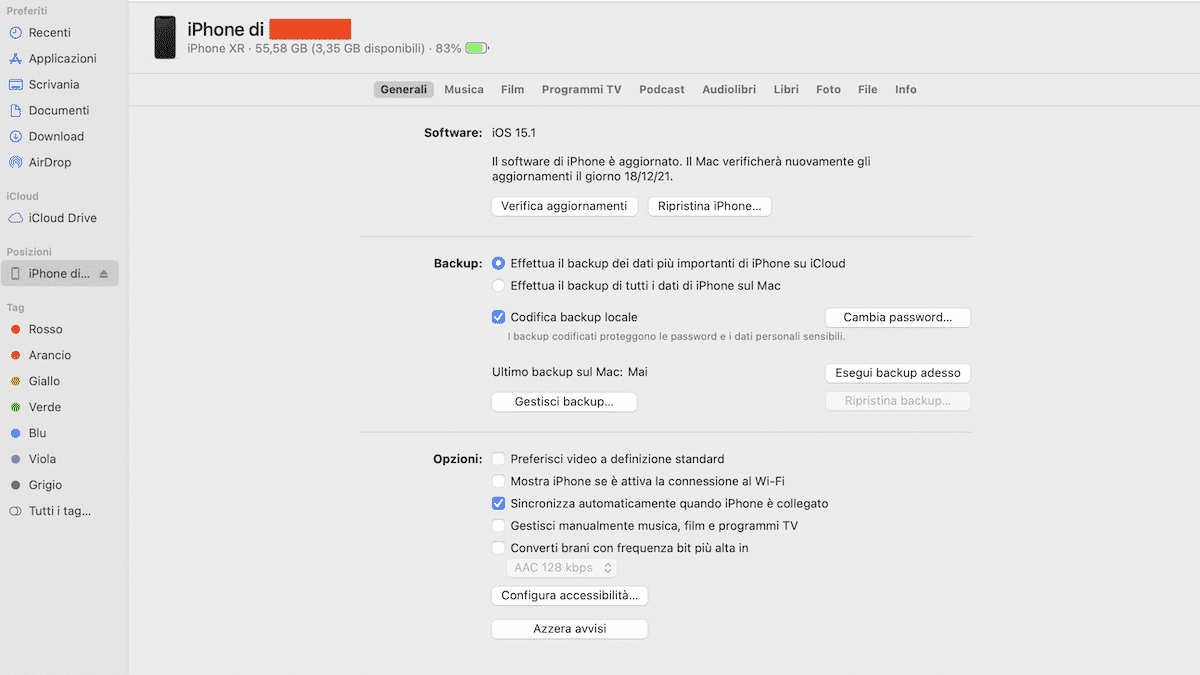
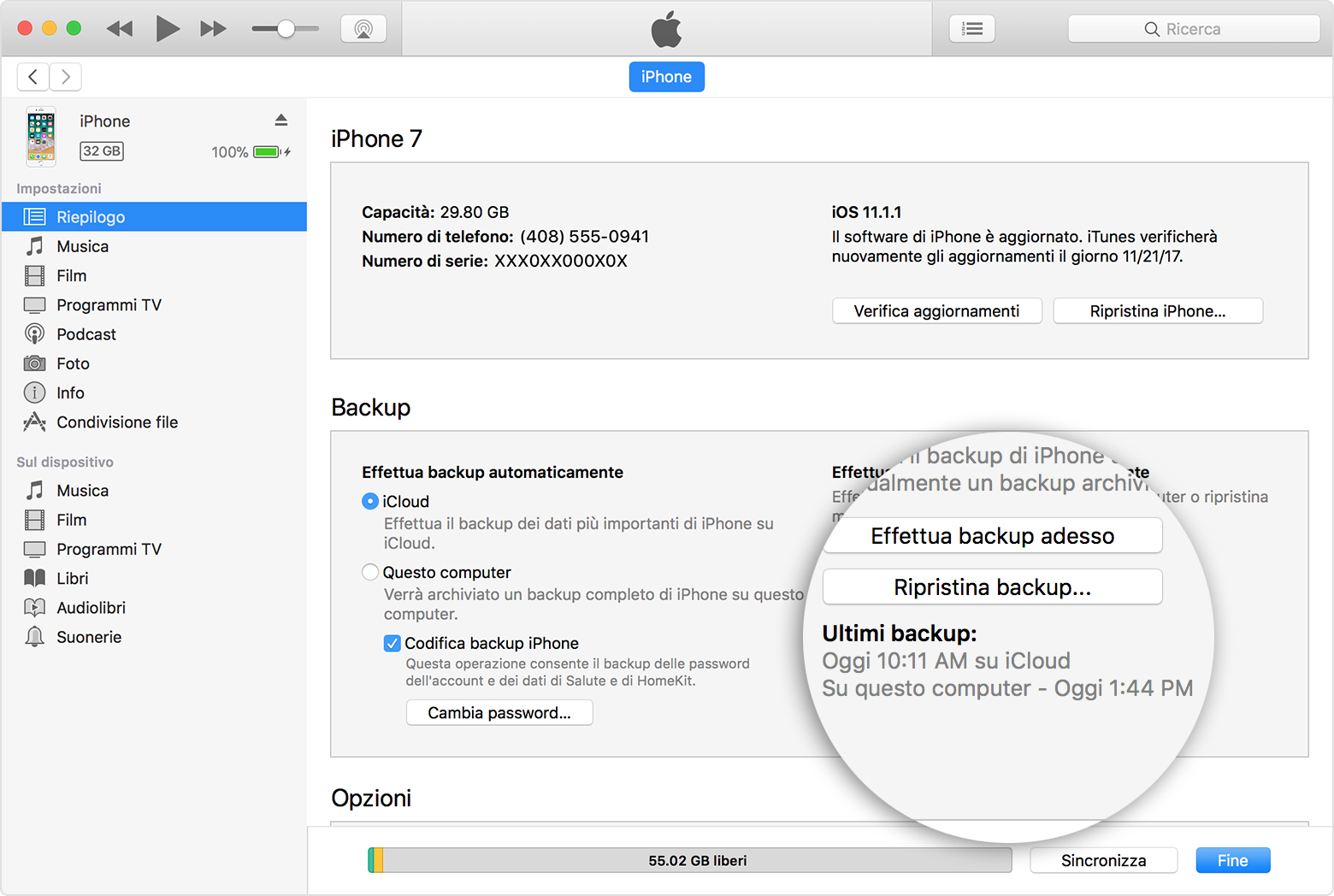
In iTunes, vedrai un'icona a forma di iPhone nell'angolo in alto a sinistra. Cliccaci sopra. Nel Finder, vedrai il tuo iPhone elencato nella barra laterale a sinistra, sotto la voce "Posizioni". Cliccaci sopra.
Passo 4: Avviare il Backup
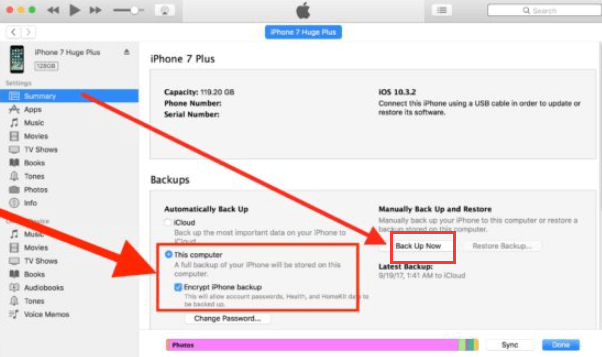
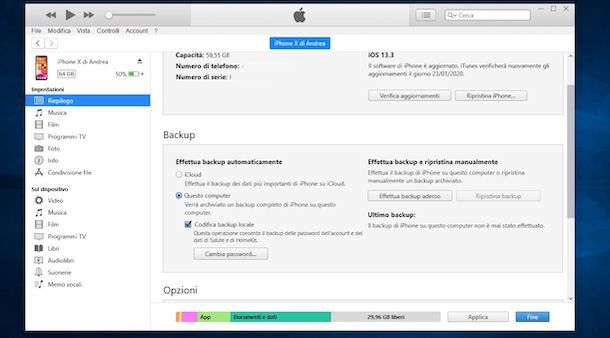
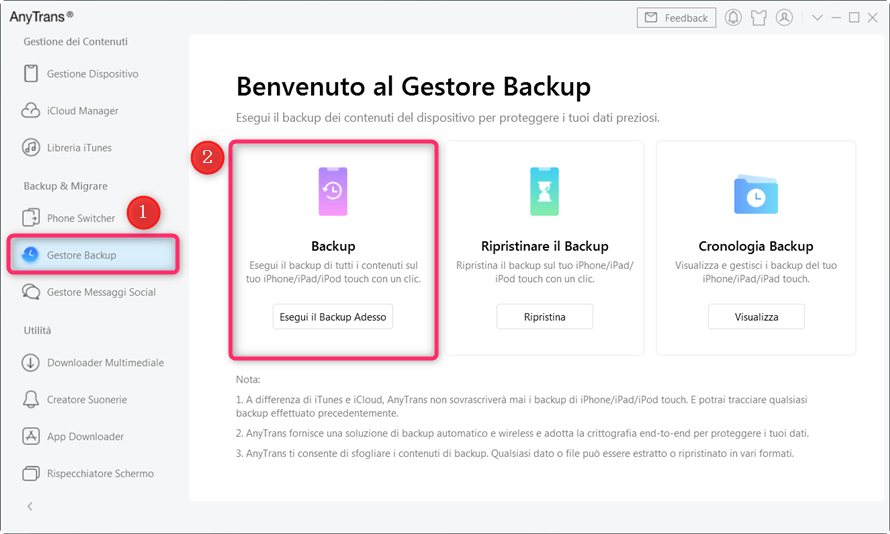
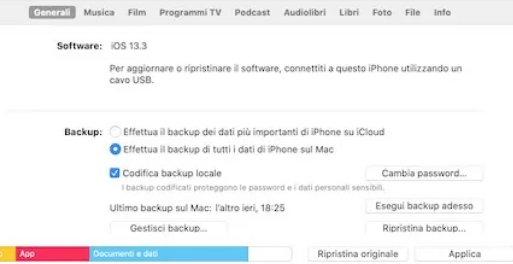
In iTunes o nel Finder, troverai una sezione chiamata "Backup". Assicurati che sia selezionata l'opzione "Questo computer" (o "Esegui il backup di tutti i dati sul tuo iPhone su questo Mac"). Poi, clicca su "Esegui backup adesso".
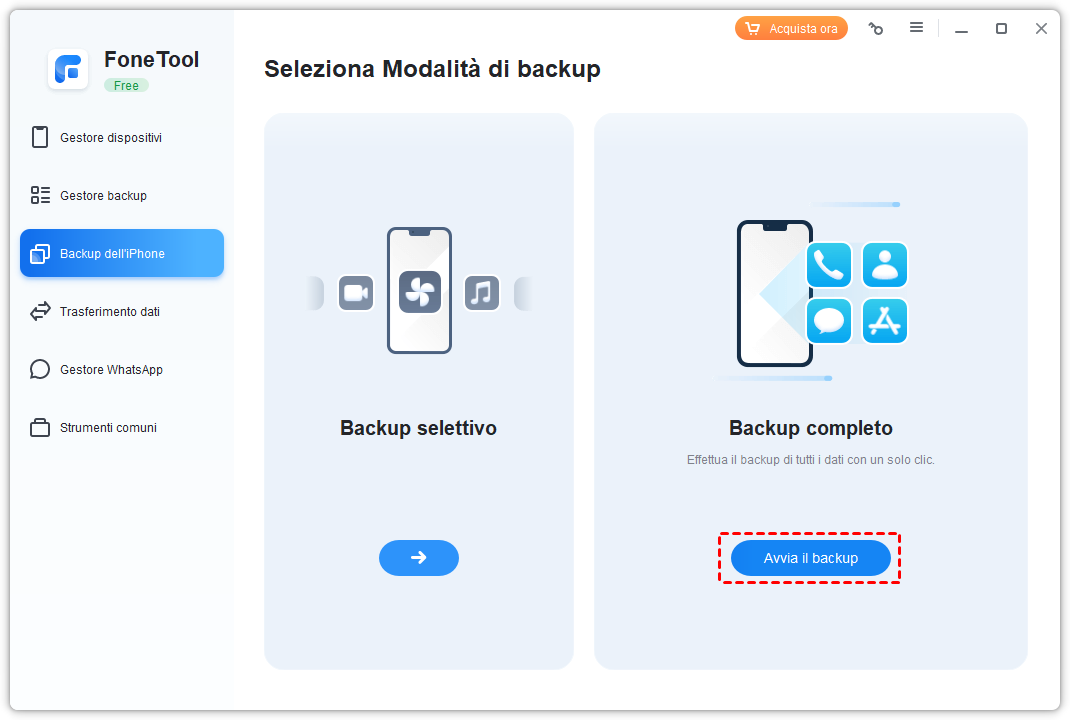
Ora, armati di pazienza. Il processo potrebbe richiedere un po' di tempo, a seconda della quantità di dati che hai sul tuo iPhone. Non scollegare l'iPhone dal PC durante questo processo!
![[Windows&Mac] Fare backup iPhone su PC](https://images.imyfone.com/it/assets/article/iphone-tips/backup-iphone-to-pc.png)
Come Fare il Backup del Tuo iPhone sul PC: Metodo 2 (Backup Crittografato)
Se vuoi proteggere ulteriormente i tuoi dati, puoi creare un backup crittografato. Questo significa che il backup sarà protetto da una password, e nessuno potrà accedervi senza conoscerla.
Per farlo, segui gli stessi passaggi del Metodo 1, ma prima di cliccare su "Esegui backup adesso", seleziona l'opzione "Codifica backup locale" e scegli una password sicura. Ricorda, se dimentichi la password, non potrai ripristinare il backup!
“La prevenzione è meglio della cura.” Questo vale anche per i tuoi dati. Imparare a fare il backup del tuo iPhone è un investimento di tempo che ti eviterà molti grattacapi in futuro.
La storia di Giulia mi ha insegnato una lezione importante: non rimandare a domani quello che puoi fare oggi. La pigrizia può costare cara, soprattutto quando si tratta di dati importanti. Prendersi cura del proprio iPhone, proprio come ci si prende cura dei propri appunti o dei propri strumenti di studio, è un segno di responsabilità e consapevolezza.
Fare il backup del tuo iPhone è un piccolo gesto, ma può fare una grande differenza. Non aspettare che sia troppo tardi. Inizia oggi stesso! E ricorda, un backup al giorno toglie il panico di torno.
Spero che questa guida ti sia stata utile. Ricorda, la tecnologia è uno strumento potente, ma è importante usarla in modo consapevole e responsabile. Imparare a proteggere i tuoi dati è un passo importante verso la tua crescita personale e professionale.



![[Windows&Mac] Fare backup iPhone su PC](https://images.imyfone.com/it/assets/article/iphone-tips/itunes-backup-iphone-to-this-computer.png)