Come Fare La Chiocciola Sul Computer

La chiocciola, o "@", è un carattere fondamentale nell'era digitale, essenziale per gli indirizzi email e sempre più utilizzato in diverse piattaforme online per menzionare utenti o identificare elementi specifici. Capire come inserirla su un computer è quindi una competenza base per chiunque utilizzi la tecnologia.
Cos'è la Chiocciola e Perché è Importante
La chiocciola (@) è un simbolo tipografico originariamente utilizzato in ambito commerciale per indicare "al prezzo di". Oggi, il suo ruolo predominante è nell'indirizzo email, dove separa il nome utente dal dominio (es. nomeutente@esempio.com). Ma il suo utilizzo si estende ben oltre. Sui social media, come Twitter e Instagram, la chiocciola precede il nome utente per taggare o menzionare qualcuno, creando un collegamento diretto e una notifica. Comprendere come digitare questo simbolo è cruciale per comunicare efficacemente online.
La rilevanza della chiocciola per gli studenti è innegabile. Dalla comunicazione con i professori via email all'interazione su piattaforme didattiche online, la chiocciola è una costante. Ignorare come inserirla può creare frustrazione e difficoltà nel completare compiti e partecipare alle attività online.
Must Read
Come Digitare la Chiocciola su Diversi Sistemi Operativi
Su Windows
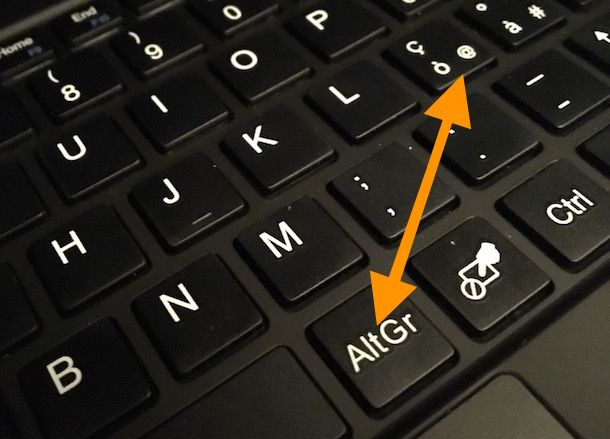
Su un sistema operativo Windows, ci sono diverse combinazioni di tasti per inserire la chiocciola. Il metodo più comune dipende dalla configurazione della tastiera:
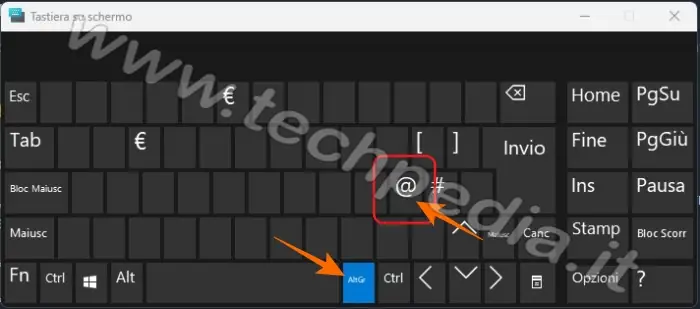
- Tastiera Italiana: Tenere premuto il tasto Alt Gr (a destra della barra spaziatrice) e premere il tasto con il numero 2. In alternativa, si può usare la combinazione Ctrl + Alt + @.
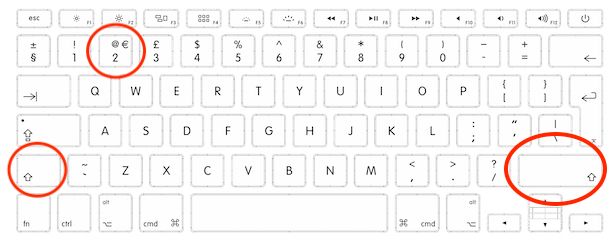
- Tastiera Americana (e altre varianti): Tenere premuto il tasto Shift e premere il tasto con il numero 2.
È importante verificare la configurazione della tastiera nel pannello di controllo di Windows, perché impostazioni errate possono impedire l'inserimento corretto del simbolo.
Su macOS
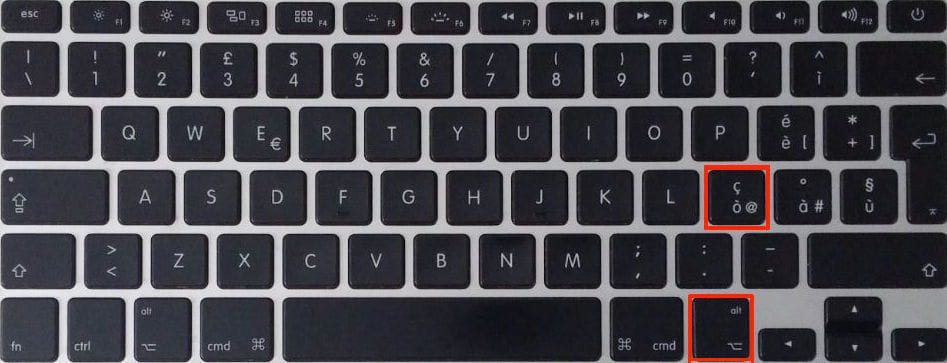
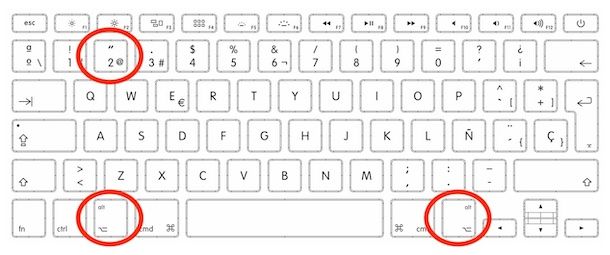
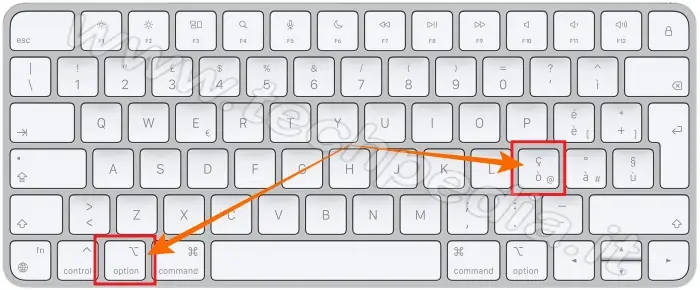
Su un computer Apple (Mac), la combinazione di tasti per la chiocciola è:
- Tastiera Italiana e Americana: Tenere premuto il tasto Alt (o Option) e premere il tasto con la lettera L.
Anche in questo caso, la configurazione della tastiera può influenzare la corretta inserimento del simbolo. Verificare le impostazioni di sistema per assicurarsi che la tastiera sia configurata correttamente.

Su Chromebook
Sui Chromebook, la combinazione di tasti è simile a quella di Windows, ma potrebbe variare leggermente a seconda della lingua e del layout della tastiera.
- Tenere premuto il tasto Alt Gr e premere il tasto con il numero 2. In alternativa, si può provare Ctrl + Shift + U seguito dal codice Unicode per la chiocciola, che è 0040, e poi premere Invio.
Applicazioni Pratiche per gli Studenti
La capacità di inserire la chiocciola è essenziale per gli studenti in diverse situazioni:
- Comunicazione via email: Per inviare email ai professori, compagni di classe o istituzioni scolastiche.
- Piattaforme di e-learning: Per partecipare a forum di discussione, inviare messaggi diretti o completare compiti online che richiedono l'inserimento di indirizzi email.
- Social media: Per collaborare con compagni di classe su progetti di gruppo, condividere risorse utili o comunicare con la comunità scolastica online.
- Creazione di presentazioni: Per inserire indirizzi email di contatto o citare fonti online nelle presentazioni.
"La competenza digitale è ormai una competenza fondamentale per il successo scolastico e professionale," afferma Maria Rossi, esperta di tecnologie educative. "Saper inserire simboli come la chiocciola è un piccolo tassello, ma essenziale, in questo puzzle."
In conclusione, imparare a digitare la chiocciola è una competenza semplice ma indispensabile per gli studenti di oggi. Conoscere le combinazioni di tasti appropriate per il proprio sistema operativo permette di comunicare efficacemente online e sfruttare appieno le risorse digitali disponibili.