Come Fare La è Maiuscola Sul Computer
L'accento grave sulla lettera "e" minuscola (è) è molto comune nella lingua italiana. Ma come si digita la È maiuscola sul computer? Potrebbe sembrare un problema banale, ma trovare la combinazione di tasti corretta può rivelarsi frustrante, specialmente per chi non è avvezzo all'uso di codici speciali o tastiere diverse.
Questo articolo guida passo passo attraverso le diverse metodologie per digitare la È maiuscola accentata su vari sistemi operativi e dispositivi, offrendo soluzioni pratiche e semplici da implementare.
Diverse Metodologie per la È Maiuscola
Esistono diversi modi per ottenere la È maiuscola accentata, e la scelta dipende principalmente dal sistema operativo del tuo computer (Windows, macOS, Linux) e dalle tue preferenze personali. Esploreremo di seguito le opzioni più comuni e affidabili.
Must Read
Utilizzo del Tasto Bloc Maiusc (Caps Lock)
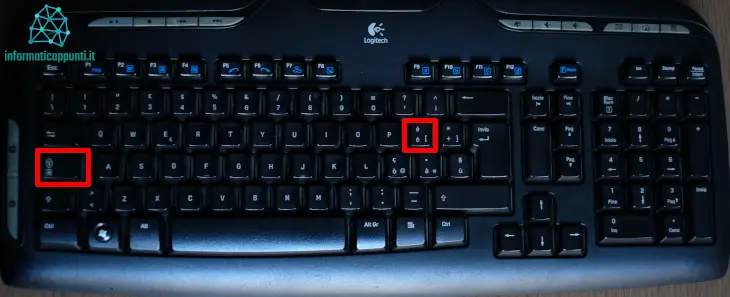
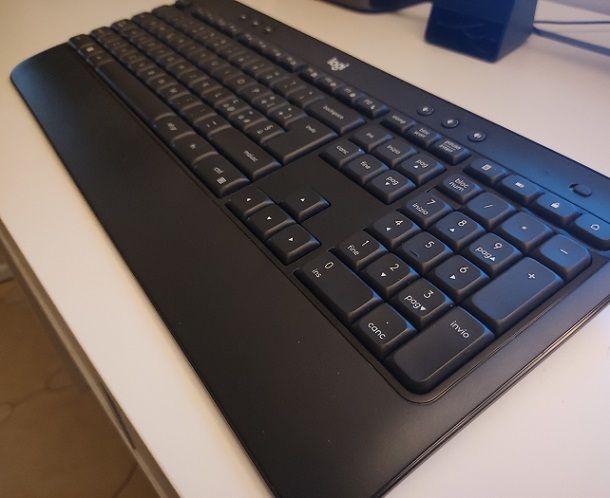
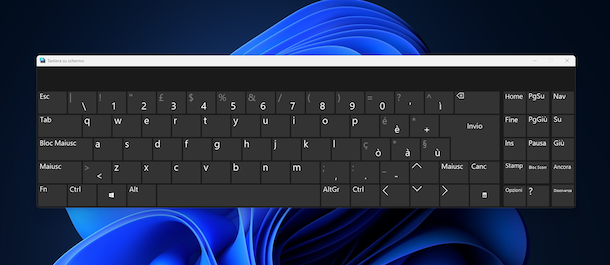
Il metodo più intuitivo, seppur non sempre il più efficiente, è quello di utilizzare il tasto Bloc Maiusc (Caps Lock). Attiva il Bloc Maiusc, poi premi il tasto corrispondente alla è minuscola accentata (generalmente situato a sinistra del numero 1 sulla tastiera italiana) e otterrai la È maiuscola. Tuttavia, questo metodo funziona solo se la tua tastiera è configurata con il layout italiano standard e se il tasto corrispondente alla è minuscola produce effettivamente la lettera accentata.
Esempio: Immagina di dover scrivere la frase "È importante studiare". Attiveresti il Bloc Maiusc, premeresti il tasto della è, disattiveresti il Bloc Maiusc e continueresti a digitare il resto della frase.
Utilizzo dei Codici Alt (Windows)
Sui sistemi Windows, puoi utilizzare i codici Alt per inserire caratteri speciali. Questo metodo è particolarmente utile se la tua tastiera non ha un tasto dedicato alla è accentata o se utilizzi un layout di tastiera diverso.
Per digitare la È con i codici Alt, segui questi passaggi:

- Assicurati che il Bloc Num (Num Lock) sia attivo.
- Tieni premuto il tasto Alt.
- Digita il codice 212 sul tastierino numerico (assicurati di utilizzare il tastierino numerico e non i numeri sulla riga superiore della tastiera).
- Rilascia il tasto Alt.
La È maiuscola accentata apparirà nel punto in cui si trova il cursore.
Esempio: Se stai scrivendo un documento Word e hai bisogno della È, posiziona il cursore dove vuoi che appaia la lettera, tieni premuto Alt, digita 212 sul tastierino numerico e rilascia Alt.
Utilizzo della Mappa Caratteri (Windows)
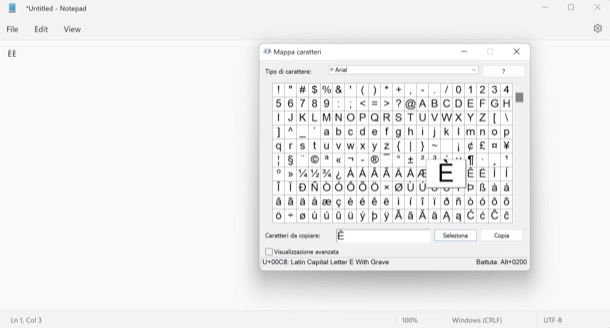
Windows offre un'utility chiamata "Mappa Caratteri" che permette di visualizzare e copiare qualsiasi carattere disponibile nel sistema, inclusi quelli accentati. È utile quando non si ricordano i codici Alt o si ha bisogno di caratteri ancora più insoliti.
Per accedere alla Mappa Caratteri:
- Digita "Mappa Caratteri" nella barra di ricerca di Windows e apri l'applicazione.
- Seleziona il font desiderato.
- Cerca la È maiuscola accentata.
- Clicca su "Seleziona" e poi su "Copia".
- Incolla il carattere dove ti serve (Ctrl+V).
Esempio: Stai creando un'email e non riesci a trovare la È. Apri la Mappa Caratteri, copia la È e incollala nel corpo dell'email.

Utilizzo delle Opzioni di Input (macOS)
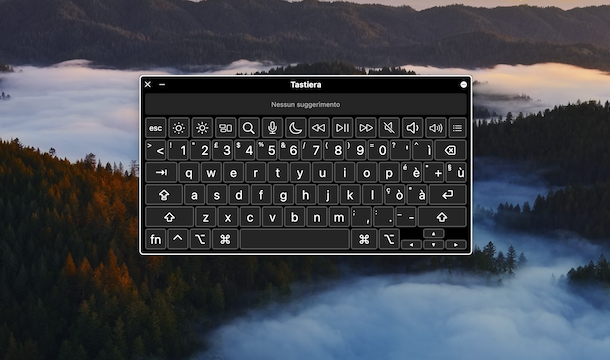
Su macOS, il metodo più semplice è spesso quello di tenere premuto il tasto Maiuscolo (Shift) e premere il tasto della è minuscola accentata. Tuttavia, se questo non funziona, puoi utilizzare le opzioni di input avanzate.
Un'opzione è quella di utilizzare il tasto Opzione (Alt/Option):
- Tieni premuto il tasto Opzione (⌥).
- Digita la lettera E.
Se questo metodo non produce il risultato desiderato, verifica che la tua tastiera sia configurata correttamente per la lingua italiana nelle impostazioni di sistema.
Esempio: Hai bisogno di scrivere la È in un documento Pages. Prova a tenere premuto Maiuscolo e premere il tasto della è. Se non funziona, prova con il tasto Opzione seguito dalla lettera E.
Copia e Incolla
Un metodo universale, anche se meno pratico per un utilizzo frequente, è quello di copiare e incollare la È maiuscola accentata da una fonte esterna, come una pagina web o un documento di testo. Questa soluzione è utile quando si ha bisogno della lettera solo occasionalmente.

Esempio: Trovi la È in un articolo online, la selezioni, la copi (Ctrl+C o Cmd+C) e la incolli (Ctrl+V o Cmd+V) nel tuo documento.
Layout di Tastiera Alternativi e Personalizzati
Per utenti avanzati, è possibile personalizzare il layout della tastiera per assegnare la È maiuscola accentata a una combinazione di tasti specifica. Questo richiede una conoscenza approfondita del sistema operativo e degli strumenti di configurazione della tastiera.
Esistono anche layout di tastiera alternativi, come il layout Dvorak, che possono facilitare la digitazione di caratteri speciali, ma richiedono un periodo di apprendimento.
Esempio: Un programmatore che utilizza frequentemente la È potrebbe configurare una combinazione di tasti (ad esempio, Ctrl+Alt+E) per inserirla rapidamente.
Considerazioni Aggiuntive
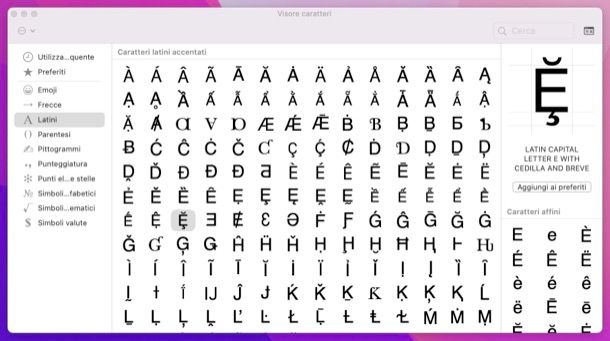
La corretta visualizzazione della È maiuscola accentata dipende anche dal font utilizzato. Alcuni font potrebbero non supportare completamente tutti i caratteri accentati, il che potrebbe causare la visualizzazione di un carattere sostitutivo o di un "quadratino". In questi casi, è consigliabile scegliere un font diverso che supporti la lingua italiana.

Inoltre, alcuni programmi o editor di testo potrebbero avere impostazioni specifiche per la gestione dei caratteri speciali. Verifica le impostazioni del programma in uso per assicurarti che la È venga visualizzata e memorizzata correttamente.
Esempio: Se stai scrivendo un sito web in HTML, assicurati di utilizzare la codifica UTF-8 per garantire che tutti i caratteri, inclusa la È, vengano visualizzati correttamente su tutti i browser e sistemi operativi.
Conclusioni
Digitare la È maiuscola accentata sul computer è un'operazione semplice, una volta compreso il metodo più adatto al proprio sistema operativo e alle proprie esigenze. Abbiamo esplorato diverse opzioni, dai codici Alt su Windows alle opzioni di input su macOS, fino alla copia e incolla e alla personalizzazione della tastiera.
Sperimenta le diverse soluzioni presentate in questo articolo e trova quella che ti risulta più comoda e efficiente. Non aver paura di esplorare le impostazioni del tuo sistema operativo e di personalizzare la tua tastiera per ottimizzare la tua esperienza di scrittura in italiano. Ricorda, la pratica rende perfetti!
Condividi questo articolo con i tuoi amici e colleghi che potrebbero trovare utile questa guida. Aiutiamoci a vicenda a superare le piccole sfide quotidiane dell'uso del computer!