Come Fare Un Indice Su Word
Sei mai stato lì, a fissare un lungo documento Word, chiedendoti come diavolo trasformare quel muro di testo in un documento navigabile e professionale? Immagino di sì. Creare un indice può sembrare un compito arduo, quasi una forma di tortura burocratica, ma la verità è che è molto più semplice di quanto pensi. E, soprattutto, è fondamentale per la leggibilità e l'organizzazione di qualsiasi documento corposo. Immagina un lettore che deve trovare una sezione specifica nel tuo lavoro. Senza un indice, sarà costretto a scorrere pagina dopo pagina, perdendo tempo e, molto probabilmente, la pazienza. Un indice ben fatto è un segno di rispetto per il tuo pubblico e una dimostrazione di professionalità.
Perché Creare un Indice è Così Importante?
Prima di tuffarci nella pratica, cerchiamo di capire perché spendere del tempo per creare un indice sia un investimento intelligente. Un indice non è solo un elenco di titoli e numeri di pagina; è una mappa che guida il lettore attraverso il tuo documento, permettendogli di individuare rapidamente le informazioni che gli servono. Pensa a quando cerchi una ricetta in un libro di cucina: raramente sfogli l'intero libro, vero? Vai dritto all'indice per trovare la pagina giusta. Lo stesso vale per i tuoi documenti.
- Migliora la leggibilità: Un indice ben strutturato rende il documento più accessibile e facile da navigare.
- Aumenta la professionalità: Un documento con un indice curato trasmette un'immagine di accuratezza e attenzione ai dettagli.
- Facilita la ricerca di informazioni: Permette ai lettori di trovare rapidamente le sezioni di interesse, risparmiando tempo e fatica.
- Migliora l'organizzazione del documento: Ti costringe a pensare alla struttura del tuo lavoro, identificando i punti chiave e le relazioni tra di essi.
Come Word Rende Tutto Più Semplice: Gli Stili
La chiave per creare un indice automatico in Word sono gli stili. Gli stili sono formattazioni predefinite (o personalizzate) che puoi applicare ai titoli, sottotitoli, al corpo del testo e ad altri elementi del tuo documento. Utilizzando gli stili in modo coerente, Word può identificare automaticamente i titoli da includere nell'indice e generarlo in pochi secondi. Molti pensano che applicare gli stili sia solo un vezzo estetico, ma in realtà è una pratica fondamentale per la gestione efficiente dei documenti lunghi.
Must Read
Passo 1: Applica gli Stili ai Titoli
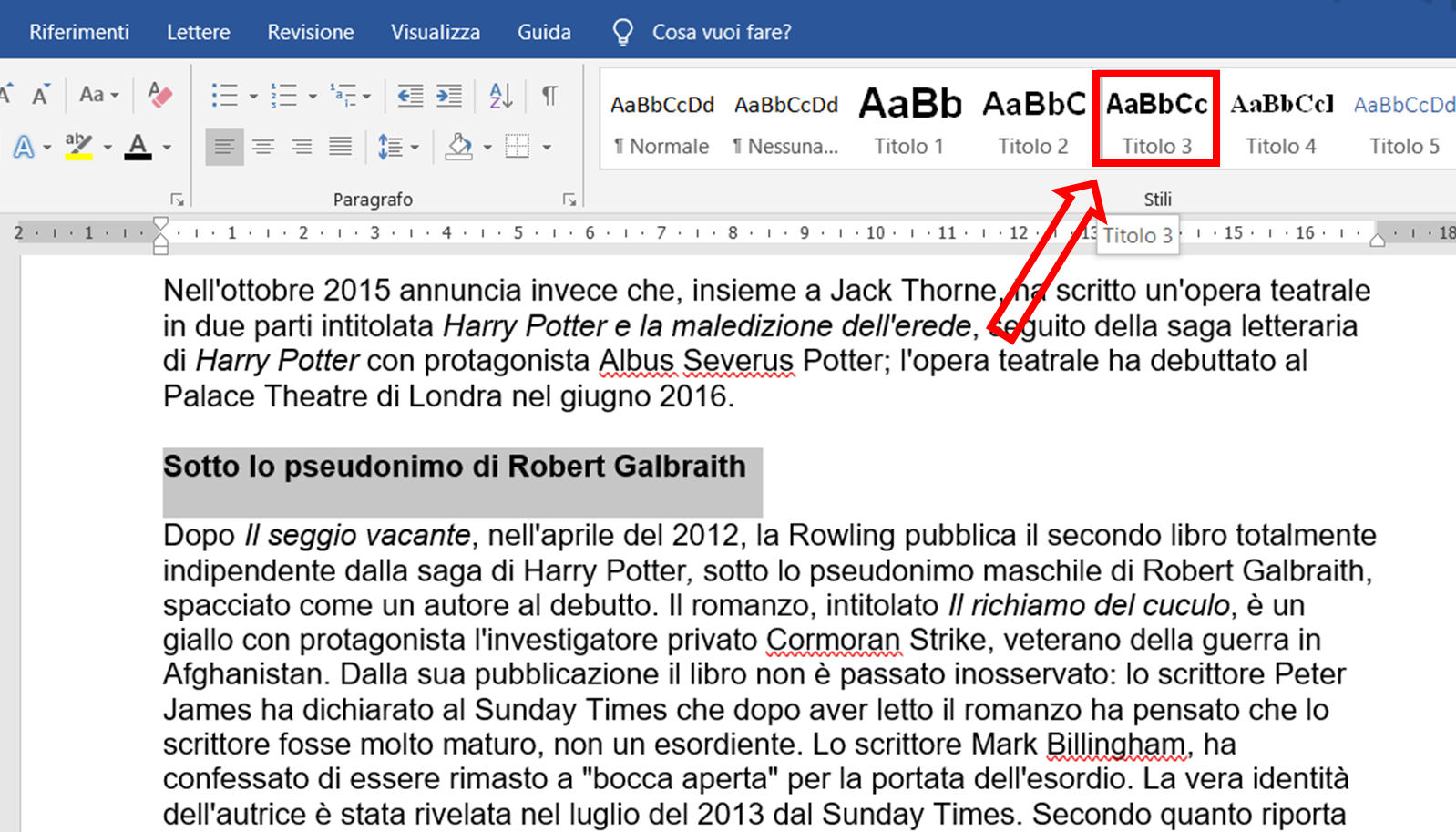
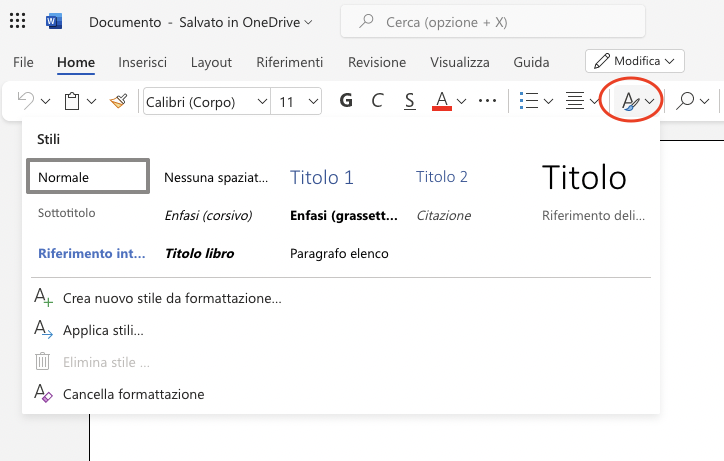
Il primo passo è applicare gli stili appropriati ai tuoi titoli e sottotitoli. Word offre una serie di stili predefiniti, come "Titolo 1", "Titolo 2", "Titolo 3", e così via. La gerarchia degli stili è importante: "Titolo 1" è per i titoli principali, "Titolo 2" per i sottotitoli di primo livello, "Titolo 3" per i sottotitoli di secondo livello, e così via. Seleziona il testo del titolo e poi, nella scheda "Home" della barra multifunzione, fai clic sullo stile appropriato nel gruppo "Stili".
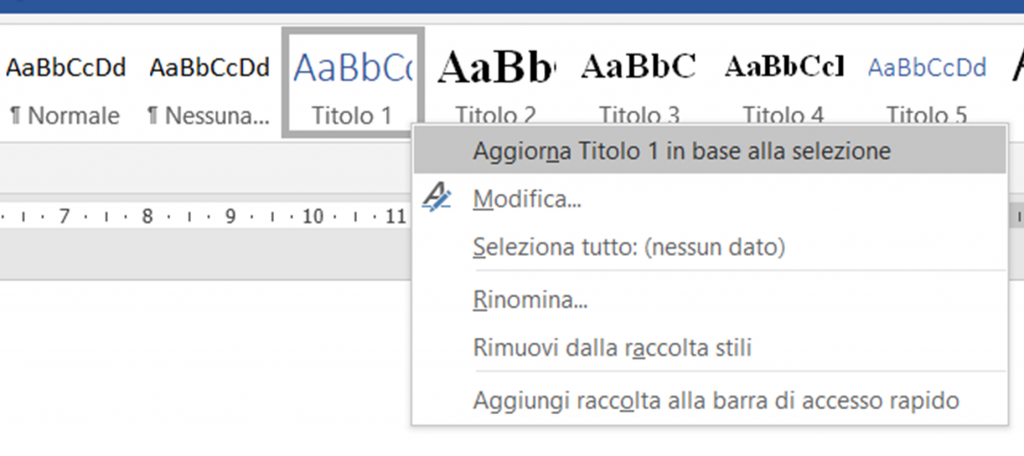
Se gli stili predefiniti non ti soddisfano, puoi modificarli per adattarli alle tue esigenze. Fai clic con il pulsante destro del mouse sullo stile che vuoi modificare e seleziona "Modifica". Puoi cambiare il tipo di carattere, la dimensione, il colore, l'allineamento, la spaziatura e altre opzioni di formattazione. Questo ti permette di mantenere una coerenza stilistica in tutto il documento, senza dover applicare manualmente le stesse modifiche ogni volta.

Passo 2: Inserisci l'Indice
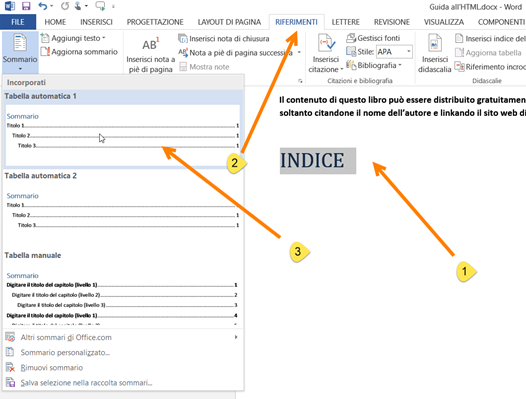
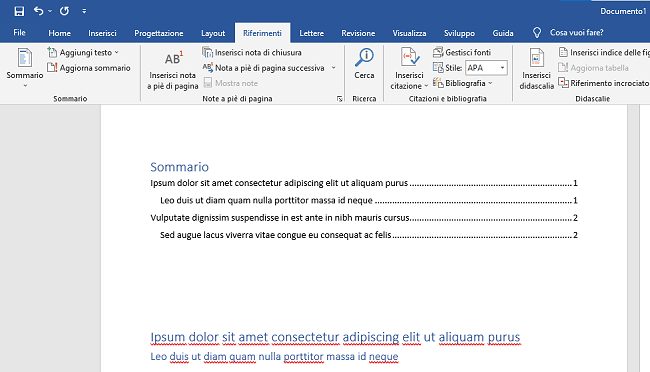
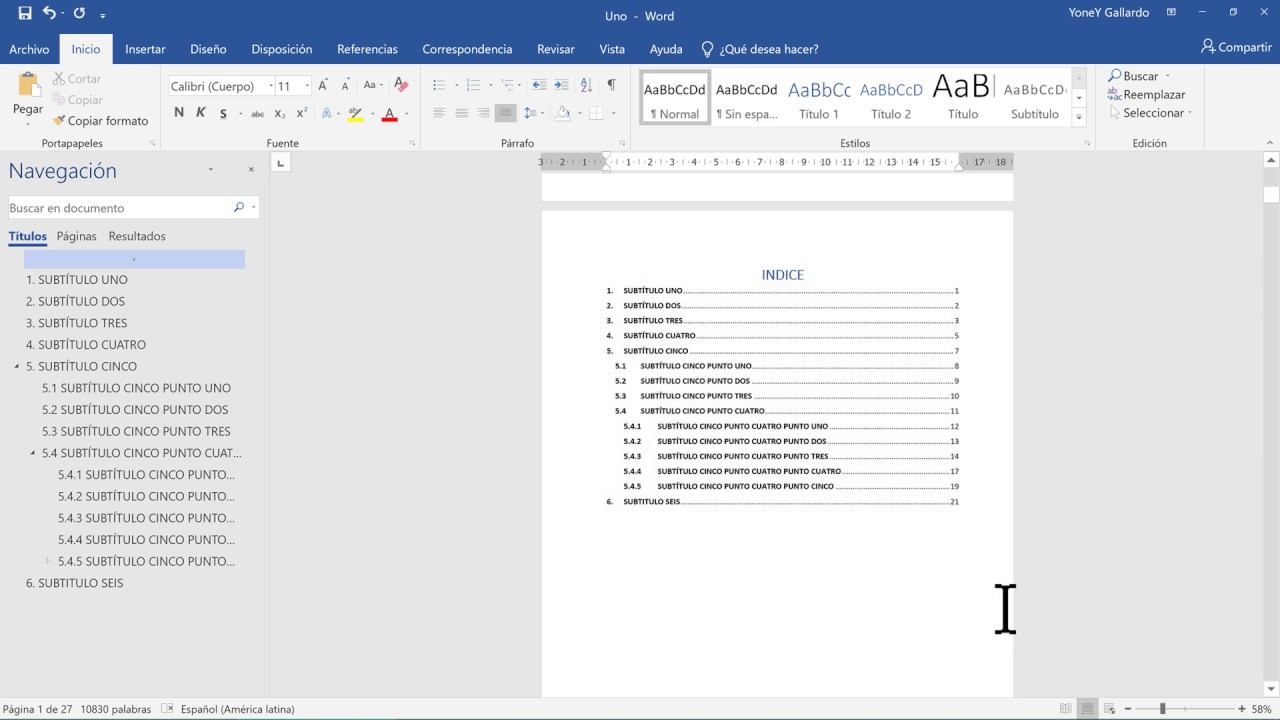
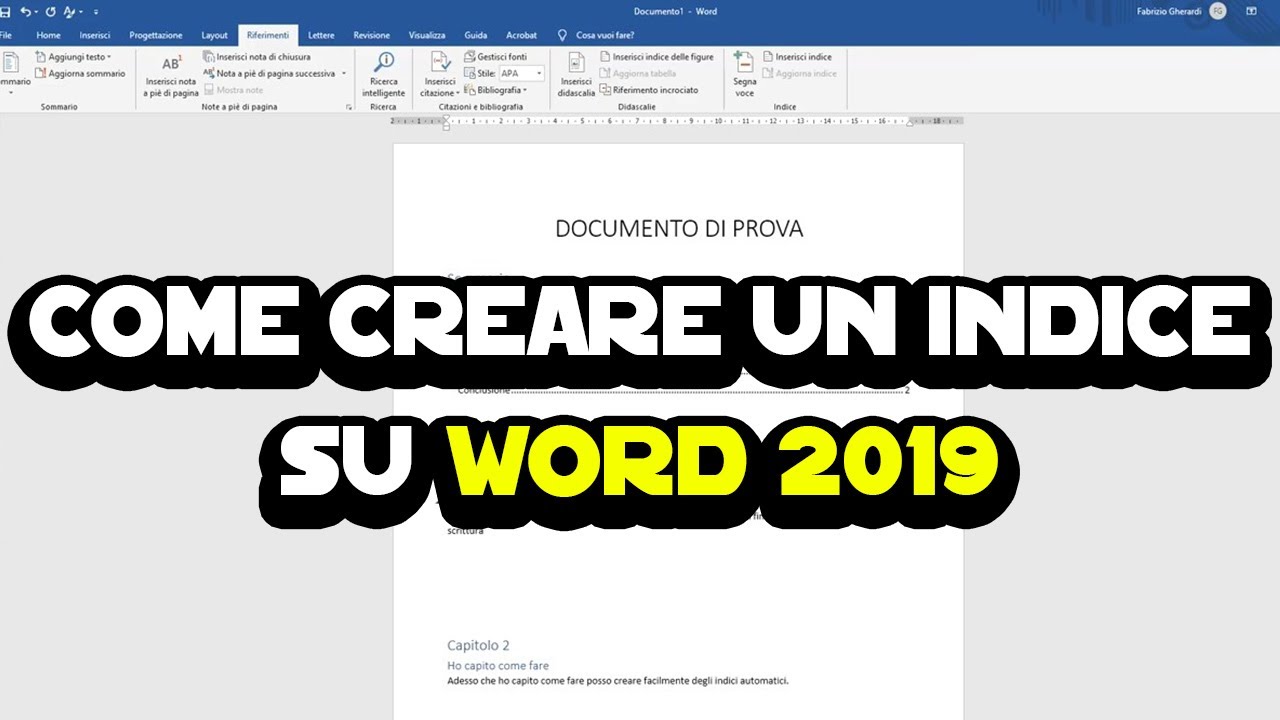
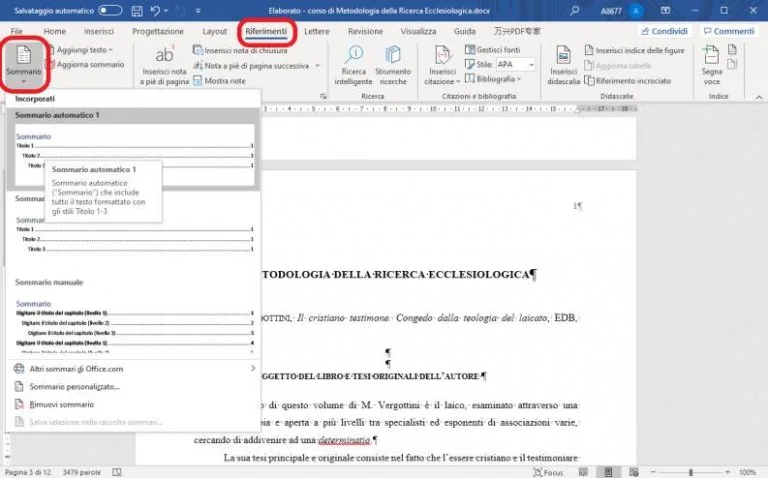
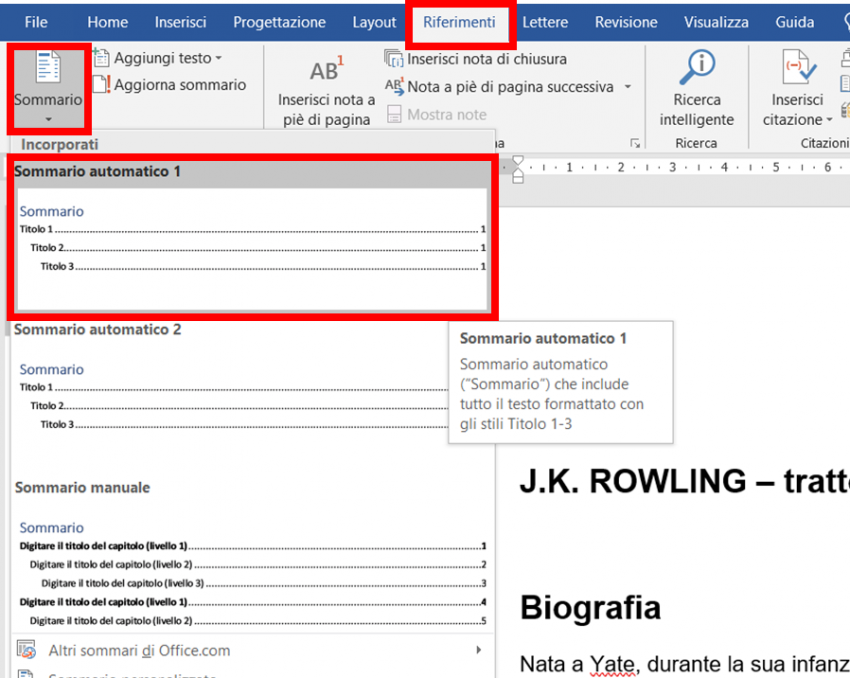
Una volta applicati gli stili a tutti i titoli, sei pronto per inserire l'indice. Posiziona il cursore nel punto del documento in cui desideri inserire l'indice (di solito all'inizio o alla fine del documento). Vai alla scheda "Riferimenti" nella barra multifunzione e fai clic su "Sommario" (a volte indicato come "Indice"). Apparirà un menu a tendina con diverse opzioni di indice predefiniti. Puoi scegliere uno di questi, oppure personalizzare l'indice in base alle tue preferenze.
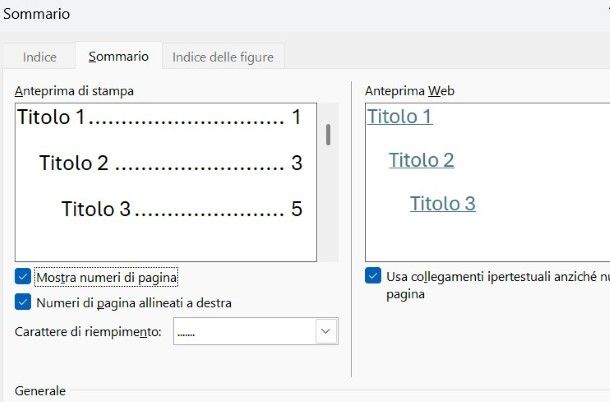
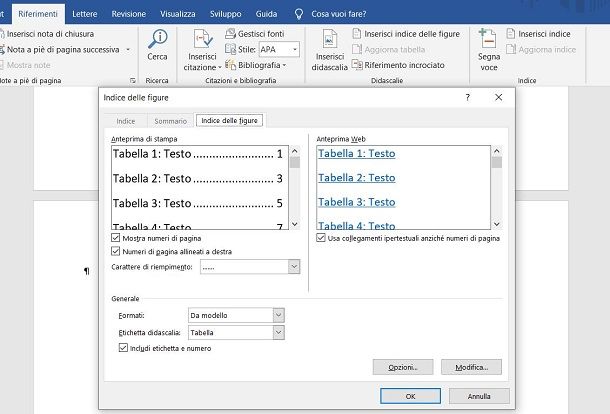
Per personalizzare l'indice, seleziona "Sommario personalizzato". Nella finestra di dialogo che appare, puoi scegliere il numero di livelli di titolo da includere nell'indice, il formato dell'indice (ad esempio, se mostrare o meno i numeri di pagina), e altre opzioni. Assicurati che la casella "Mostra numeri di pagina" sia selezionata se vuoi che i numeri di pagina vengano visualizzati nell'indice. Puoi anche scegliere il carattere di riempimento tra il titolo e il numero di pagina (di solito sono puntini).
Passo 3: Aggiorna l'Indice
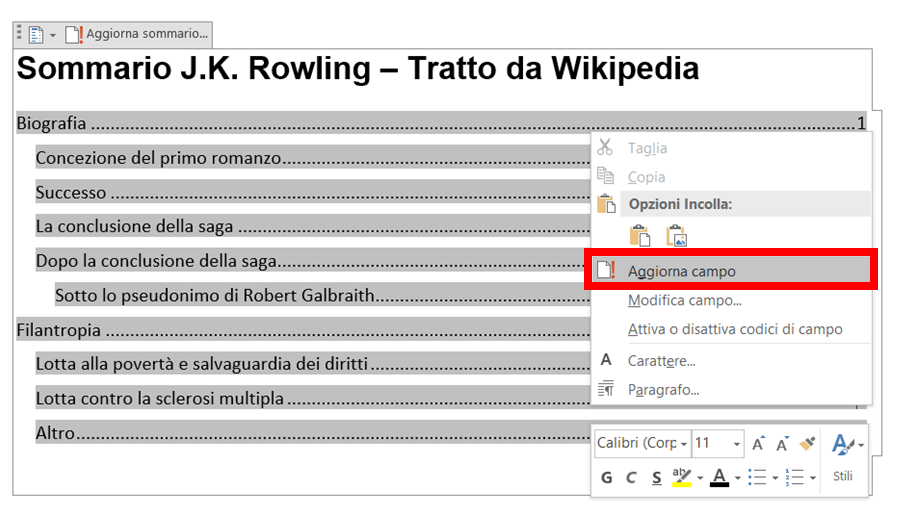
Dopo aver inserito l'indice, è importante aggiornarlo ogni volta che apporti modifiche al documento, come aggiungere o eliminare titoli, o spostare sezioni. Se non lo fai, l'indice potrebbe non essere più preciso. Per aggiornare l'indice, fai clic con il pulsante destro del mouse sull'indice e seleziona "Aggiorna campo". Apparirà una finestra di dialogo che ti chiede se vuoi aggiornare solo i numeri di pagina o l'intero indice. Se hai aggiunto o eliminato titoli, seleziona "Aggiorna intero sommario".
Gestire le Difficoltà: Errori Comuni e Soluzioni
Anche con le istruzioni chiare, è possibile incontrare qualche difficoltà durante la creazione di un indice. Ecco alcuni errori comuni e come risolverli:
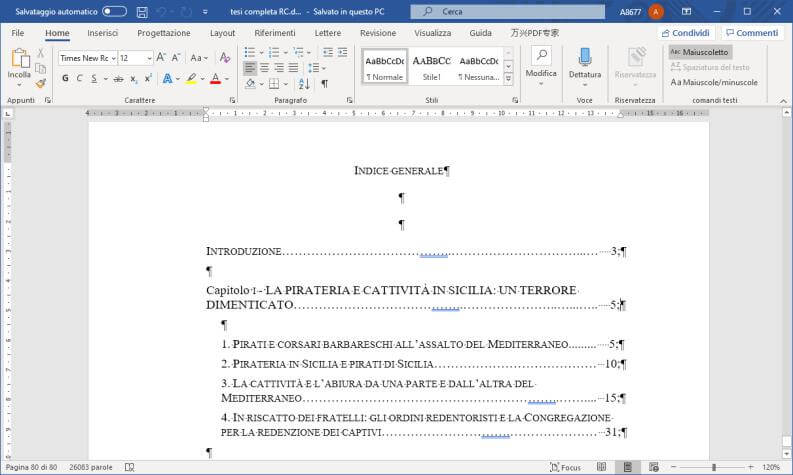
![[Word] Come fare un indice su word - Corsi a Firenze | Mummu Academy](https://www.mummuacademy.it/wp-content/uploads/2021/05/indice_word-1.jpg)
- L'indice non si aggiorna correttamente: Assicurati di aver applicato gli stili correttamente a tutti i titoli e di aver selezionato "Aggiorna intero sommario" quando aggiorni l'indice.
- I numeri di pagina sono errati: Controlla le impostazioni di numerazione delle pagine nel tuo documento. Assicurati che la numerazione inizi correttamente e che non ci siano interruzioni di sezione impreviste.
- Alcuni titoli non compaiono nell'indice: Verifica di aver applicato uno stile "Titolo" (Titolo 1, Titolo 2, ecc.) ai titoli che non compaiono nell'indice. Se hai utilizzato uno stile personalizzato, assicurati che sia configurato correttamente per essere incluso nell'indice.
- L'indice è formattato in modo strano: Modifica lo stile "Sommario" (o "Indice") per cambiare la formattazione dell'indice. Puoi trovare questo stile nella finestra di dialogo "Stili" (premi Ctrl+Maiusc+Alt+S per aprirla).
Oltre l'Indice Automatico: Tocchi di Personalizzazione
Anche se l'indice automatico è uno strumento potente, puoi aggiungere tocchi di personalizzazione per renderlo ancora più utile e attraente. Ad esempio, potresti voler aggiungere una breve descrizione accanto a ciascun titolo nell'indice, per fornire un'anteprima del contenuto della sezione. Questo richiede un po' di lavoro manuale, ma può migliorare significativamente l'esperienza del lettore.
Un'altra opzione è quella di creare un indice analitico, che include non solo i titoli, ma anche i termini chiave e i concetti trattati nel documento. Questo tipo di indice è particolarmente utile per i documenti tecnici o accademici. Word offre strumenti per creare indici analitici, ma richiedono un po' più di tempo e impegno.
Considerazioni Finali: Un Indice per Ogni Esigenza
È importante ricordare che non tutti i documenti richiedono un indice complesso e dettagliato. Per un breve documento di poche pagine, un semplice elenco di titoli potrebbe essere sufficiente. Ma per un documento lungo e complesso, un indice ben strutturato e curato è essenziale per la leggibilità e l'organizzazione. Valuta attentamente le esigenze del tuo pubblico e la complessità del tuo documento per determinare il tipo di indice più appropriato.
Controindicazioni? Alcuni potrebbero sostenere che la creazione di un indice è un'attività laboriosa e dispendiosa in termini di tempo, soprattutto per i documenti molto lunghi. Tuttavia, l'utilizzo degli stili e degli strumenti automatici di Word riduce significativamente il tempo necessario per creare un indice. Inoltre, i vantaggi di un indice ben fatto in termini di leggibilità e professionalità superano di gran lunga lo sforzo richiesto.
Ora che hai imparato come creare un indice su Word, come pensi che questo influenzerà la tua prossima presentazione o relazione? Sei pronto a mettere in pratica queste conoscenze e a creare documenti più professionali e accessibili?