Come Fare Una Cartella Sul Cellulare
Ti sei mai ritrovato con uno smartphone pieno di app, foto e documenti, faticando a trovare quello che ti serve? Non sei solo. Molti utenti, soprattutto con l'uso intensivo che facciamo dei nostri dispositivi, si trovano di fronte a questo problema. La soluzione? Creare delle cartelle per organizzare il tuo cellulare e ritrovare subito tutto ciò che cerchi. Organizzare il tuo smartphone può sembrare un compito arduo, ma ti assicuro che è più semplice di quanto pensi, e i benefici in termini di tempo e frustrazione evitata sono enormi.
Perché Creare Cartelle è Essenziale
Pensa al tuo smartphone come a un armadio. Se i vestiti sono sparsi ovunque, trovare la camicia che ti serve diventa un incubo. Lo stesso vale per le tue app, foto e documenti. Le cartelle ti permettono di raggruppare elementi simili, rendendo il tuo telefono più ordinato e efficiente.
Statistiche dimostrano che un utente medio spende circa 15 minuti al giorno solo per cercare app o file sul proprio smartphone. (Fonte: Stime basate su dati di utilizzo e sondaggi condotti da aziende di analisi mobile). Creare cartelle può ridurre drasticamente questo tempo, permettendoti di concentrarti su ciò che conta davvero.
Must Read
Inoltre, un telefono ben organizzato contribuisce a ridurre lo stress visivo e cognitivo. Immagina la differenza tra una scrivania sommersa di scartoffie e una scrivania ordinata e pulita. Quale ti fa sentire più a tuo agio e produttivo?
Benefici Chiave:
- Organizzazione Ottimale: Raggruppa app, foto e documenti simili.
- Ricerca Rapida: Trova subito ciò che cerchi.
- Riduzione dello Stress: Un ambiente digitale ordinato favorisce la concentrazione.
- Efficienza Aumentata: Meno tempo speso a cercare, più tempo per fare.
Come Creare una Cartella su Android
Android offre diverse modalità per creare cartelle, a seconda del launcher che utilizzi. Ecco le istruzioni più comuni:
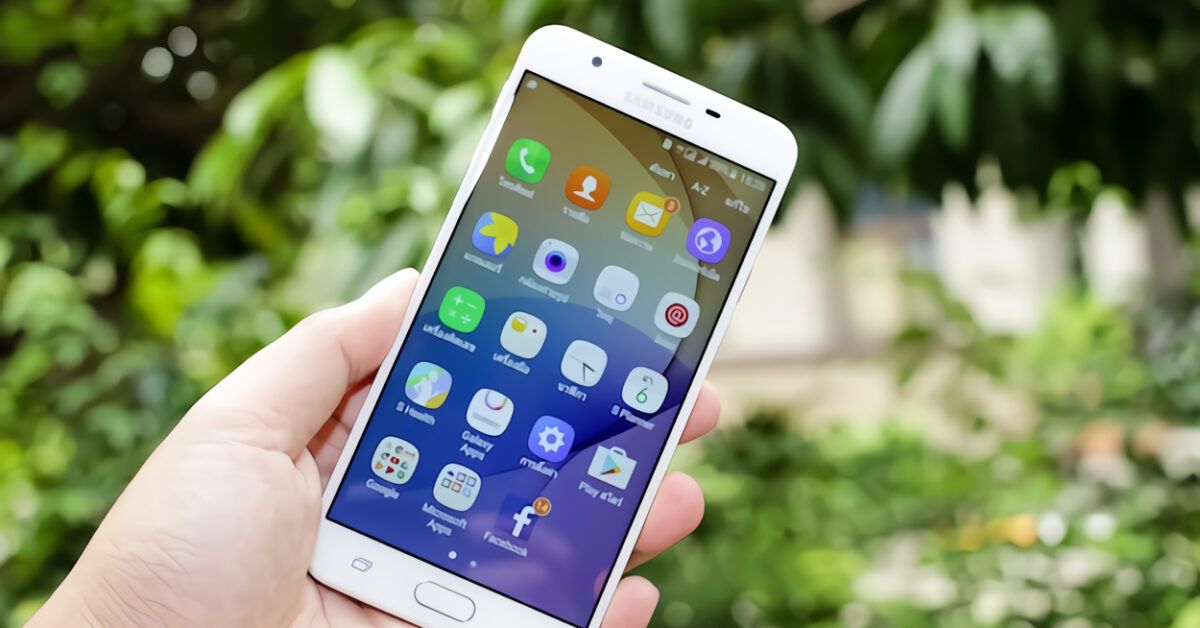
- Metodo 1: Drag and Drop (Trascina e Rilascia):
Questo è il metodo più semplice e diffuso.
- Tocca e tieni premuta l'icona di un'app.
- Trascina l'icona sopra un'altra app che vuoi includere nella stessa cartella.
- Rilascia l'icona. Verrà creata automaticamente una cartella contenente entrambe le app.
- Tocca il nome predefinito della cartella (es. "Senza nome") per rinominarla. Scegli un nome descrittivo come "Social", "Giochi", "Lavoro", ecc.
- Puoi aggiungere altre app alla cartella semplicemente trascinandole all'interno.
- Metodo 2: Dalla schermata Home:
Alcuni launcher Android offrono la possibilità di creare cartelle direttamente dalla schermata home.
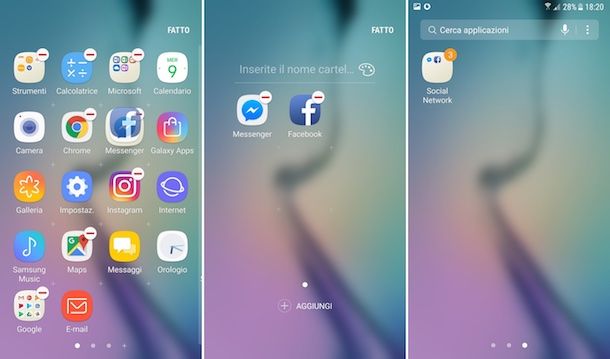
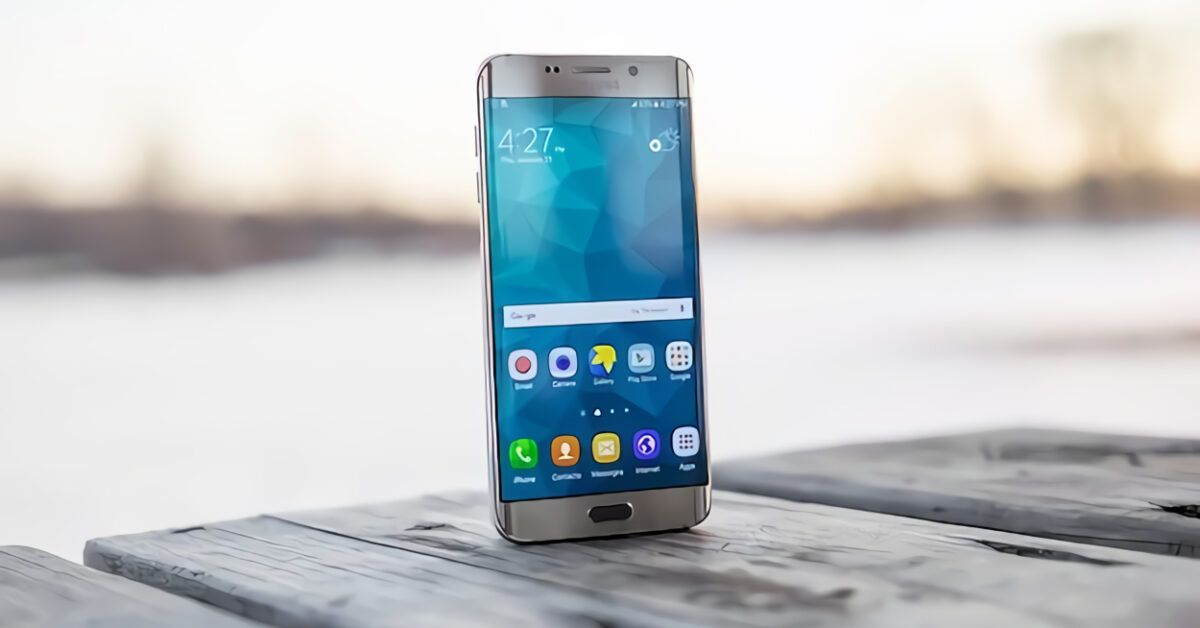
Come creare una cartella su Samsung | Salvatore Aranzulla - Tieni premuto su uno spazio vuoto nella schermata home.
- Seleziona l'opzione "Cartella" (potrebbe chiamarsi anche "Crea cartella").
- Verrà creata una nuova cartella vuota.
- Tocca la cartella per aprirla.
- Trascina le app che desideri all'interno della cartella.
- Rinomina la cartella.
- Metodo 3: All'interno dell'App Drawer:
L'App Drawer è la schermata che contiene tutte le tue app.
- Apri l'App Drawer.
- Tocca e tieni premuta un'app che vuoi includere in una cartella.
- Trascina l'app sopra un'altra app.
- Rilascia l'icona.
- Rinomina la cartella.
Consigli Aggiuntivi per Android:
- Personalizzazione: Molti launcher Android ti permettono di personalizzare l'aspetto delle cartelle, cambiando il colore, la forma dell'icona e l'immagine di sfondo.
- Widget Cartella: Alcuni launcher offrono widget cartella che ti permettono di visualizzare il contenuto di una cartella direttamente sulla schermata home.
- App di Terze Parti: Esistono app di terze parti, come "Folder Organizer", che offrono funzionalità avanzate per la gestione delle cartelle.
Come Creare una Cartella su iOS (iPhone e iPad)
Creare cartelle su iOS è altrettanto semplice che su Android.

- Metodo Unico: Drag and Drop (Trascina e Rilascia):
iOS utilizza un unico metodo, molto intuitivo.
- Tocca e tieni premuta l'icona di un'app finché non inizia a "ballare" (Wiggle Mode).
- Trascina l'icona sopra un'altra app che vuoi includere nella stessa cartella.
- Rilascia l'icona. Verrà creata automaticamente una cartella contenente entrambe le app.
- Tocca il nome predefinito della cartella per rinominarla. iOS suggerirà automaticamente nomi basati sulle app contenute, ma puoi personalizzarli.
- Puoi aggiungere altre app alla cartella semplicemente trascinandole all'interno.
Consigli Aggiuntivi per iOS:
- Eliminare App da una Cartella: Tocca e tieni premuta l'app all'interno della cartella, trascinala fuori dalla cartella e rilascia.
- Eliminare una Cartella: Rimuovi tutte le app dalla cartella. La cartella verrà automaticamente eliminata.
- Libreria App (iOS 14 e Successivi): La Libreria App organizza automaticamente le tue app in categorie. Puoi trascinare app dalla Libreria App alla tua schermata home e organizzarle in cartelle.
Suggerimenti per una Organizzazione Efficace
Creare le cartelle è solo il primo passo. Per una organizzazione efficace, è importante seguire alcuni principi:
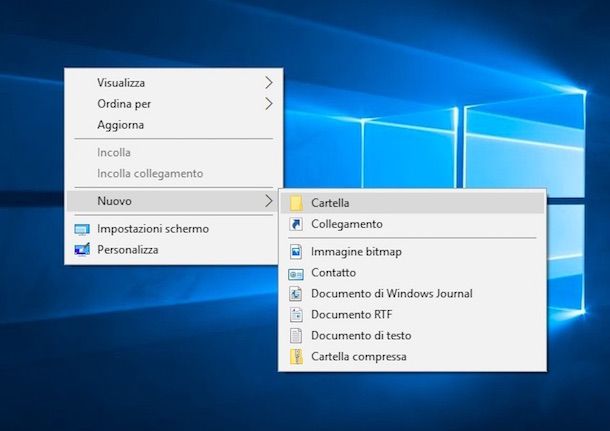
- Scegli Nomi Chiari e Descrittivi: Evita nomi ambigui come "Varie" o "Altro". Scegli nomi che indichino chiaramente il contenuto della cartella, ad esempio "Foto Viaggi", "App Lavoro", "Documenti Personali".
- Raggruppa App Simili: Raggruppa app che svolgono funzioni simili. Ad esempio, tutte le app di social media in una cartella "Social", tutte le app di giochi in una cartella "Giochi", ecc.
- Sii Coerente: Mantieni una struttura coerente in tutte le tue cartelle. Ad esempio, se hai una cartella "Musica", assicurati che contenga solo app relative alla musica.
- Rivedi Periodicamente le Tue Cartelle: Controlla regolarmente le tue cartelle per assicurarti che siano ancora pertinenti e che le app siano correttamente organizzate. Rimuovi le app che non usi più e riorganizza le altre se necessario.
- Utilizza i Colori (se possibile): Alcuni launcher Android ti permettono di assegnare colori diversi alle cartelle. Utilizza i colori per creare un sistema di organizzazione visiva, ad esempio assegnando un colore diverso a ogni categoria (rosso per le app di intrattenimento, blu per le app di produttività, verde per le app di comunicazione, ecc.).
- Considera il Tuo Flusso di Lavoro: Organizza le app in base a come le usi. Ad esempio, se usi spesso una combinazione di app per un determinato compito, raggruppale in una cartella dedicata a quel compito.
Esempi Pratici di Organizzazione
Ecco alcuni esempi di come potresti organizzare le tue app:
- Social: Facebook, Instagram, Twitter, TikTok, LinkedIn, ecc.
- Giochi: Tutti i tuoi giochi preferiti.
- Lavoro: Email, Calendar, Documenti, Meet, Slack, Zoom, ecc.
- Foto e Video: Fotocamera, Galleria, Editor di foto e video.
- Musica: Spotify, Apple Music, YouTube Music, ecc.
- Notizie: App di notizie, aggregatori di feed RSS.
- Utility: Calcolatrice, Orologio, Meteo, Scanner, ecc.
- Shopping: Amazon, eBay, Zalando, ecc.
- Viaggi: Google Maps, TripAdvisor, Booking.com, compagnie aeree.
- Banca e Finanza: App della tua banca, app di investimento, app di gestione del budget.
Conclusione
Creare cartelle sul tuo smartphone è un modo semplice ma efficace per migliorare l'organizzazione, aumentare l'efficienza e ridurre lo stress. Che tu utilizzi Android o iOS, i passaggi sono facili da seguire. Ricorda, l'obiettivo è creare un ambiente digitale che ti aiuti a essere più produttivo e a goderti appieno il tuo dispositivo. Non aver paura di sperimentare con diverse configurazioni finché non trovi quella che funziona meglio per te.
Prenditi un po' di tempo per organizzare il tuo smartphone oggi stesso. Sarai sorpreso di quanto possa fare la differenza!