
Come Mettere La Creative Su Minecraft

Ti sei mai trovato a Minecraft, bloccato in una grotta oscura senza piccone, sognando di costruire la tua fortezza epica ma incapace di raccogliere anche un singolo blocco di pietra? Tutti, almeno una volta, abbiamo provato quella frustrazione. Ma c'è una soluzione: la modalità Creativa! Passare alla modalità Creativa ti sblocca un mondo di possibilità, dandoti accesso illimitato a risorse e la capacità di volare. Imparare a cambiare modalità è un'abilità fondamentale per chiunque voglia davvero sfruttare al massimo Minecraft, che tu sia un principiante o un giocatore esperto.
Perché Passare alla Modalità Creativa?
La modalità Creativa è un vero e proprio game-changer per diversi motivi:
- Costruzione Senza Limiti: Dimentica la necessità di raccogliere risorse. In Creativa, hai accesso istantaneo a tutti i blocchi e gli oggetti del gioco. Costruisci castelli, città, o persino riproduzioni realistiche del Colosseo, senza dover minare un solo blocco!
- Esplorazione Facilitata: La capacità di volare ti permette di esplorare il mondo di Minecraft in modo rapido ed efficiente. Trova biomi rari, individua dungeon nascosti, o semplicemente ammira la vista dall'alto.
- Sperimentazione e Prototipazione: La Creativa è perfetta per testare progetti e idee. Puoi costruire velocemente un prototipo di una fattoria automatica, di un sistema di trasporto, o di una trappola per mob, senza sprecare tempo e risorse.
- Apprendimento e Didattica: Come sottolinea il Dr. Mark Prensky, un pioniere nell'educazione digitale, Minecraft può essere uno strumento didattico potente. La modalità Creativa permette agli studenti di sperimentare con concetti di architettura, ingegneria, e persino programmazione in un ambiente coinvolgente e interattivo.
Come Passare alla Modalità Creativa: Una Guida Passo Passo
Esistono diversi modi per cambiare modalità in Minecraft. La procedura varia leggermente a seconda della piattaforma (PC, console, mobile) e se stai giocando in single player o su un server.
Must Read
Metodo 1: Utilizzando i Comandi (Single Player e Server con Permessi)
Questo è il metodo più comune e versatile. Richiede l'utilizzo della console di comando di Minecraft. Prima di poter utilizzare i comandi, assicurati che siano attivati nel tuo mondo.
Attivare i Comandi in Single Player (Se Non Sono Già Attivati)
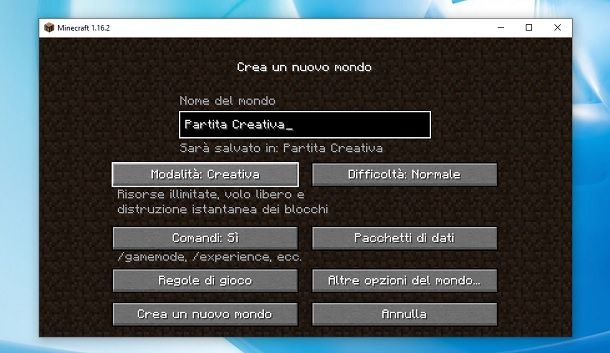
- Crea un Nuovo Mondo: Quando crei un nuovo mondo, cerca l'opzione "Consenti i comandi" e assicurati che sia impostata su "Sì".
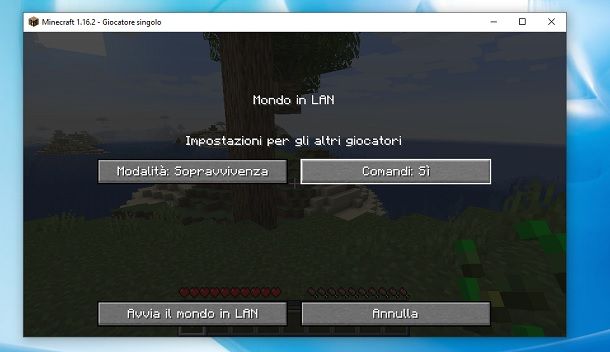
- Modifica un Mondo Esistente: Se stai giocando in un mondo esistente dove i comandi non sono attivati, apri il menu di pausa e seleziona "Apri in LAN". Attiva l'opzione "Consenti i comandi" e clicca su "Avvia mondo LAN". Questo ti permetterà di usare i comandi solo durante quella sessione di gioco.
Utilizzare il Comando "/gamemode creative"
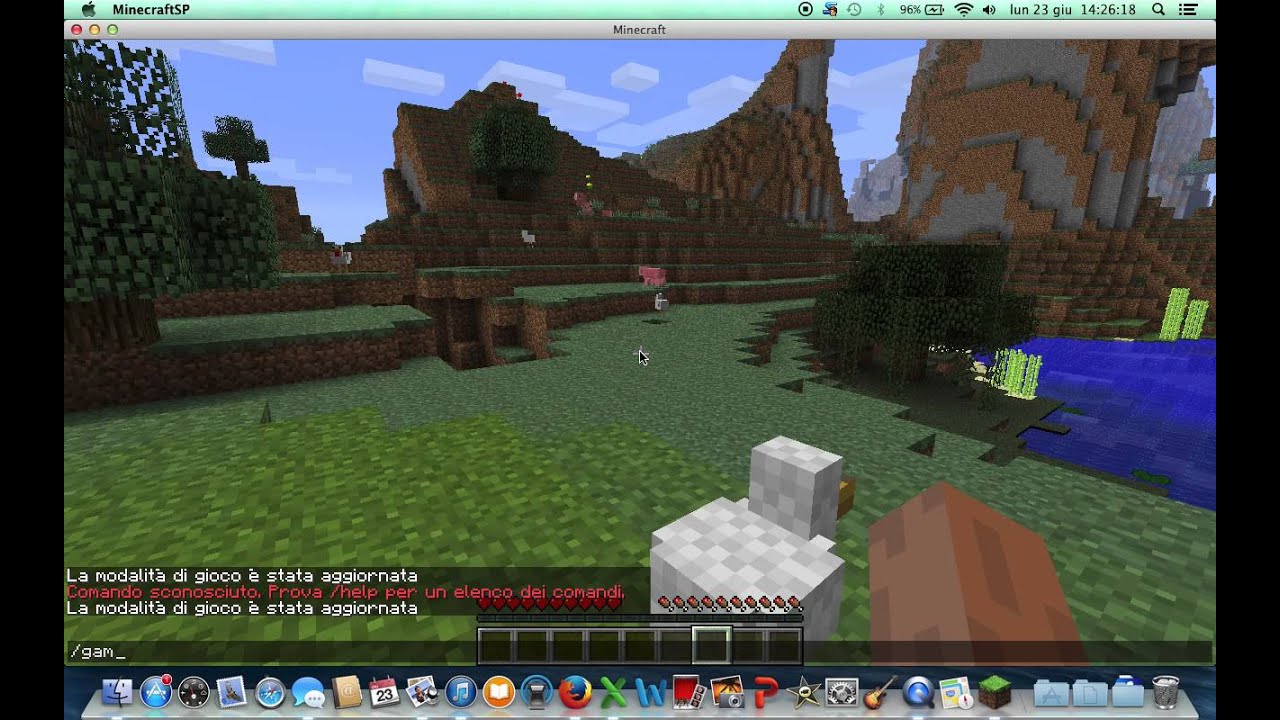
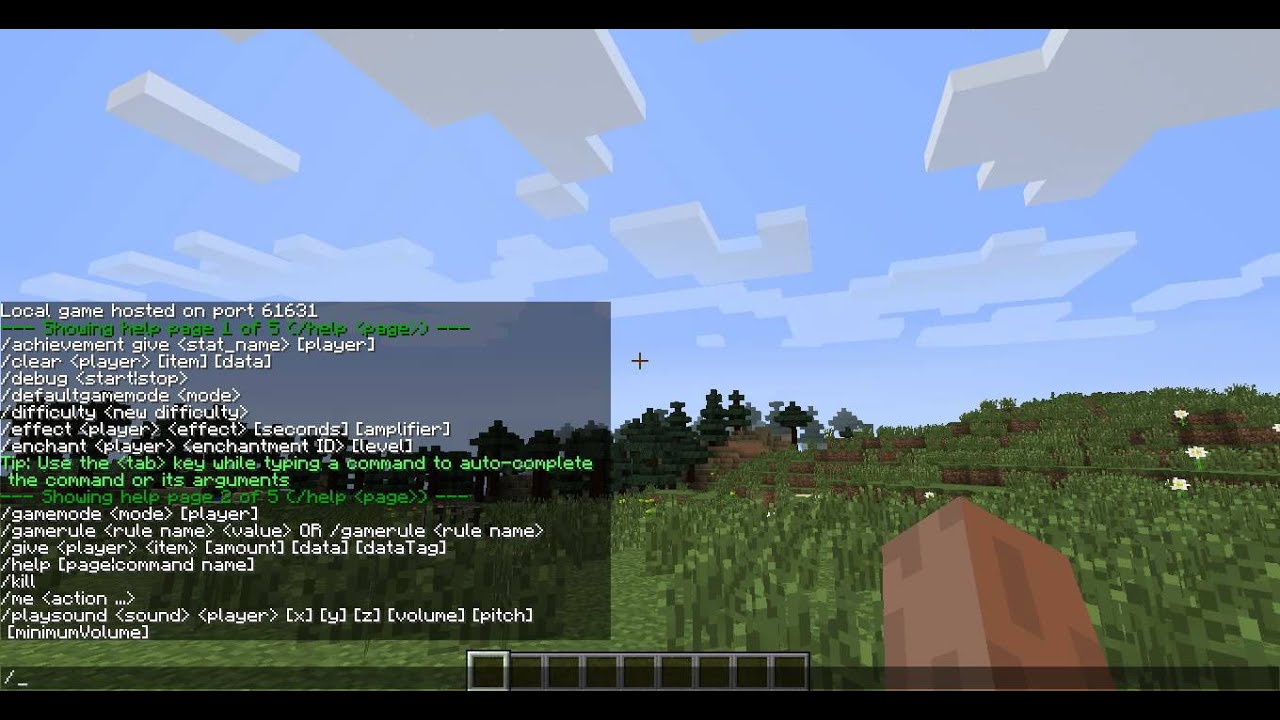
- Apri la Console di Comando: Premi il tasto "/" (slash) sulla tastiera. Questo aprirà la console di comando nella parte inferiore dello schermo.
- Digita il Comando: Digita il comando /gamemode creative e premi Invio.
- Goditi la Creativa: Il tuo personaggio passerà immediatamente alla modalità Creativa. Avrai accesso all'inventario creativo e potrai volare premendo due volte il tasto di salto (solitamente la barra spaziatrice).
Importante: Se stai giocando su un server, avrai bisogno dei permessi di operatore (OP) per utilizzare i comandi. Chiedi all'amministratore del server di darti i permessi necessari.

Metodo 2: Utilizzando l'Interfaccia di Gioco (Solo per Alcune Versioni e Mod)
Alcune versioni di Minecraft (soprattutto quelle modificate) offrono un'interfaccia grafica per cambiare modalità senza utilizzare i comandi. Questa opzione è spesso disponibile nei menu delle mod o nelle impostazioni del gioco.
- Accedi al Menu delle Mod: Se hai installato mod che offrono questa funzionalità, di solito puoi accedervi premendo un tasto specifico (controlla la documentazione della mod).
- Cerca l'Opzione per Cambiare Modalità: All'interno del menu delle mod, cerca un'opzione come "Game Mode Switcher" o qualcosa di simile.
- Seleziona "Creative": Scegli la modalità Creativa dall'elenco delle opzioni disponibili.
Questo metodo è meno standardizzato rispetto all'utilizzo dei comandi, quindi la procedura esatta può variare a seconda delle mod che hai installato.
Metodo 3: Utilizzando le Impostazioni del Mondo (Solo Single Player)
In alcune versioni di Minecraft, è possibile modificare la modalità di gioco direttamente dalle impostazioni del mondo.
- Apri il Menu di Pausa: Mentre sei nel mondo, premi il tasto Esc (o il tasto corrispondente sulla tua console).
- Seleziona "Impostazioni": Nel menu di pausa, cerca l'opzione "Impostazioni" o "Opzioni".
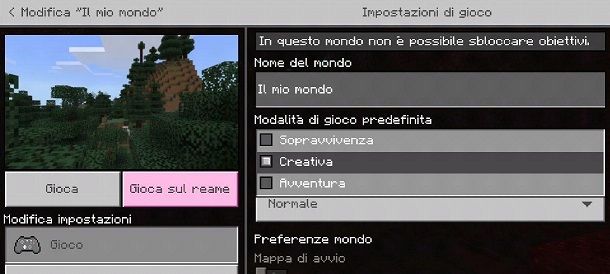
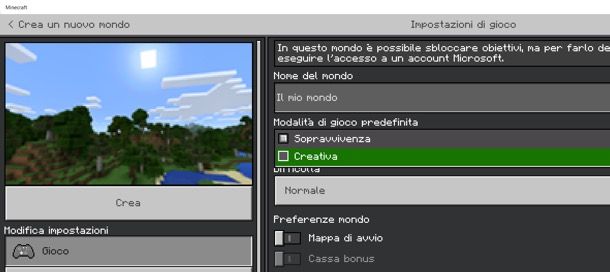
- Cerca l'Opzione "Modalità di Gioco": All'interno delle impostazioni, cerca un'opzione che ti permetta di cambiare la modalità di gioco. Potrebbe essere etichettata come "Modalità di Gioco", "Game Mode", o qualcosa di simile.
- Seleziona "Creative": Scegli la modalità Creativa dall'elenco delle opzioni disponibili.
- Applica le Modifiche: Salva le modifiche e torna al gioco. Il tuo personaggio dovrebbe essere ora in modalità Creativa.
Consigli e Trucchi per Sfruttare al Massimo la Modalità Creativa
Una volta che hai imparato a passare alla modalità Creativa, ecco alcuni consigli per sfruttarla al meglio:
- Utilizza i Blocchi di Comando (Command Blocks): I blocchi di comando sono blocchi speciali che possono eseguire comandi di Minecraft quando vengono attivati. Sono uno strumento potente per creare sistemi complessi e automatizzati in Creativa. Puoi ottenerli utilizzando il comando /give @s command_block.
- Esplora l'Inventario Creativo: L'inventario creativo contiene tutti i blocchi e gli oggetti del gioco. Prenditi del tempo per esplorare l'inventario e scoprire nuove possibilità.
- Crea Blueprint (Progetti): Prima di costruire qualcosa di grande in modalità Sopravvivenza, costruiscilo prima in Creativa per pianificare e sperimentare. Questo ti farà risparmiare tempo e risorse.
- Utilizza i WorldEdit Mod (Se Disponibili): Le mod come WorldEdit ti permettono di modificare il mondo in modo rapido e efficiente. Puoi utilizzare WorldEdit per creare montagne, scavare tunnel, o sostituire grandi aree di blocchi in pochi secondi.
- Impara le Scorciatoie da Tastiera: Imparare le scorciatoie da tastiera di Minecraft ti farà risparmiare tempo e fatica. Ad esempio, il tasto centrale del mouse (o la rotellina) ti permette di selezionare rapidamente un blocco dall'ambiente e aggiungerlo al tuo inventario.
La Modalità Creativa nell'Educazione
Come accennato in precedenza, la modalità Creativa è un potente strumento educativo. Molti insegnanti utilizzano Minecraft in classe per insegnare concetti di matematica, scienze, storia, e altro ancora. La Creativa permette agli studenti di sperimentare con questi concetti in un ambiente pratico e coinvolgente.
Un esempio è l'utilizzo di Minecraft per insegnare geometria. Gli studenti possono costruire forme geometriche complesse utilizzando i blocchi di Minecraft, imparando le proprietà di queste forme in modo intuitivo. Oppure, possono costruire modelli di città storiche, imparando la storia e l'architettura di queste città in modo interattivo.
Secondo uno studio pubblicato nel Journal of Educational Technology & Society, l'utilizzo di Minecraft in classe può migliorare la motivazione e l'engagement degli studenti, portando a risultati di apprendimento migliori. La modalità Creativa è particolarmente utile per progetti di gruppo e attività di problem solving.
Conclusione
Passare alla modalità Creativa in Minecraft apre un mondo di possibilità, sia per il divertimento che per l'apprendimento. Con l'accesso illimitato alle risorse e la capacità di volare, puoi costruire qualsiasi cosa tu possa immaginare. Che tu stia costruendo la tua fortezza dei sogni, esplorando nuovi mondi, o imparando qualcosa di nuovo, la Creativa è uno strumento potente che ti aiuterà a raggiungere i tuoi obiettivi in Minecraft. Quindi, la prossima volta che ti senti bloccato o frustrato, ricorda: /gamemode creative è il tuo biglietto per un'esperienza di gioco completamente nuova!




![[TUTORIAL]Come mettere le TEXTURE su Minecraft 1.9 - YouTube](https://i.ytimg.com/vi/Rp0RZKM3SoI/maxresdefault.jpg)
![TUTORIAL [ITA] - COME METTERE LE MOD SU MINECRAFT - YouTube](https://i.ytimg.com/vi/1imrsfJh_zk/maxresdefault.jpg)


![Come METTERE la SKIN su MINECRAFT 1.13.1 [SP & PREMIUM] -How to change](https://i.ytimg.com/vi/0zWpCxYRUJA/maxresdefault.jpg)
