Come Mettere La Password Su Whatsapp
Ti è mai capitato di prestare il tuo telefono a un amico, un familiare, o magari di lasciarlo incustodito per un attimo, e subito dopo aver provato un piccolo brivido di ansia pensando ai tuoi messaggi di WhatsApp? Non sei solo! La privacy, soprattutto nell'era digitale, è un bene prezioso e proteggere le nostre conversazioni più intime è diventato fondamentale. Molti si chiedono: "Come posso mettere una password su WhatsApp per evitare sguardi indiscreti?" Questo articolo è qui per guidarti passo dopo passo.
Perché Proteggere le Tue Conversazioni WhatsApp è Importante
La protezione della privacy su WhatsApp non è solo una questione di segretezza, ma anche di sicurezza personale. Come afferma la ricercatrice Shoshana Zuboff nel suo libro "Il capitalismo della sorveglianza", i nostri dati sono diventati una merce preziosa e la capacità di controllare chi ha accesso alle nostre informazioni è cruciale. Pensaci: WhatsApp contiene spesso dettagli personali, conversazioni delicate con familiari e amici, informazioni finanziarie condivise tramite foto o documenti, e persino dettagli di lavoro confidenziali. Un accesso non autorizzato potrebbe portare a:
- Furto di identità: Informazioni personali utilizzate per scopi fraudolenti.
- Ricatto: Conversazioni private utilizzate per estorcere denaro o favori.
- Imbarazzo: Rivelazione di informazioni private a persone non autorizzate.
- Danni alla reputazione: Conversazioni fraintese o usate fuori contesto.
Quindi, investire un po' di tempo per proteggere WhatsApp con una password è un investimento nella tua tranquillità e sicurezza.
Must Read
Metodi Efficaci per Proteggere WhatsApp con una Password
Esistono diversi modi per proteggere l'accesso alla tua app WhatsApp, a seconda del tuo dispositivo e delle tue preferenze. Esploriamo le opzioni più comuni:
1. Blocco Schermo Nativo del Dispositivo (il metodo più semplice)
Questo è il metodo più fondamentale e raccomandato. Si basa sull'utilizzo delle funzionalità di sicurezza integrate nel tuo smartphone. La maggior parte degli smartphone moderni offre diverse opzioni di blocco schermo:
- PIN: Un codice numerico (es. 1234, 5678). Scegli un PIN difficile da indovinare! Evita date di nascita, sequenze semplici (1111, 1234), o il tuo anno di nascita.
- Password: Una combinazione di lettere, numeri e simboli (es. Pa$$wOrd123!). È il metodo più sicuro, ma anche il più scomodo da digitare.
- Impronta Digitale: Utilizzo del sensore di impronte digitali per sbloccare il dispositivo. Veloce e sicuro, ma potrebbe non funzionare con le mani bagnate o sporche.
- Riconoscimento Facciale: Utilizzo della fotocamera frontale per riconoscere il tuo volto. Comodo, ma meno sicuro dell'impronta digitale in determinate condizioni di luce o con gemelli.
Come impostare il blocco schermo:

Su Android:
- Vai alle Impostazioni del tuo telefono.
- Cerca l'opzione Sicurezza o Schermata di blocco (il nome può variare a seconda del produttore).
- Seleziona Blocco schermo.
- Scegli il tipo di blocco che preferisci (PIN, password, impronta digitale, riconoscimento facciale).
- Segui le istruzioni a schermo per configurare il blocco.
Su iOS (iPhone):
- Vai alle Impostazioni del tuo iPhone.
- Tocca Face ID e codice (o Touch ID e codice se hai un iPhone con Touch ID).
- Tocca Attiva codice (se non è già attivo) o Modifica codice.
- Scegli il tipo di codice che preferisci (codice alfanumerico personalizzato, codice numerico a 6 cifre, codice numerico a 4 cifre).
- Segui le istruzioni a schermo per configurare il codice.
Importante: Se attivi il blocco schermo sul tuo dispositivo, ogni volta che accenderai il telefono o dopo un periodo di inattività, dovrai inserire il PIN, la password, utilizzare l'impronta digitale o il riconoscimento facciale per sbloccarlo e accedere a WhatsApp.

2. Utilizzo di App di Terze Parti (soluzione meno raccomandata)
Esistono numerose app di terze parti disponibili su Google Play Store (per Android) che promettono di bloccare singole app, inclusa WhatsApp. Tuttavia, questo metodo è generalmente meno raccomandato per diversi motivi:
- Sicurezza: Molte app di terze parti possono essere insicure e raccogliere i tuoi dati personali. È fondamentale scaricare solo app da sviluppatori affidabili e con buone recensioni.
- Affidabilità: Alcune app potrebbero non funzionare correttamente o causare conflitti con altre app sul tuo telefono.
- Consumo di batteria: Alcune app di blocco possono consumare molta batteria in background.
Se decidi comunque di utilizzare un'app di terze parti, fai una ricerca approfondita e leggi attentamente le recensioni prima di scaricarla. Assicurati che l'app richieda solo le autorizzazioni necessarie per svolgere la sua funzione (es. accesso alle app per bloccarle) e che non richieda accesso ai tuoi contatti, messaggi o altre informazioni sensibili.
Esempio (solo a scopo illustrativo): Se cerchi su Google Play Store "app lock", troverai numerose opzioni. AppLock è una delle più popolari, ma ti consiglio di fare le tue ricerche e confrontare le diverse opzioni prima di decidere.

Come utilizzare un'app di terze parti (esempio con AppLock):
- Scarica e installa l'app dal Google Play Store.
- Apri l'app e segui le istruzioni per impostare un PIN, una sequenza o un'impronta digitale per proteggere l'app stessa.
- Seleziona WhatsApp dalla lista delle app installate sul tuo telefono per bloccarla.
Importante: Ricorda di controllare regolarmente le autorizzazioni concesse all'app e di aggiornarla per beneficiare delle ultime correzioni di sicurezza.
3. Funzionalità di Blocco App Integrate in Alcuni Dispositivi (alternativa all'app di terze parti)
Alcuni produttori di smartphone Android, come Xiaomi, Huawei e Samsung, offrono funzionalità di blocco app integrate nel sistema operativo. Queste funzionalità sono generalmente più sicure e affidabili rispetto alle app di terze parti, in quanto sono integrate nel sistema operativo e sono soggette a controlli di sicurezza più rigorosi.
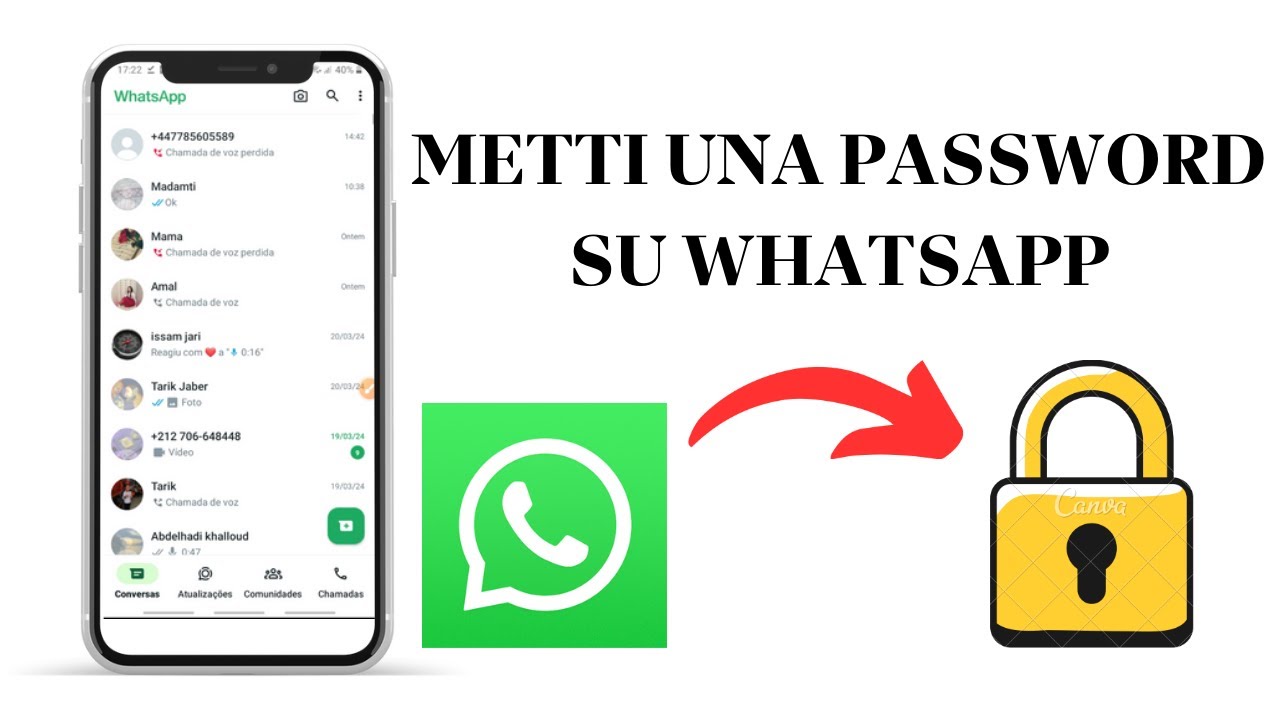
Come utilizzare la funzionalità di blocco app integrata (esempio con Xiaomi):
- Vai alle Impostazioni del tuo telefono Xiaomi.
- Cerca l'opzione Blocco app (di solito si trova nella sezione Sicurezza o Privacy).
- Attiva il blocco app e scegli un PIN, una sequenza o un'impronta digitale per proteggere le app.
- Seleziona WhatsApp dalla lista delle app installate sul tuo telefono per bloccarla.
Le istruzioni possono variare a seconda del modello e della versione di Android del tuo telefono. Consulta il manuale del tuo dispositivo o cerca online istruzioni specifiche per il tuo modello.
Ulteriori Misure di Sicurezza per WhatsApp
Oltre a proteggere l'accesso all'app con una password, ci sono altre misure che puoi adottare per migliorare la sicurezza e la privacy delle tue conversazioni WhatsApp:
- Verifica in due passaggi: Attiva la verifica in due passaggi nelle impostazioni di WhatsApp (Impostazioni > Account > Verifica in due passaggi) per aggiungere un ulteriore livello di sicurezza. Ti verrà richiesto un codice PIN ogni volta che verifichi il tuo numero di telefono su un nuovo dispositivo. Non dimenticare questo PIN!
- Disattiva le anteprime delle notifiche: Disattiva le anteprime delle notifiche di WhatsApp (Impostazioni > Notifiche) per evitare che il contenuto dei tuoi messaggi venga visualizzato nella schermata di blocco.
- Fai attenzione alle reti Wi-Fi pubbliche: Evita di utilizzare WhatsApp su reti Wi-Fi pubbliche non protette, in quanto le tue conversazioni potrebbero essere intercettate. Utilizza una VPN (Virtual Private Network) per criptare la tua connessione.
- Mantieni WhatsApp aggiornato: Assicurati di avere sempre l'ultima versione di WhatsApp installata sul tuo telefono per beneficiare delle ultime correzioni di sicurezza.
- Sii consapevole dei link sospetti: Non cliccare su link sospetti che ricevi via WhatsApp, in quanto potrebbero contenere malware o phishing.
- Blocca i contatti indesiderati: Se ricevi messaggi indesiderati o spam, blocca il contatto.
Conclusione
Proteggere la tua privacy su WhatsApp è un passo importante per proteggere la tua sicurezza personale e i tuoi dati. Scegli il metodo che meglio si adatta alle tue esigenze e ricorda che la sicurezza è un processo continuo. Rivedi regolarmente le tue impostazioni di sicurezza e sii consapevole dei rischi che possono derivare dall'utilizzo di app e servizi online. Come ha affermato lo scrittore Neil Gaiman, "La privacy è il potere di pensare per sé." Proteggi questo potere!