Come Mettere L'icona Di Whatsapp Sul Cellulare
Capita a tutti di sentirsi un po' persi con la tecnologia, soprattutto quando si tratta di piccole operazioni come aggiungere un'icona sul telefono. Niente panico! È un problema più comune di quanto si pensi e, con le giuste istruzioni, chiunque può farlo. Questo articolo è pensato proprio per te: ti guiderò passo passo, con un linguaggio semplice e chiaro, per riportare l'icona di WhatsApp sul tuo cellulare. Imparare è un processo e tutti abbiamo bisogno di un po' di aiuto a volte. Vedrai, alla fine ti sentirai molto più sicuro!
Perché l'Icona di WhatsApp è Sparita?
Prima di iniziare, cerchiamo di capire perché l'icona potrebbe essere sparita. Le cause più comuni sono:
- Cancellazione accidentale: A volte, senza volerlo, trasciniamo e cancelliamo icone dalla schermata principale.
- Spostamento involontario: L'icona potrebbe essere stata spostata in un'altra schermata o dentro una cartella.
- Aggiornamenti software: In rari casi, un aggiornamento del sistema operativo può causare la scomparsa di alcune icone.
- Disinstallazione (parziale) dell'app: Potresti aver inavvertitamente disinstallato WhatsApp, o parte di essa, lasciando tracce sul telefono.
- Problemi con il launcher: Se utilizzi un launcher personalizzato, potrebbe esserci un problema di compatibilità con l'icona di WhatsApp.
Identificare la causa è il primo passo per risolvere il problema. Ora vediamo come rimettere l'icona al suo posto!
Must Read
Soluzione Numero 1: Ricerca e Ripristino Manuale
Questa è la soluzione più semplice e spesso la più efficace. Si tratta di cercare l'app WhatsApp sul telefono e riportare la sua icona nella schermata principale.
Passo 1: Accedere alla Libreria delle App
Ogni sistema operativo ha un modo diverso per accedere alla libreria delle app, ovvero la lista completa di tutte le applicazioni installate sul telefono.
- Su Android: Solitamente, scorri verso l'alto dalla schermata principale. Potrebbe esserci anche un'icona con tre puntini o un'icona a forma di griglia.
- Su iPhone: Scorri verso sinistra fino ad arrivare alla "Libreria app", che si trova dopo l'ultima schermata principale.
Se non trovi la libreria app, consulta il manuale del tuo telefono o fai una ricerca online specificando il modello del tuo dispositivo.
Passo 2: Trovare WhatsApp
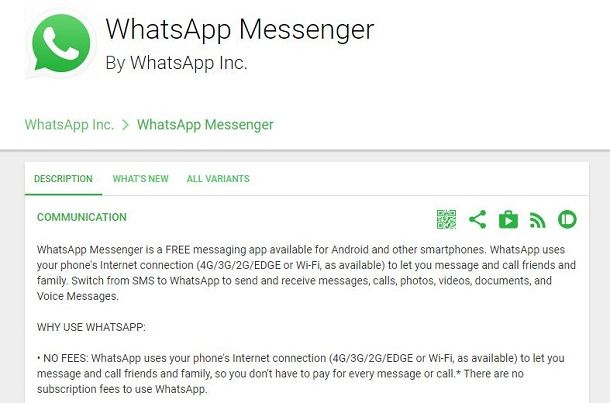
Una volta nella libreria delle app, cerca l'icona di WhatsApp. Puoi scorrere la lista manualmente o utilizzare la funzione di ricerca (solitamente una barra di ricerca in alto o in basso).
Suggerimento: Se hai molte app, ordinare la lista alfabeticamente può rendere la ricerca più facile.
Passo 3: Aggiungere l'Icona alla Schermata Principale (Android)
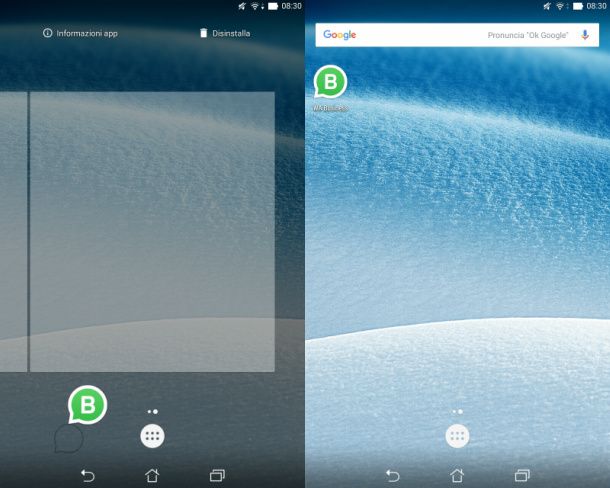
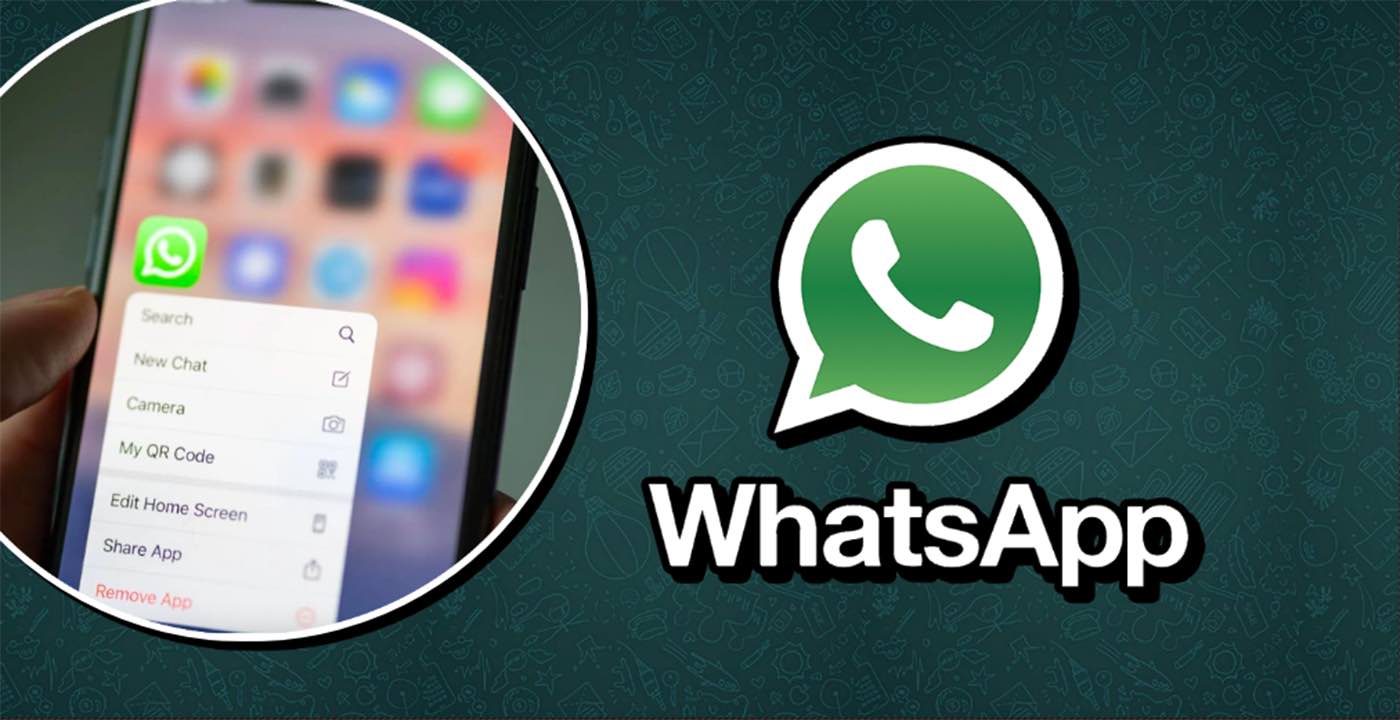
Una volta trovata l'icona di WhatsApp, tieni premuto su di essa. Dovrebbero comparire diverse opzioni. Cerca l'opzione "Aggiungi a schermata Home" o qualcosa di simile. Selezionala e l'icona di WhatsApp comparirà nella tua schermata principale. Potrebbe essere necessario spostarla dove preferisci.
Passo 3: Aggiungere l'Icona alla Schermata Principale (iPhone)
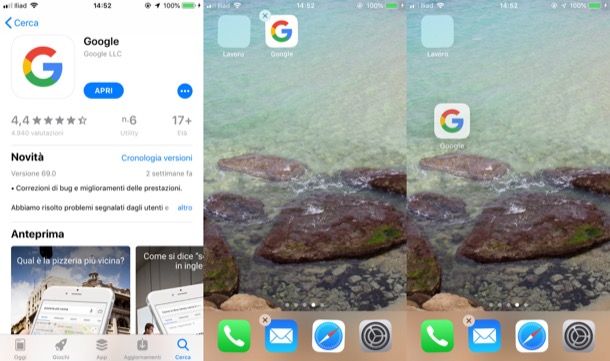
Su iPhone, tenendo premuto sull'icona di WhatsApp nella Libreria app, seleziona "Aggiungi a Home". L'icona verrà aggiunta ad una delle tue schermate principali. Potrai poi trascinarla e posizionarla dove desideri.
Soluzione Numero 2: Controllare le Cartelle
A volte, l'icona di WhatsApp potrebbe essere stata spostata in una cartella. Controlla tutte le cartelle presenti sulla tua schermata principale, specialmente quelle che contengono altre app di messaggistica o social media.
Per controllare, apri ogni cartella e cerca l'icona di WhatsApp. Se la trovi, puoi trascinarla fuori dalla cartella e riportarla nella schermata principale.
Soluzione Numero 3: Verificare se WhatsApp è Installato Correttamente
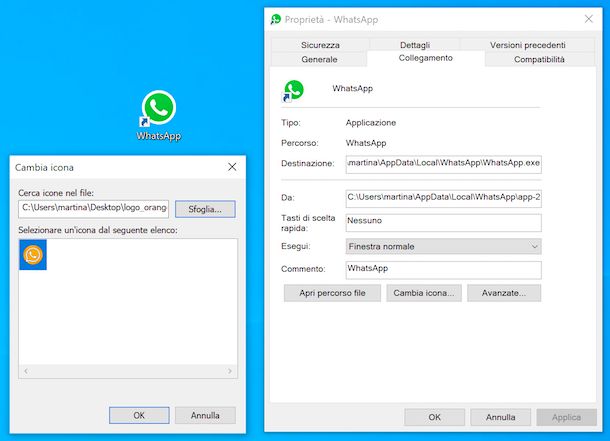
Se non riesci a trovare l'icona di WhatsApp né nella libreria delle app, potrebbe essere che l'app sia stata disinstallata (anche parzialmente). Per verificare, segui questi passaggi:
Passo 1: Aprire il Play Store (Android) o l'App Store (iPhone)
Questi sono i negozi virtuali da cui si scaricano le app.
Passo 2: Cercare WhatsApp
Utilizza la barra di ricerca e digita "WhatsApp".
Passo 3: Controllare il Pulsante
Se il pulsante dice "Apri", significa che WhatsApp è già installato. In questo caso, torna alla Soluzione Numero 1 e cerca di trovare l'icona nella libreria delle app. Se il pulsante dice "Installa", significa che WhatsApp è stato disinstallato e devi reinstallarlo.
Nota: Se reinstalli WhatsApp, dovrai riconfigurare il tuo account, inserendo il tuo numero di telefono e verificandolo tramite SMS. I tuoi messaggi verranno ripristinati se hai effettuato un backup.
Soluzione Numero 4: Disattivare e Riattivare le Restrizioni (se applicabili)
In alcuni casi, soprattutto su iPhone, potrebbero essere attivate delle restrizioni che impediscono la visualizzazione di alcune app. Per verificare e disattivare queste restrizioni, segui questi passaggi:
Passo 1: Aprire le Impostazioni del Telefono
Passo 2: Andare su "Tempo di Utilizzo" (iPhone) o "Benessere Digitale e Controllo Genitorale" (Android)
Questi menu permettono di controllare e limitare l'utilizzo del telefono.
Passo 3: Controllare le Restrizioni per i Contenuti e la Privacy
Se questa opzione è attiva, selezionala e verifica che WhatsApp non sia stato bloccato. Se lo è, sbloccalo.
Nota: Queste impostazioni sono spesso utilizzate dai genitori per limitare l'accesso dei figli ad alcune app. Se non hai mai configurato queste impostazioni, è improbabile che siano la causa del problema.
Soluzione Numero 5: Riavviare il Telefono
A volte, un semplice riavvio può risolvere problemi temporanei del sistema operativo che potrebbero causare la scomparsa di icone. Riavviare il telefono è un'operazione semplice: tieni premuto il pulsante di accensione e seleziona l'opzione "Riavvia" (o "Spegni" e poi riaccendi il telefono).
Soluzione Numero 6: Aggiornare WhatsApp
Assicurati di avere l'ultima versione di WhatsApp installata. Le versioni obsolete possono a volte causare problemi di compatibilità. Per aggiornare WhatsApp:
Passo 1: Aprire il Play Store (Android) o l'App Store (iPhone)
Passo 2: Cercare WhatsApp
Passo 3: Controllare il Pulsante
Se il pulsante dice "Aggiorna", significa che è disponibile una nuova versione. Toccalo per aggiornare l'app. Se il pulsante dice "Apri", significa che hai già l'ultima versione.
Soluzione Numero 7: Controllare il Launcher (Solo Android)
Se utilizzi un launcher personalizzato (un'app che modifica l'aspetto della schermata principale), potrebbe esserci un problema di compatibilità con l'icona di WhatsApp. Prova a cambiare launcher o a reimpostare il launcher predefinito del telefono. Le istruzioni per fare ciò variano a seconda del modello del telefono e del launcher utilizzato, quindi consulta il manuale del tuo dispositivo o fai una ricerca online.
Cosa Fare se Nessuna Soluzione Funziona
Se hai provato tutte le soluzioni sopra elencate e l'icona di WhatsApp non compare ancora, potrebbe esserci un problema più serio con il tuo telefono. In questo caso, ti consiglio di:
- Contattare l'assistenza WhatsApp: Puoi trovare informazioni su come contattare l'assistenza WhatsApp sul sito web ufficiale dell'app.
- Portare il telefono in un centro assistenza: Un tecnico specializzato potrà diagnosticare il problema e risolverlo.
Consigli Aggiuntivi
- Organizza le tue app: Crea cartelle per raggruppare app simili, in modo da avere una schermata principale più ordinata e facile da navigare.
- Fai un backup dei tuoi dati: Esegui regolarmente un backup del tuo telefono per proteggere i tuoi dati in caso di problemi.
- Sii paziente: La tecnologia a volte può essere frustrante, ma con un po' di pazienza e le giuste istruzioni, puoi risolvere la maggior parte dei problemi.
Spero che questa guida ti sia stata utile. Ricorda, non c'è nulla di male nel chiedere aiuto. Tutti, a volte, hanno bisogno di una mano con la tecnologia. L'importante è non arrendersi e continuare a imparare!