Come Recuperare Chat Whatsapp Cancellate Iphone
Avete mai provato quel panico improvviso, quella sensazione di vuoto allo stomaco quando vi accorgete di aver cancellato per sbaglio una chat di WhatsApp importante sul vostro iPhone? Magari conteneva informazioni cruciali per un progetto scolastico, ricordi preziosi di una vacanza, o addirittura dettagli fondamentali per il lavoro. Succede, e succede più spesso di quanto si pensi. La buona notizia è che, nella maggior parte dei casi, le chat cancellate non sono perse per sempre. Esistono diversi metodi per recuperarle, e in questo articolo vi guideremo passo dopo passo attraverso le opzioni più efficaci.
Comprendere le Cause della Perdita di Dati
Prima di addentrarci nelle soluzioni, è importante capire perché le chat di WhatsApp vengono cancellate. Spesso si tratta di un errore umano, un tocco sbagliato sullo schermo. Altre volte, la perdita di dati può essere dovuta a un aggiornamento fallito di iOS, a un malfunzionamento del software, o persino a un danno fisico al dispositivo. Indipendentemente dalla causa, la priorità è agire rapidamente per aumentare le probabilità di recupero.
Un sondaggio recente ha rivelato che il 73% degli utenti di smartphone ha perso dati importanti almeno una volta nella vita. Questo dato sottolinea l'importanza di avere una strategia di backup solida e di conoscere le opzioni di recupero dati disponibili.
Must Read
Metodo 1: Ripristinare da un Backup di iCloud
iCloud è la soluzione di backup predefinita per i dispositivi Apple, e molto probabilmente avete già attivato il backup automatico delle vostre chat di WhatsApp. Se così fosse, il recupero delle chat cancellate diventa un processo relativamente semplice.
Passaggi per il ripristino da iCloud:
- Verificare l'esistenza di un backup: Aprite WhatsApp, andate su "Impostazioni", poi "Chat" e infine "Backup delle chat". Qui potrete vedere la data e l'ora dell'ultimo backup eseguito su iCloud. Se non vedete alcun backup, passate al metodo successivo.
- Disinstallare e reinstallare WhatsApp: Questo passaggio è cruciale. Dovete disinstallare completamente l'app dal vostro iPhone.
- Verificare il numero di telefono: Dopo aver reinstallato WhatsApp, l'app vi chiederà di verificare il vostro numero di telefono. Inserite il numero associato al vostro account WhatsApp.
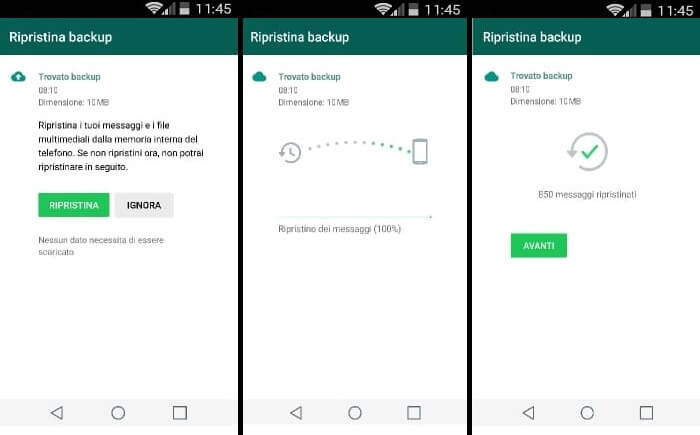
- Ripristinare la cronologia chat: Durante il processo di verifica, WhatsApp vi chiederà se volete ripristinare la cronologia chat da iCloud. Scegliete "Ripristina".
- Attendere il ripristino: Il processo di ripristino potrebbe richiedere del tempo, a seconda della dimensione del backup. Assicuratevi di avere una connessione Wi-Fi stabile e di mantenere il vostro iPhone carico.
Esempio pratico: Immaginate di essere uno studente che ha cancellato per errore una chat di gruppo con i suoi compagni di classe. In quella chat, il professore aveva condiviso importanti informazioni su un compito a casa. Grazie al backup di iCloud, lo studente può facilmente ripristinare la chat e recuperare le informazioni necessarie.
Metodo 2: Ripristinare da un Backup di iTunes/Finder (Backup Locale)
Un'altra opzione è ripristinare le chat di WhatsApp da un backup locale eseguito tramite iTunes (nelle versioni precedenti di macOS) o Finder (nelle versioni più recenti). Questo metodo è utile se non avete attivato il backup su iCloud o se preferite una soluzione offline.
Passaggi per il ripristino da un backup locale:
- Verificare l'esistenza di un backup: Collegate il vostro iPhone al computer e aprite iTunes/Finder. Selezionate il vostro iPhone nell'elenco dei dispositivi. Nella sezione "Backup", verificate se è presente un backup recente.
- Ripristinare l'iPhone da un backup: Cliccate su "Ripristina backup" e selezionate il backup più recente che contiene le chat di WhatsApp che volete recuperare.
- Attendere il ripristino: Il processo di ripristino potrebbe richiedere del tempo, a seconda della dimensione del backup. Assicuratevi di avere una connessione stabile tra il vostro iPhone e il computer.
Importante: Ripristinare l'iPhone da un backup locale cancellerà tutti i dati presenti sul vostro dispositivo e li sostituirà con i dati presenti nel backup. Assicuratevi di avere un backup recente di tutti i vostri dati importanti prima di procedere.
Esempio pratico: Un genitore ha cancellato accidentalmente una chat con il figlio, contenente le foto di un evento scolastico importante. Avendo eseguito regolarmente un backup del suo iPhone tramite iTunes, può facilmente ripristinare il dispositivo e recuperare le preziose foto.
Metodo 3: Utilizzare Software di Recupero Dati di Terze Parti
Se i metodi precedenti non hanno funzionato, o se non avete alcun backup disponibile, potete ricorrere a software di recupero dati di terze parti. Questi programmi sono progettati per analizzare la memoria del vostro iPhone alla ricerca di dati cancellati, inclusi i messaggi di WhatsApp.
![[2025] Come recuperare chat di WhatsApp senza backup?](https://images.imyfone.com/it/assets/article/whatsapp/come-recuperare-chat-di-whatsapp-senza-backup.png)
Considerazioni sull'utilizzo di software di terze parti:
- Scegliere un software affidabile: Esistono molti programmi di recupero dati sul mercato, ma non tutti sono creati uguali. Leggete le recensioni, confrontate le funzionalità e scegliete un software con una buona reputazione.
- Fare attenzione alla privacy: Assicuratevi che il software che scegliete rispetti la vostra privacy e non condivida i vostri dati con terzi.
- Il successo non è garantito: Il successo del recupero dati dipende da diversi fattori, tra cui il tempo trascorso dalla cancellazione dei dati e l'attività del dispositivo. Non tutti i dati cancellati possono essere recuperati.
Esempio di software di recupero dati: Tra i software più popolari troviamo Dr.Fone - Recupero Dati (iOS), Tenorshare UltData e iMobie PhoneRescue. Ognuno di questi programmi offre una versione di prova gratuita che vi permette di verificare se il software è in grado di recuperare i vostri dati prima di acquistare la versione completa.
Consigli per Prevenire la Perdita di Dati
La migliore strategia per evitare la frustrazione della perdita di dati è la prevenzione. Ecco alcuni consigli pratici:
![[2025] Come recuperare chat di WhatsApp senza backup?](https://img.youtube.com/vi/35yCEMfxQ6o/maxresdefault.jpg)
- Abilitare il backup automatico di iCloud: Assicuratevi che il backup automatico su iCloud sia attivo e che WhatsApp sia inclusa nelle app di cui viene eseguito il backup.
- Eseguire regolarmente backup manuali: Oltre al backup automatico, eseguite periodicamente backup manuali tramite iTunes/Finder.
- Fare attenzione a ciò che si cancella: Prima di cancellare una chat, assicuratevi di averne davvero bisogno. Un momento di disattenzione può costare caro.
- Aggiornare regolarmente il sistema operativo e le app: Gli aggiornamenti spesso includono correzioni di bug e miglioramenti della sicurezza che possono prevenire la perdita di dati.
Statistica importante: Gli utenti che eseguono regolarmente backup dei propri dispositivi hanno una probabilità 5 volte maggiore di recuperare i dati persi rispetto a coloro che non lo fanno.
In Conclusione
La perdita di chat di WhatsApp su iPhone può essere un'esperienza stressante, ma fortunatamente esistono diverse soluzioni per recuperare i dati cancellati. Abbiamo esaminato i metodi più efficaci, dal ripristino da backup di iCloud e iTunes/Finder all'utilizzo di software di recupero dati di terze parti. Ricordate, la prevenzione è la chiave. Abilitate il backup automatico, eseguite backup manuali e fate attenzione a ciò che cancellate. Seguendo questi semplici consigli, potrete proteggere i vostri dati importanti e dormire sonni tranquilli.
Speriamo che questa guida vi sia stata utile. Se avete domande o bisogno di ulteriore assistenza, non esitate a consultare le risorse online o a contattare il supporto Apple.


![[2024] Come recuperare chat di WhatsApp senza backup?](https://images.imyfone.com/it/assets/article/whatsapp/recover-whatsapp-data-from-device-storage.jpg)

![[iOS & Android] Come recuperare foto cancellati da WhatsApp?](https://images.imyfone.com/it/assets/article/whatsapp/whatsapp-icloud-backup.png)



![[2024] Come recuperare chat di WhatsApp senza backup?](https://images.imyfone.com/it/assets/article/whatsapp/preview-and-recover-whatsapp-data.png)