Come Recuperare I Messaggi Eliminati Da Whatsapp

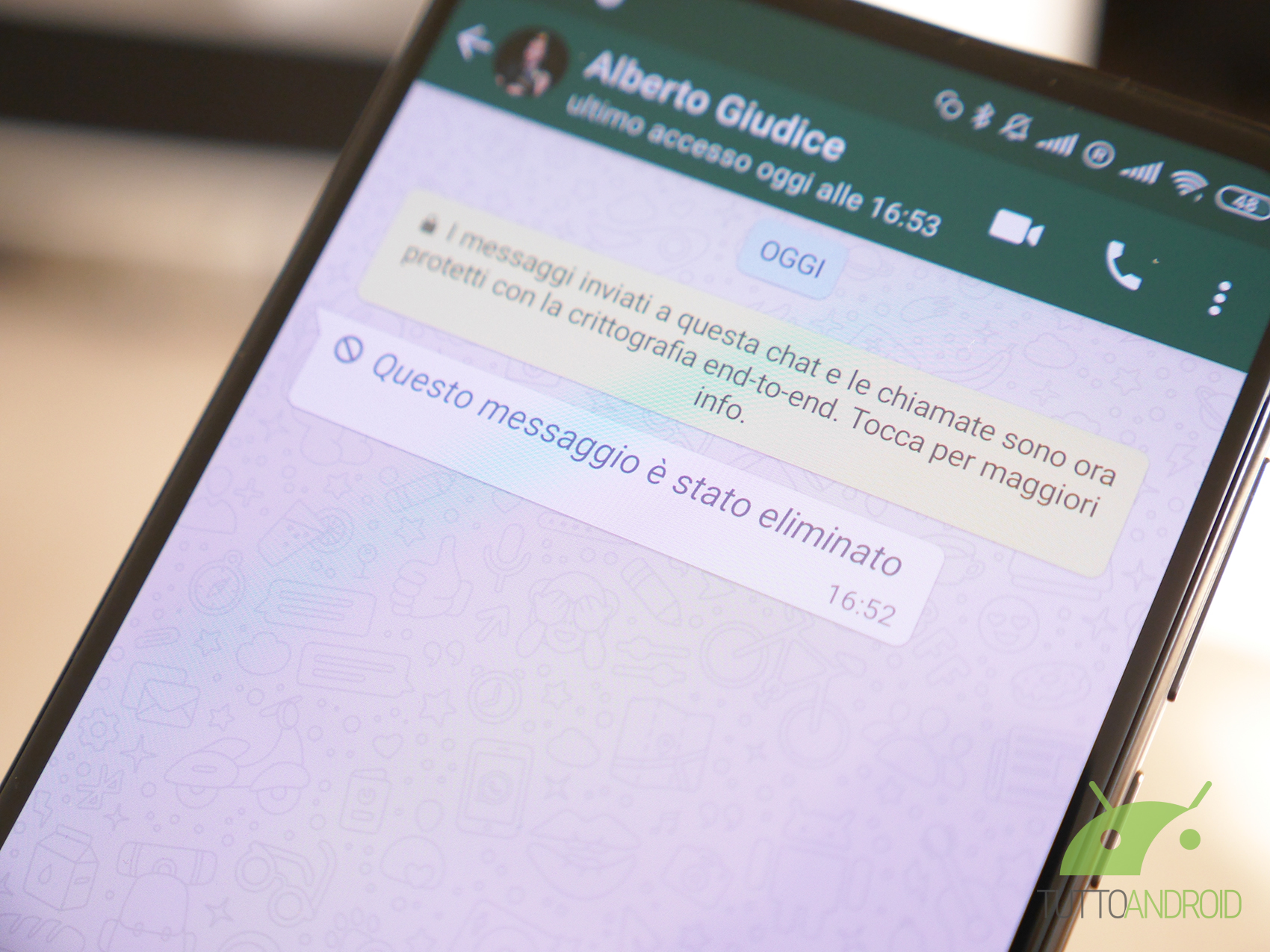
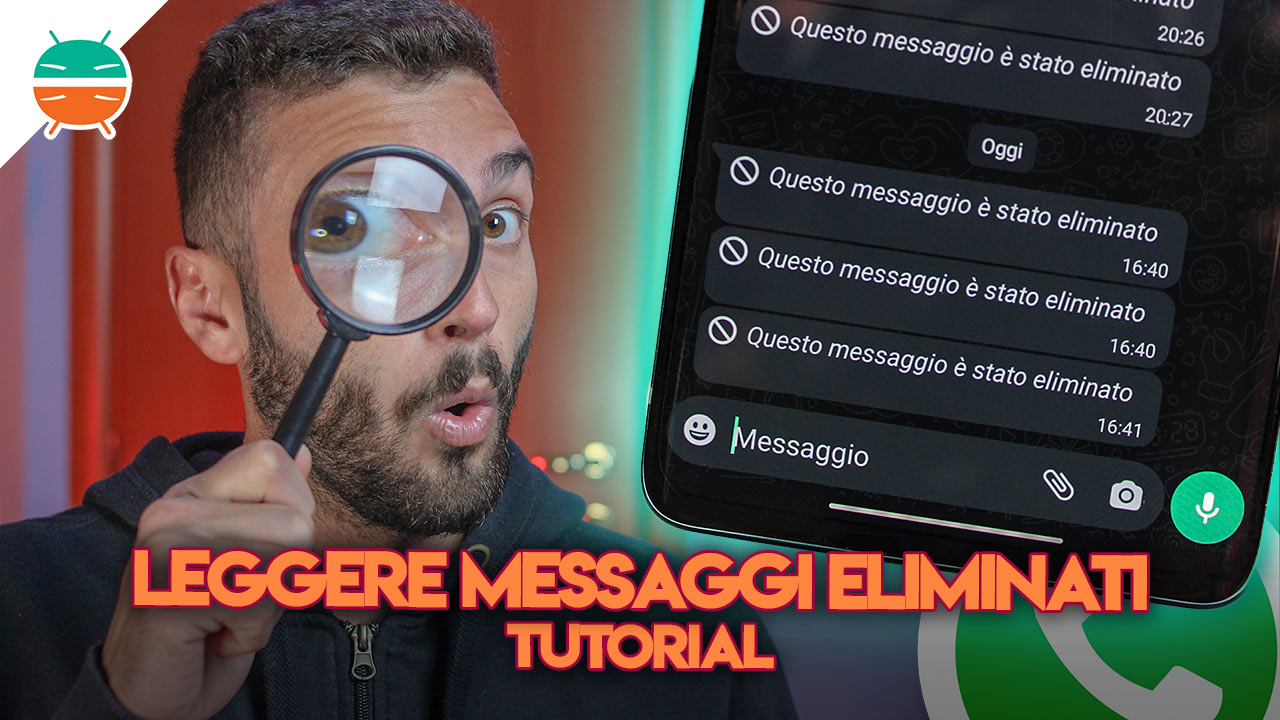
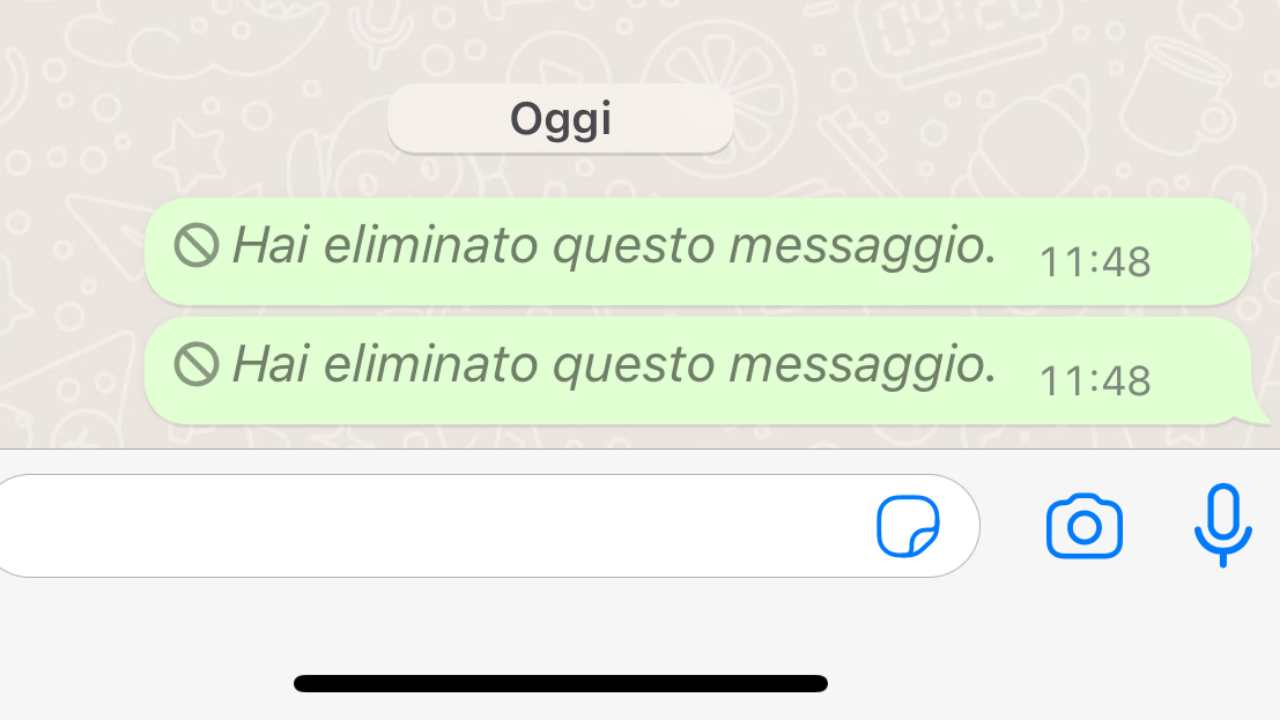
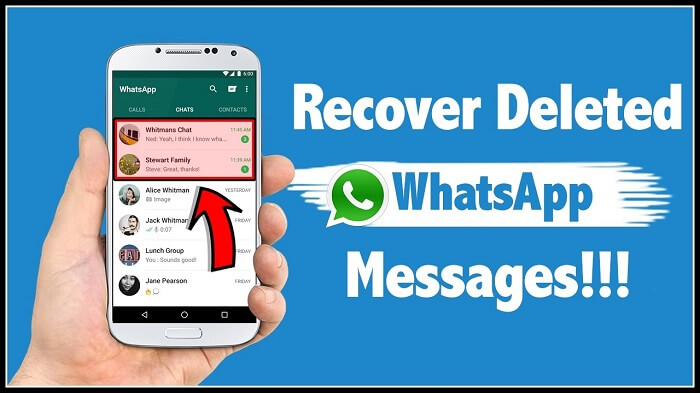
Capita a tutti, prima o poi. Quell'attimo di panico quando ci accorgiamo di aver cancellato messaggi importanti su WhatsApp. Magari una conferma d'appuntamento, un'informazione cruciale, o semplicemente un ricordo a cui tenevamo. La sensazione è di aver perso qualcosa di prezioso, e spesso ci si sente frustrati e impotenti. Ma non disperare! Esistono diverse strategie per cercare di recuperare i tuoi messaggi perduti. In questa guida, ti accompagnerò passo dopo passo attraverso le possibili soluzioni, spiegandoti in modo semplice e chiaro come procedere.
Perché i Messaggi Spesso si Possono Recuperare?
Prima di tuffarci nelle soluzioni, è importante capire perché, a volte, i messaggi cancellati non sono realmente spariti per sempre. WhatsApp, come molte altre applicazioni, effettua dei backup automatici dei tuoi dati. Questi backup sono come delle "fotografie" dello stato della tua app in un determinato momento. Se hai cancellato un messaggio dopo l'ultimo backup, è possibile che quel messaggio sia ancora presente in una di queste copie di sicurezza.
Questi backup vengono generalmente salvati su Google Drive (per Android) o su iCloud (per iOS). La frequenza dei backup è solitamente giornaliera, ma è possibile modificarla nelle impostazioni di WhatsApp. Questo è un concetto chiave: se il messaggio è stato cancellato prima dell'ultimo backup, le probabilità di recuperarlo aumentano notevolmente.
Must Read
Metodo 1: Ripristinare da un Backup di Google Drive (Android)
Questo è il metodo più comune e, spesso, il più efficace per recuperare i messaggi eliminati su Android. Ecco i passaggi da seguire:
Passo 1: Verifica l'Ultimo Backup
Prima di tutto, controlla quando è stato effettuato l'ultimo backup. Apri WhatsApp, vai su Impostazioni > Chat > Backup delle chat. Qui troverai la data e l'ora dell'ultimo backup su Google Drive. Se l'ultimo backup è successivo alla data in cui hai cancellato i messaggi, questo metodo non funzionerà. In questo caso, passa al Metodo 2.
Passo 2: Disinstalla e Reinstalla WhatsApp
Questo passaggio può sembrare drastico, ma è necessario per ripristinare il backup. Disinstalla WhatsApp dal tuo dispositivo Android. Successivamente, vai sul Google Play Store e reinstalla l'applicazione.
Passo 3: Segui la Procedura di Configurazione
Una volta reinstallata l'app, apri WhatsApp e segui la procedura di configurazione. Ti verrà richiesto di inserire il tuo numero di telefono e verificarlo tramite SMS.

Passo 4: Ripristina il Backup
Dopo aver verificato il tuo numero, WhatsApp ti chiederà se desideri ripristinare le chat da un backup di Google Drive. Accetta questa richiesta. L'applicazione inizierà a scaricare e ripristinare i tuoi messaggi, inclusi quelli che avevi cancellato (se presenti nel backup).
Importante: Assicurati di utilizzare lo stesso account Google che hai usato per creare il backup originale. Altrimenti, WhatsApp non sarà in grado di trovare il backup.
Metodo 2: Ripristinare da un Backup Locale (Android)
Se il Metodo 1 non ha funzionato, o se non hai mai effettuato un backup su Google Drive, puoi provare a recuperare i messaggi da un backup locale. WhatsApp salva automaticamente dei backup locali sul tuo telefono, solitamente nella cartella "WhatsApp/Databases".
Passo 1: Trova i File di Backup Locali
Utilizza un file manager (come "Gestore File" preinstallato sul tuo telefono, o un'app come "Solid Explorer") per navigare nella memoria interna del tuo dispositivo. Cerca la cartella "WhatsApp" e all'interno troverai una cartella chiamata "Databases". Qui dovresti trovare diversi file con nomi come "msgstore-YYYY-MM-DD.1.db.crypt12" (dove YYYY-MM-DD rappresenta la data del backup).

Passo 2: Identifica il Backup Corretto
Identifica il file di backup più recente precedente alla data in cui hai cancellato i messaggi. Ad esempio, se hai cancellato i messaggi il 15 luglio, cerca il file con la data più vicina al 14 luglio.
Passo 3: Rinomina il File di Backup
Rinomina il file di backup che hai scelto in "msgstore.db.crypt12". Questo è il nome che WhatsApp cerca quando ripristina i messaggi.
Passo 4: Disinstalla e Reinstalla WhatsApp (Nuovamente!)
Come nel Metodo 1, disinstalla e reinstalla WhatsApp dal tuo dispositivo Android.
Passo 5: Segui la Procedura di Configurazione e Ripristina il Backup
Segui la procedura di configurazione come nel Metodo 1. Quando WhatsApp ti chiede di ripristinare le chat, accetta. L'applicazione dovrebbe rilevare il file "msgstore.db.crypt12" e ripristinare i tuoi messaggi.

Importante: Se hai un backup su Google Drive, WhatsApp potrebbe provare a ripristinare quello invece del backup locale. In questo caso, puoi temporaneamente disabilitare Google Drive sul tuo telefono durante la procedura di ripristino.
Metodo 3: Ripristinare da un Backup di iCloud (iOS)
Se hai un iPhone, WhatsApp effettua dei backup su iCloud. La procedura per ripristinare i messaggi è simile a quella su Android, ma con qualche differenza.
Passo 1: Verifica l'Ultimo Backup su iCloud
Apri WhatsApp sul tuo iPhone, vai su Impostazioni > Chat > Backup delle chat. Verifica la data e l'ora dell'ultimo backup su iCloud. Assicurati che il backup sia successivo alla data in cui hai cancellato i messaggi.
Passo 2: Disinstalla e Reinstalla WhatsApp
Disinstalla WhatsApp dal tuo iPhone. Poi, vai sull'App Store e reinstalla l'applicazione.

Passo 3: Segui la Procedura di Configurazione e Ripristina da iCloud
Apri WhatsApp e segui la procedura di configurazione. Dopo aver verificato il tuo numero di telefono, WhatsApp ti chiederà se desideri ripristinare la cronologia chat da iCloud. Accetta questa richiesta e l'applicazione inizierà a scaricare e ripristinare i tuoi messaggi.
Importante: Assicurati di essere connesso allo stesso account iCloud che hai usato per creare il backup. Inoltre, assicurati di avere abbastanza spazio libero su iCloud per ripristinare il backup.
Cosa Fare se Nessun Metodo Funziona?
Purtroppo, se nessuno dei metodi precedenti ha funzionato, le probabilità di recuperare i messaggi sono molto basse. In questo caso, ci sono alcune alternative:
* Chiedi al destinatario: Se si tratta di una conversazione importante, prova a chiedere al destinatario se ha ancora una copia dei messaggi che ti servono. * Software di recupero dati: Esistono alcuni software di recupero dati che promettono di recuperare file cancellati dalla memoria del tuo telefono. Tuttavia, l'efficacia di questi software è incerta e spesso richiedono il root del dispositivo (su Android) o il jailbreak (su iOS), il che può invalidare la garanzia e compromettere la sicurezza del tuo telefono. Usa questi software con cautela e solo se sei sicuro di quello che stai facendo. * Prevenzione: La migliore strategia è sempre la prevenzione. Assicurati di effettuare regolarmente backup dei tuoi messaggi su Google Drive o iCloud. Puoi anche attivare la funzione di backup automatico giornaliero nelle impostazioni di WhatsApp.Consigli e Suggerimenti Extra
* Sii Veloce: Più tempo passa da quando hai cancellato i messaggi, minori sono le probabilità di recuperarli. Agisci il prima possibile. * Controlla le Impostazioni di Backup: Verifica che i backup automatici siano attivati e configurati correttamente nelle impostazioni di WhatsApp. * Non Disperare Subito: Anche se la prima volta non funziona, prova più volte. A volte, il processo di ripristino può richiedere un po' di tempo o potrebbe esserci un problema di connessione. * Informati: Prima di utilizzare software di terze parti per il recupero dati, leggi recensioni e informati sui rischi potenziali. * Considera Altre App di Messaggistica: Alcune app di messaggistica offrono funzionalità di backup più avanzate o la possibilità di conservare la cronologia dei messaggi per un periodo più lungo.Recuperare messaggi eliminati da WhatsApp può sembrare un'impresa ardua, ma con la giusta guida e un po' di pazienza, le probabilità di successo sono buone. Ricorda: la prevenzione è sempre la migliore cura. Effettua regolarmente backup dei tuoi dati e proteggi le tue conversazioni importanti. E non dimenticare, se hai bisogno di aiuto, non esitare a chiedere!