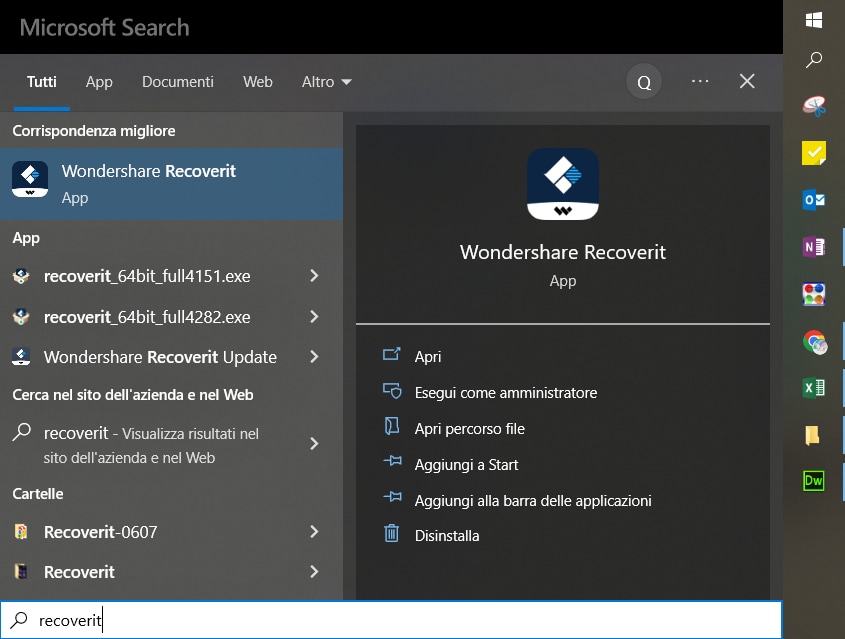
Come Recuperare Le Foto Cancellate Dal Cestino

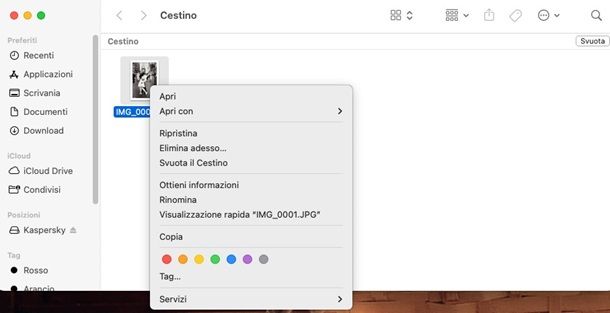
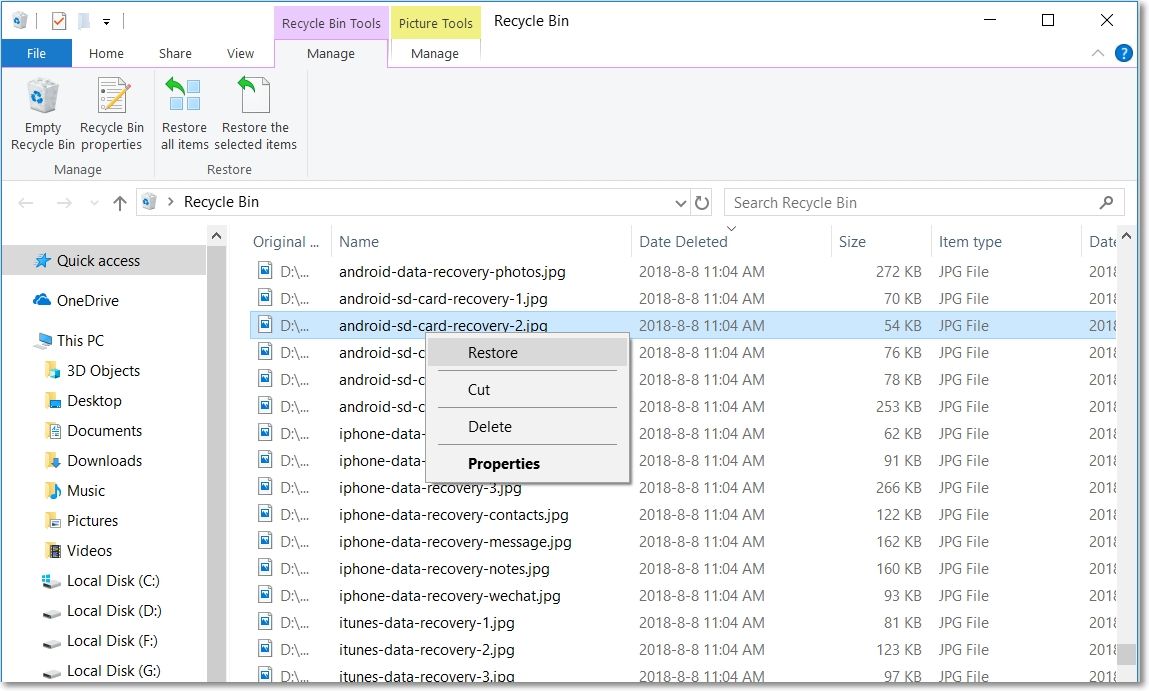
Quante volte ti è capitato di svuotare il Cestino del tuo computer e, subito dopo, realizzare di aver cancellato accidentalmente delle foto preziose? Che si tratti di ricordi di vacanze, foto di famiglia o progetti di lavoro importanti, la perdita di immagini può essere un'esperienza frustrante e stressante. Ma non disperare! In questo articolo, ti guideremo attraverso diversi metodi efficaci per recuperare le foto cancellate dal Cestino, aumentando le tue possibilità di successo. La buona notizia è che, spesso, le foto eliminate non scompaiono immediatamente dal disco rigido, ma rimangono presenti fino a quando non vengono sovrascritte da nuovi dati.
Perché le Foto Cancellate dal Cestino Possono Essere Recuperate?
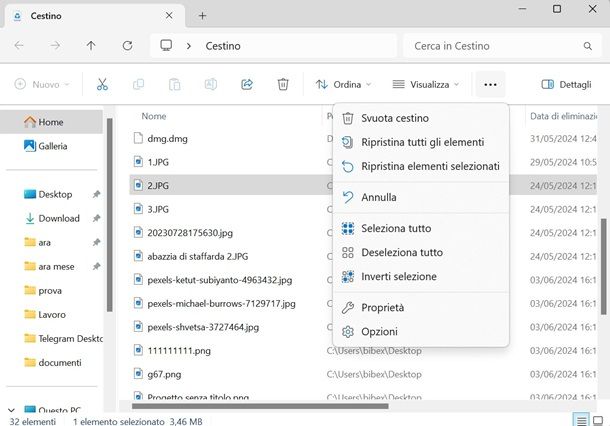
Quando elimini un file, incluso una foto, dal Cestino, il sistema operativo (Windows o macOS) non lo cancella fisicamente dal disco rigido. Invece, rimuove semplicemente il riferimento a quel file dalla tabella di allocazione dei file. Questo significa che lo spazio occupato dal file viene contrassegnato come disponibile per essere sovrascritto. Fino a quando non viene sovrascritto, i dati del file, comprese le tue preziose foto, rimangono intatti e recuperabili.
È importante sottolineare che più tempo passa dalla cancellazione, e più attività vengono eseguite sul tuo computer, maggiore è il rischio che lo spazio occupato dalle tue foto venga sovrascritto, rendendo il recupero più difficile o addirittura impossibile. Per questo motivo, è cruciale agire rapidamente e smettere di utilizzare il computer il più possibile dopo aver realizzato la perdita dei dati.
Must Read
Metodi per Recuperare le Foto Cancellate dal Cestino
Esistono diverse strategie che puoi utilizzare per tentare di recuperare le tue foto cancellate dal Cestino. Alcune sono più semplici e immediate, mentre altre richiedono l'utilizzo di software specifici. Vediamole nel dettaglio:
1. Controlla il Backup
La soluzione più semplice e sicura per recuperare le foto cancellate è quella di verificare se hai un backup recente del tuo computer o delle tue foto. Molti utenti utilizzano sistemi di backup automatici, come:

- Windows Backup and Restore: In Windows, puoi utilizzare la funzione "Backup e ripristino" per ripristinare file e cartelle da un backup precedente.
- Time Machine (macOS): Su Mac, Time Machine esegue backup automatici regolari del tuo sistema, permettendoti di ripristinare facilmente le foto cancellate.
- Servizi di Cloud Storage: Servizi come Google Drive, Dropbox, OneDrive o iCloud Photos potrebbero aver salvato una copia delle tue foto, soprattutto se hai abilitato la sincronizzazione automatica.
- Dischi Esterni: Se hai l'abitudine di eseguire backup su dischi esterni, verifica la presenza delle tue foto anche lì.
Se hai un backup disponibile, il processo di ripristino sarà semplice e veloce. Segui le istruzioni specifiche del tuo sistema di backup per ripristinare le foto nella loro posizione originale o in una nuova cartella.
2. Utilizzo di Software di Recupero Dati
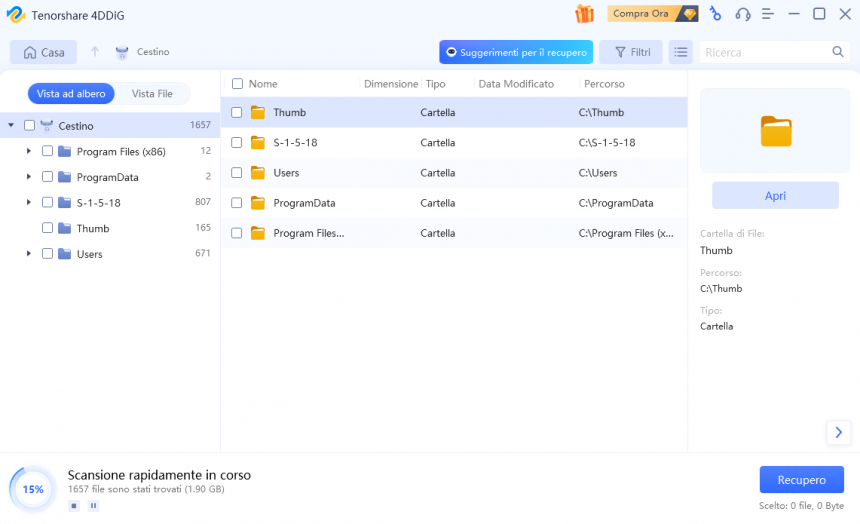
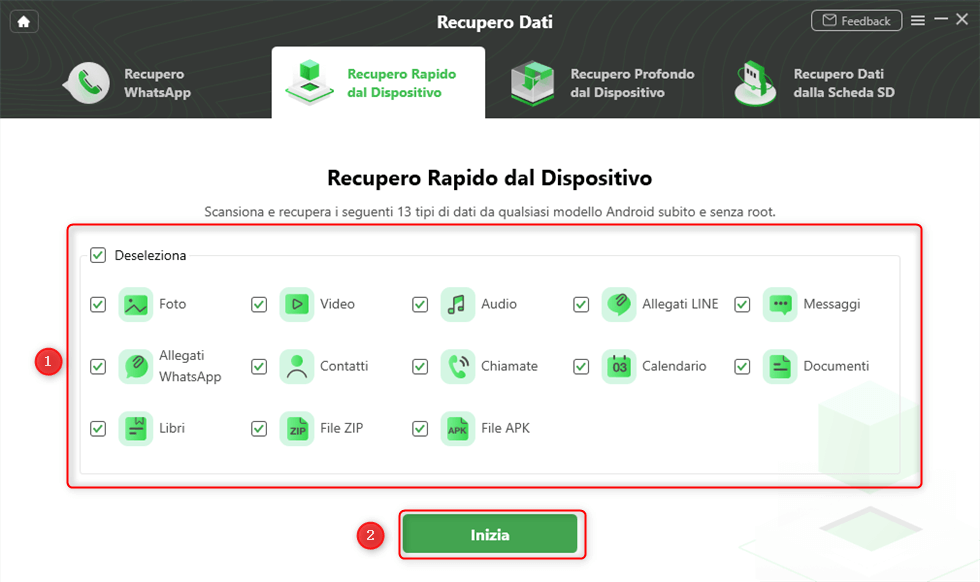
Se non hai un backup, o se il backup disponibile non è aggiornato, puoi ricorrere all'utilizzo di software di recupero dati. Questi programmi sono progettati per scandagliare il disco rigido alla ricerca di file cancellati e tentare di recuperarli. Ne esistono diversi, sia gratuiti che a pagamento. Alcuni dei più popolari includono:

- Recuva: Un software gratuito e facile da usare, ideale per recuperare file cancellati accidentalmente.
- EaseUS Data Recovery Wizard: Un software a pagamento con una versione di prova gratuita, che offre funzionalità avanzate di recupero dati.
- Stellar Data Recovery: Un software a pagamento con un'interfaccia intuitiva e potenti algoritmi di recupero.
- Disk Drill: Un software a pagamento con una versione gratuita limitata, che offre anche funzionalità di protezione dei dati.
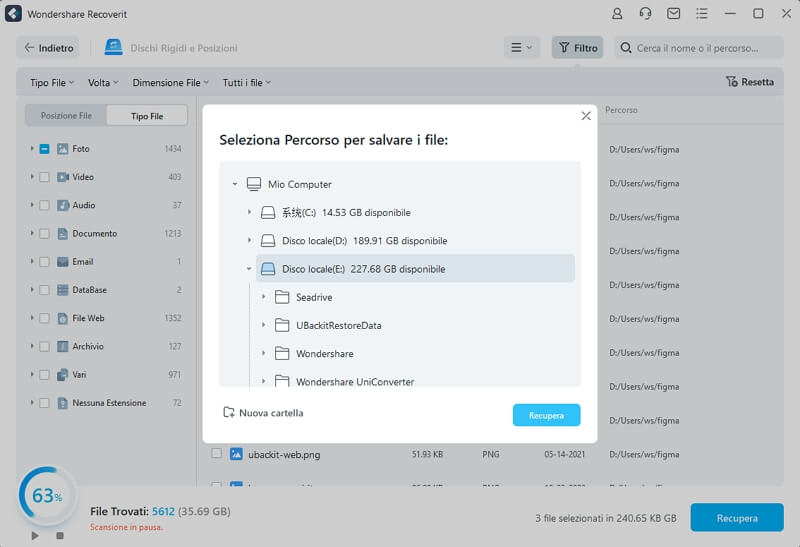
Come utilizzare un software di recupero dati:
- Scarica e installa il software di recupero dati scelto (assicurati di scaricarlo da una fonte affidabile).
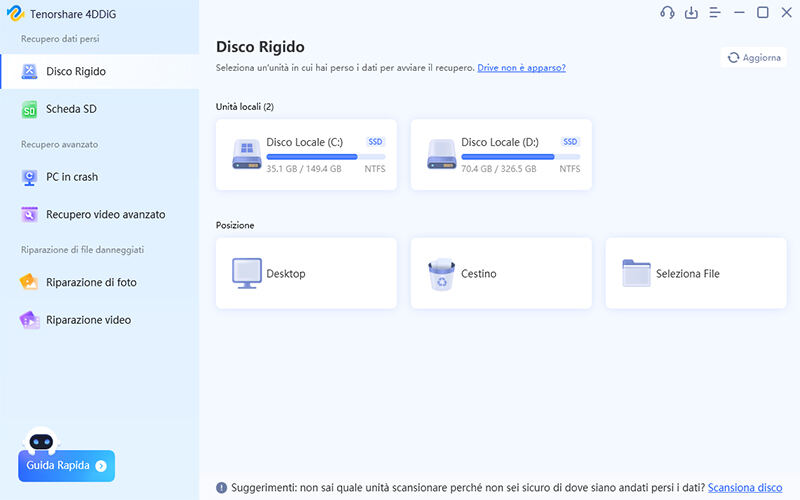
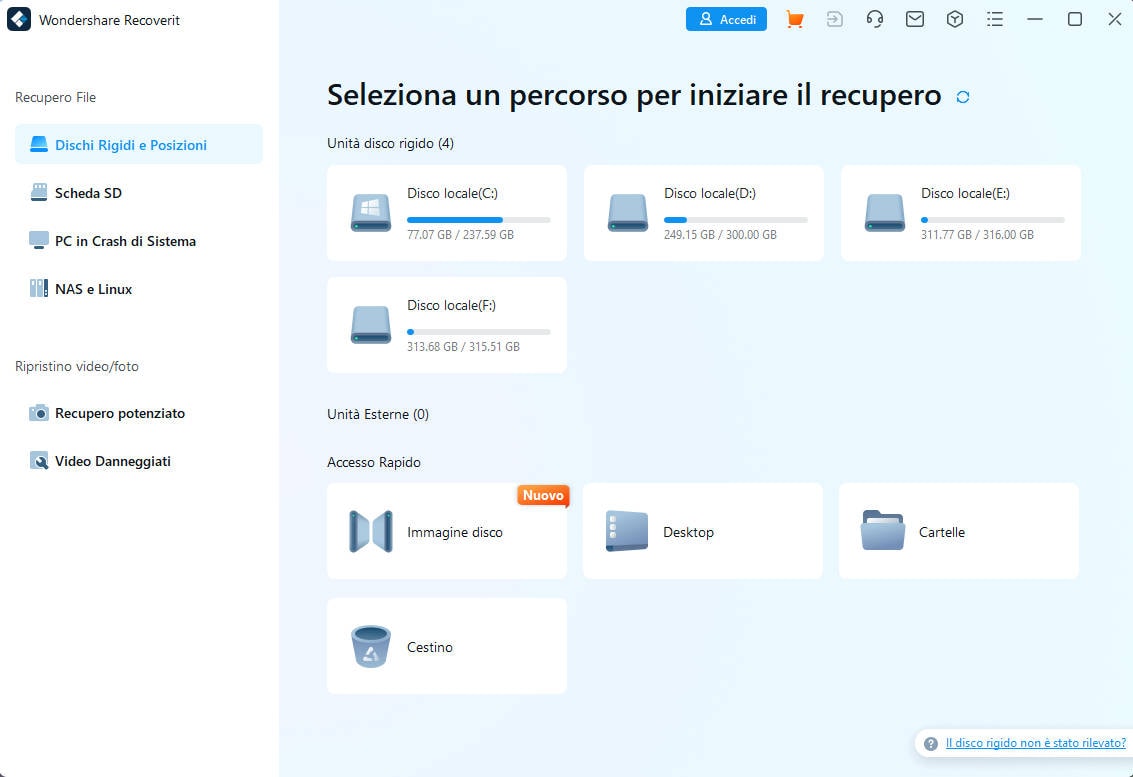
- Seleziona il disco o la partizione da cui hai cancellato le foto (generalmente il disco principale del tuo computer).
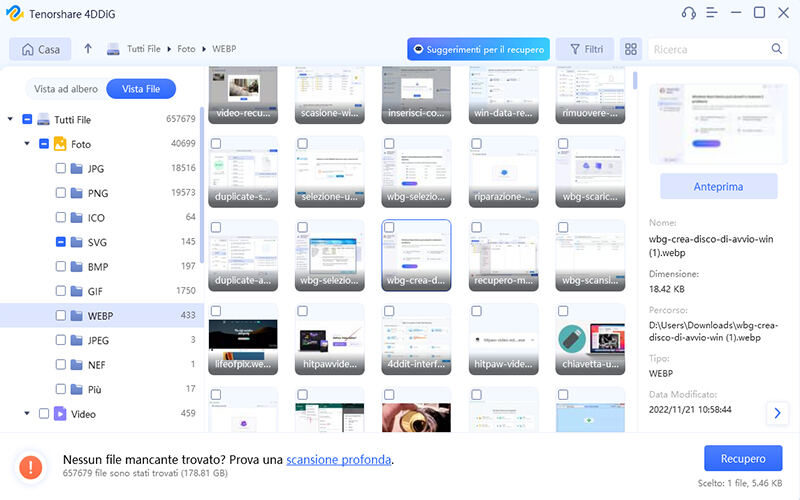
- Avvia la scansione del disco alla ricerca di file cancellati. Il software analizzerà il disco rigido e visualizzerà un elenco di file recuperabili.
- Filtra i risultati per trovare le tue foto (puoi utilizzare filtri per tipo di file, data di modifica o nome del file).
- Visualizza l'anteprima delle foto per assicurarti che siano quelle che desideri recuperare.
- Seleziona le foto che vuoi recuperare e scegli una posizione di salvataggio diversa dal disco da cui le stai recuperando (ad esempio, un disco esterno o una chiavetta USB).
- Avvia il processo di recupero e attendi che il software completi l'operazione.
Consigli importanti durante l'utilizzo di software di recupero dati:
- Non installare il software sul disco da cui stai cercando di recuperare i dati. L'installazione potrebbe sovrascrivere i file cancellati. Installa il software su un disco esterno o su un'altra partizione.
- Non salvare i file recuperati sul disco da cui li stai recuperando. Anche in questo caso, potresti sovrascrivere altri file cancellati e rendere il recupero più difficile. Salva i file recuperati su un disco esterno o su una chiavetta USB.
- Esegui la scansione il prima possibile dopo la cancellazione. Più tempo passa, minore è la probabilità di recuperare i file con successo.
3. Controlla le Cartelle Temporanee
In alcuni casi, le foto eliminate potrebbero trovarsi in cartelle temporanee del sistema operativo o di applicazioni specifiche. Queste cartelle vengono utilizzate per memorizzare file temporanei durante l'utilizzo di programmi o durante la navigazione web. Controlla le seguenti cartelle:
- Cartella Temp di Windows: Digita "%temp%" nella barra di ricerca di Windows e premi Invio. Esamina il contenuto della cartella alla ricerca di file con estensioni di immagini (es. .jpg, .png, .gif).
- Cartella Temporary Items di macOS: Apri il Finder, premi Comando+Maiuscolo+G e digita "~/Library/Caches/TemporaryItems". Esamina il contenuto della cartella.
- Cartelle Temporanee di Browser Web: Alcuni browser web memorizzano copie temporanee delle immagini visualizzate durante la navigazione. Controlla le impostazioni del tuo browser per individuare la cartella della cache e esamina il suo contenuto.
È importante notare che le cartelle temporanee vengono svuotate periodicamente dal sistema operativo, quindi le possibilità di trovare le tue foto in queste cartelle sono limitate.
4. Rivolgiti a un Professionista del Recupero Dati
Se hai provato tutti i metodi precedenti e non sei riuscito a recuperare le tue foto, o se il danno al disco rigido è grave, puoi prendere in considerazione l'idea di rivolgerti a un professionista del recupero dati. Queste aziende dispongono di attrezzature specializzate e di competenze avanzate per recuperare dati da supporti danneggiati o formattati.
Tuttavia, il recupero dati professionale può essere costoso, quindi è consigliabile valutare attentamente se il valore delle foto da recuperare giustifica la spesa.
Prevenire è Meglio Che Curare: Consigli per Evitare la Perdita di Foto
La migliore strategia per evitare la frustrazione e lo stress causati dalla perdita di foto è quella di adottare misure preventive. Ecco alcuni consigli utili:
- Esegui backup regolari: Utilizza un sistema di backup automatico o esegui backup manuali frequenti delle tue foto su dischi esterni, servizi di cloud storage o altri supporti.
- Sii cauto quando elimini i file: Prima di svuotare il Cestino, controlla attentamente il suo contenuto per assicurarti di non eliminare accidentalmente file importanti.
- Utilizza un buon antivirus: I virus e il malware possono danneggiare i file e causare la perdita di dati. Utilizza un antivirus affidabile e mantienilo aggiornato.
- Proteggi il tuo computer da danni fisici: Evita di esporre il tuo computer a urti, cadute o temperature estreme, che potrebbero danneggiare il disco rigido.
- Organizza le tue foto: Crea cartelle e sottocartelle per organizzare le tue foto in modo logico e facile da trovare.
Conclusione
La perdita di foto dal Cestino può essere un'esperienza spiacevole, ma come abbiamo visto, esistono diverse soluzioni per tentare di recuperarle. Agisci rapidamente, scegli il metodo più appropriato in base alla tua situazione e segui i nostri consigli per aumentare le tue possibilità di successo. Ricorda, la prevenzione è la chiave: esegui backup regolari e sii cauto quando elimini i file per proteggere i tuoi ricordi più preziosi. Speriamo che questo articolo ti sia stato d'aiuto. In bocca al lupo con il recupero delle tue foto!




![[Guida 2025] Come recuperare le foto cancellate dal cestino Samsung](https://it.tenorshare.com/images/articolo/ultdata-for-android/come-recuperare-foto-da-samsung.jpg)