Come Recuperare Le Foto Nel Cestino
Capita a tutti, prima o poi: quel momento di panico quando ci si rende conto di aver cancellato, magari per sbaglio, delle foto preziose. Che si tratti di ricordi di famiglia, di scatti importanti per il lavoro, o semplicemente di immagini a cui si teneva, la sensazione di smarrimento è reale. E spesso, il primo pensiero è: "È finita, le ho perse per sempre". Ma non disperate! Molto spesso, la soluzione è più semplice di quanto si pensi: le foto potrebbero essere ancora nel Cestino.
Questo articolo è pensato proprio per voi, per guidarvi passo dopo passo attraverso le opzioni disponibili per recuperare quelle foto cancellate. Cercheremo di spiegare in modo chiaro e semplice, senza tecnicismi inutili, come agire in diverse situazioni. Perché recuperare le proprie foto è importante, non solo per il valore sentimentale, ma anche per la tranquillità che deriva dal sapere di non aver perso nulla di importante.
Il Cestino: Il Primo Passo per il Recupero
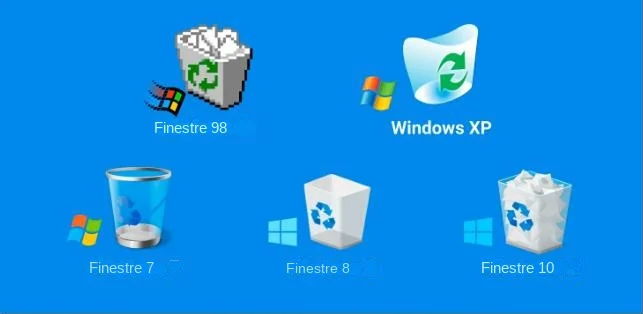
Il Cestino, presente in tutti i sistemi operativi (Windows, macOS, Linux), è una sorta di sala d'attesa per i file cancellati. Quando eliminiamo un file, questo non viene immediatamente rimosso dal disco rigido, ma viene spostato nel Cestino. Questo ci dà la possibilità di ripensarci e recuperare i file, a meno che non svuotiamo il Cestino stesso.
Must Read
Come Verificare se le Foto sono nel Cestino (Windows)
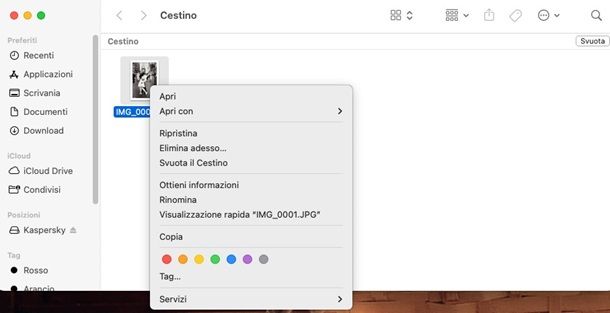
Su Windows, controllare il Cestino è semplicissimo:
- Individua l'icona del Cestino sul desktop. Solitamente ha l'aspetto di un cestino per la carta.
- Fai doppio clic sull'icona per aprire il Cestino.
- Esamina il contenuto. Puoi ordinare i file per data di eliminazione, nome, o dimensione per facilitare la ricerca.
- Se trovi le tue foto, selezionale con il mouse.
- Fai clic con il tasto destro del mouse sui file selezionati e scegli l'opzione "Ripristina".
Le foto verranno ripristinate nella loro posizione originale, la cartella da cui le avevi cancellate.
Come Verificare se le Foto sono nel Cestino (macOS)
Anche su macOS, il processo è intuitivo:
- Individua l'icona del Cestino nel Dock (la barra delle applicazioni in basso).
- Fai clic sull'icona per aprire il Cestino.
- Esamina il contenuto. Puoi utilizzare la barra di ricerca in alto a destra per cercare le foto per nome.
- Se trovi le tue foto, selezionale con il mouse.
- Trascina le foto fuori dal Cestino nella cartella desiderata, oppure fai clic con il tasto destro (o control-clic) e scegli "Rimetti al suo posto".
Anche in questo caso, le foto torneranno nella loro posizione originale.
Cosa Fare se le Foto NON sono nel Cestino
Purtroppo, può succedere che le foto siano state cancellate definitivamente, ovvero che il Cestino sia stato svuotato, o che le foto siano state eliminate direttamente (ad esempio, premendo Maiusc+Canc su Windows, o usando l'opzione "Elimina immediatamente" su macOS). In questi casi, la situazione si complica, ma non è ancora detta l'ultima parola.

Quando un file viene cancellato definitivamente, in realtà i dati fisici del file non vengono immediatamente sovrascritti sul disco rigido. Lo spazio occupato dal file viene semplicemente contrassegnato come "libero" e disponibile per essere utilizzato da nuovi dati. Finché questo spazio non viene effettivamente sovrascritto, è possibile recuperare il file utilizzando appositi software.
Software di Recupero Dati: Una Speranza Concreta
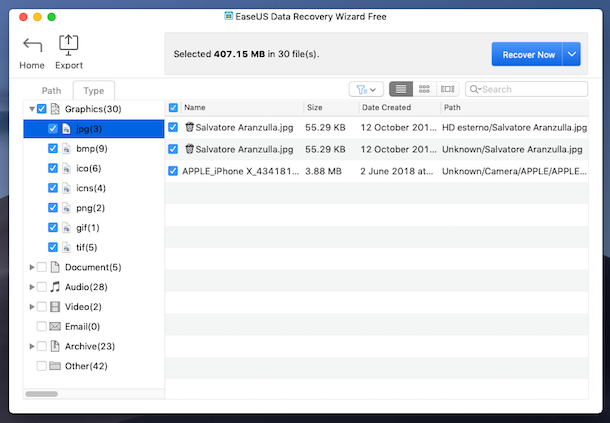
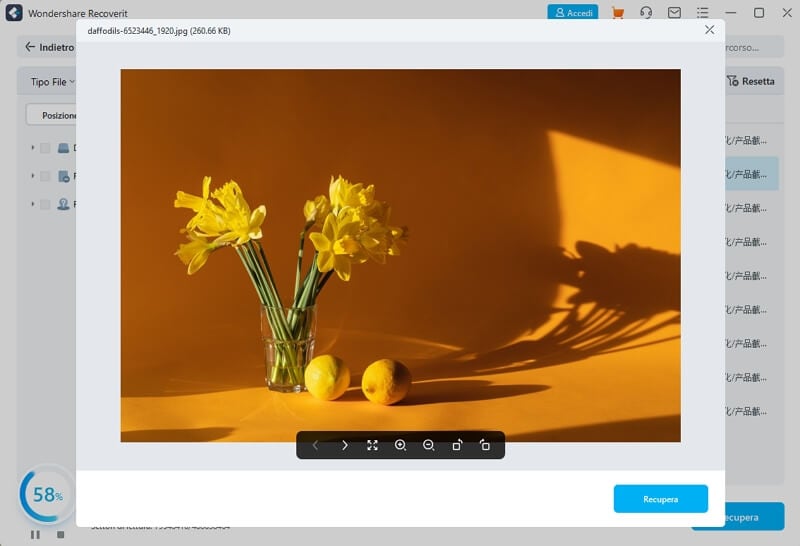
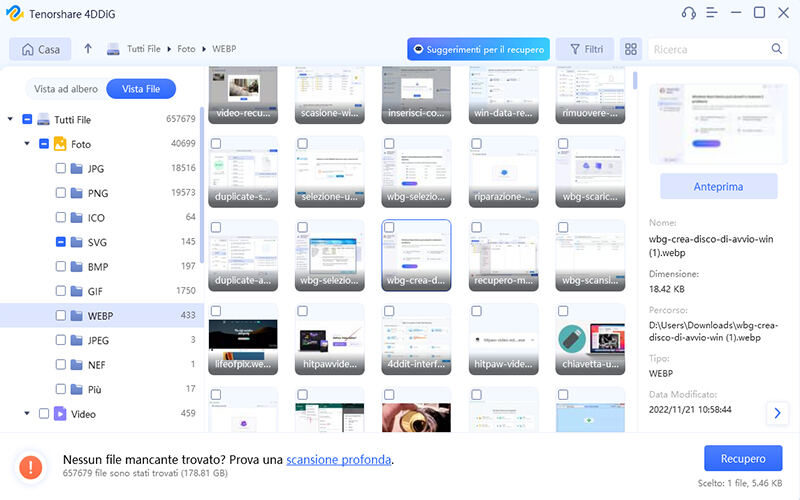
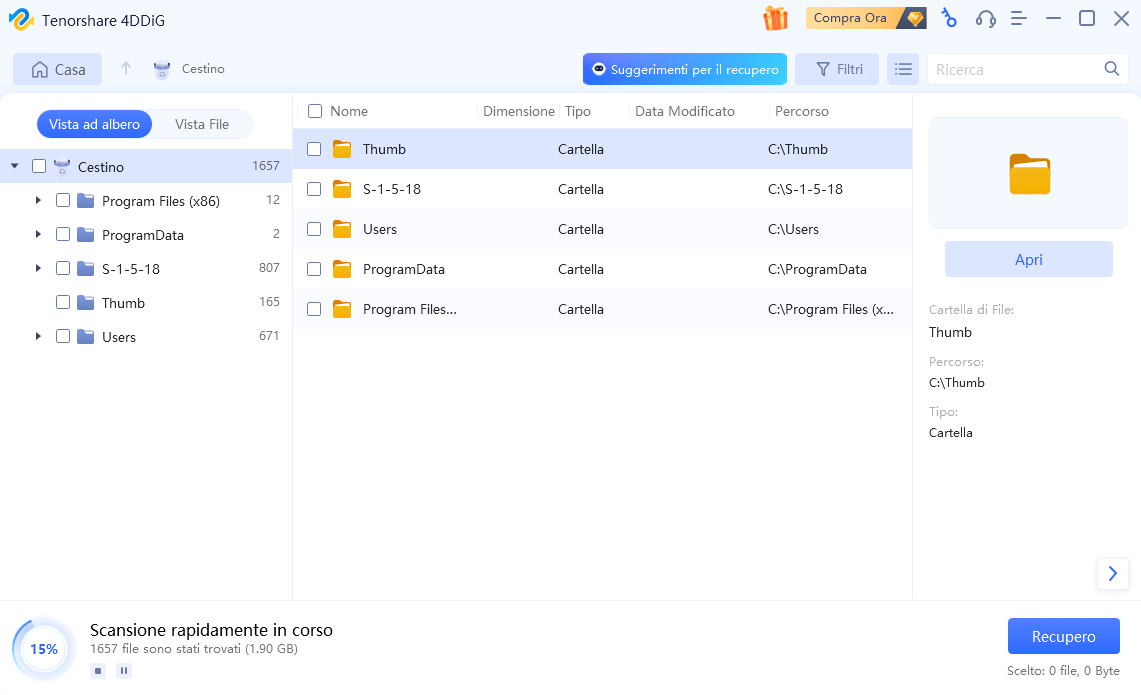
Esistono numerosi software di recupero dati, sia gratuiti che a pagamento, in grado di scansionare il disco rigido alla ricerca di file cancellati. Questi software analizzano i settori del disco alla ricerca di "tracce" dei file, e tentano di ricostruirli e recuperarli. Alcuni esempi di software di recupero dati popolari includono:
- Recuva (gratuito e a pagamento)
- EaseUS Data Recovery Wizard (gratuito e a pagamento)
- Stellar Data Recovery (a pagamento)
- Disk Drill (gratuito e a pagamento)
- PhotoRec (gratuito e open source)
Attenzione: è fondamentale agire il più rapidamente possibile. Più tempo passa dalla cancellazione delle foto, maggiori sono le probabilità che lo spazio occupato dai file venga sovrascritto da nuovi dati, rendendo il recupero impossibile. Inoltre, è consigliabile installare il software di recupero dati su un disco diverso da quello su cui si trovano le foto cancellate, per evitare di sovrascrivere accidentalmente i dati da recuperare.
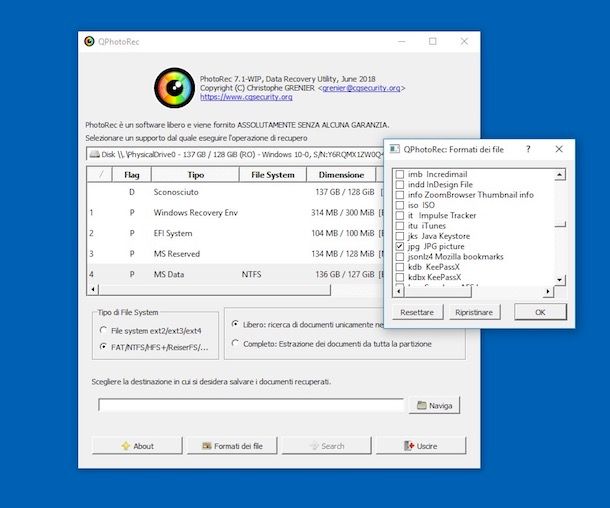
Come Utilizzare un Software di Recupero Dati (Esempio con Recuva)
Prendiamo come esempio il software Recuva, uno dei più semplici da utilizzare:
- Scarica e installa Recuva dal sito ufficiale (è disponibile una versione gratuita).
- Avvia Recuva.
- Segui le istruzioni della procedura guidata. Recuva ti chiederà di specificare il tipo di file che stai cercando di recuperare (in questo caso, "Immagini") e la posizione in cui si trovavano le foto (ad esempio, "Nel Cestino" se hai svuotato il Cestino, oppure una cartella specifica).
- Avvia la scansione. Recuva analizzerà il disco rigido alla ricerca delle foto cancellate.
- Al termine della scansione, visualizzerà una lista dei file recuperabili. I file con un'icona verde hanno buone probabilità di essere recuperati completamente, mentre quelli con un'icona gialla o rossa potrebbero essere danneggiati.
- Seleziona le foto che vuoi recuperare e clicca sul pulsante "Recupera".
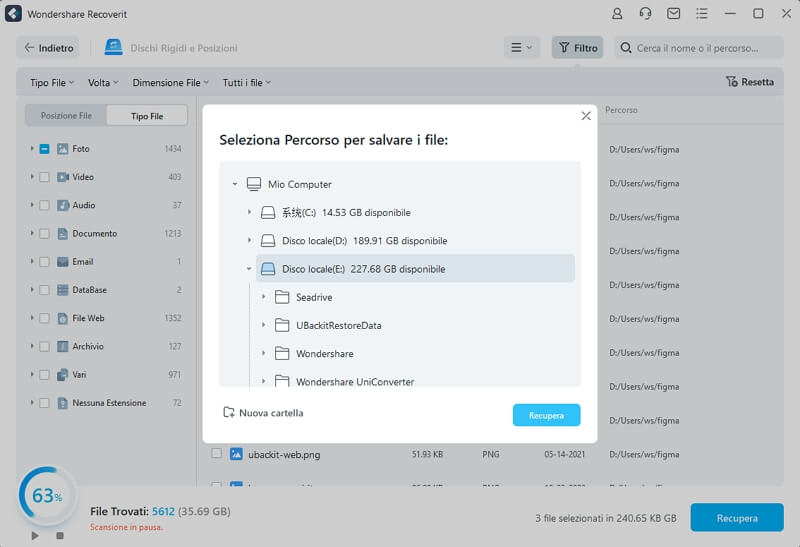
- Scegli una cartella di destinazione (preferibilmente su un disco diverso da quello su cui si trovavano le foto cancellate) e clicca su "OK".
Recuva tenterà di recuperare le foto nella cartella di destinazione. Controlla attentamente le foto recuperate per verificare che siano integre.
Prevenire è Meglio che Curare: Consigli per Evitare la Perdita di Foto
Recuperare le foto cancellate può essere un processo lungo e frustrante, e a volte il recupero completo non è possibile. Per questo motivo, è fondamentale adottare delle misure preventive per evitare la perdita di foto. Ecco alcuni consigli utili:
- Esegui regolarmente il backup delle tue foto. Puoi utilizzare un disco rigido esterno, un servizio di cloud storage (come Google Foto, iCloud Photos, Dropbox, OneDrive), o una combinazione di entrambi.
- Sii cauto quando cancelli i file. Controlla sempre due volte prima di eliminare definitivamente una foto.
- Svuota il Cestino solo quando sei sicuro di non aver più bisogno dei file cancellati.
- Utilizza software antivirus affidabili per proteggere il tuo computer da malware e virus che potrebbero causare la perdita di dati.
- Organizza le tue foto in cartelle con nomi chiari e descrittivi. Questo ti aiuterà a trovare facilmente le foto che cerchi e a evitare di cancellarle per sbaglio.
- Valuta l'uso di un software di backup automatico. Questi software eseguono automaticamente il backup dei tuoi file a intervalli regolari, senza che tu debba ricordarti di farlo manualmente.
Considerazioni Finali e Controparti
È importante notare che il successo del recupero dati non è garantito al 100%. Dipende da diversi fattori, tra cui il tempo trascorso dalla cancellazione, il tipo di disco rigido, e il livello di frammentazione dei file. Alcuni sostengono che i software di recupero dati siano inutili, ma la realtà è che in molti casi possono fare la differenza, soprattutto se si agisce tempestivamente. La loro efficacia diminuisce drasticamente con il passare del tempo e l'utilizzo continuo del disco.
Un'altra controparte da considerare è che alcuni software di recupero dati potrebbero essere costosi. Tuttavia, esistono anche molte alternative gratuite che possono essere sufficienti per recuperare le foto cancellate. Vale la pena provare diverse opzioni prima di decidere di acquistare un software a pagamento.
Speriamo che questa guida vi sia stata utile per recuperare le vostre foto cancellate. Ricordate, la prevenzione è sempre la migliore arma contro la perdita di dati. E voi, quali misure adottate per proteggere le vostre foto e i vostri dati importanti?