Come Recuperare Video Eliminati Definitivamente Iphone
Capita a tutti. Un momento di distrazione, un tocco sbagliato, e all'improvviso, quel video prezioso – un ricordo di famiglia, un momento speciale con gli amici, o magari un progetto importante – scompare dal tuo iPhone. La sensazione di smarrimento è reale, e la domanda che sorge spontanea è: "È davvero perduto per sempre?" Non disperare! In questo articolo, esploreremo le diverse opzioni per recuperare video eliminati definitivamente dal tuo iPhone, offrendoti una guida pratica e comprensibile anche se non sei un esperto di tecnologia. Sappiamo che può sembrare un compito arduo, ma con le giuste informazioni e un po' di pazienza, ci sono buone probabilità di successo.
Comprendere il Problema: Dove Vanno i Video Eliminati?
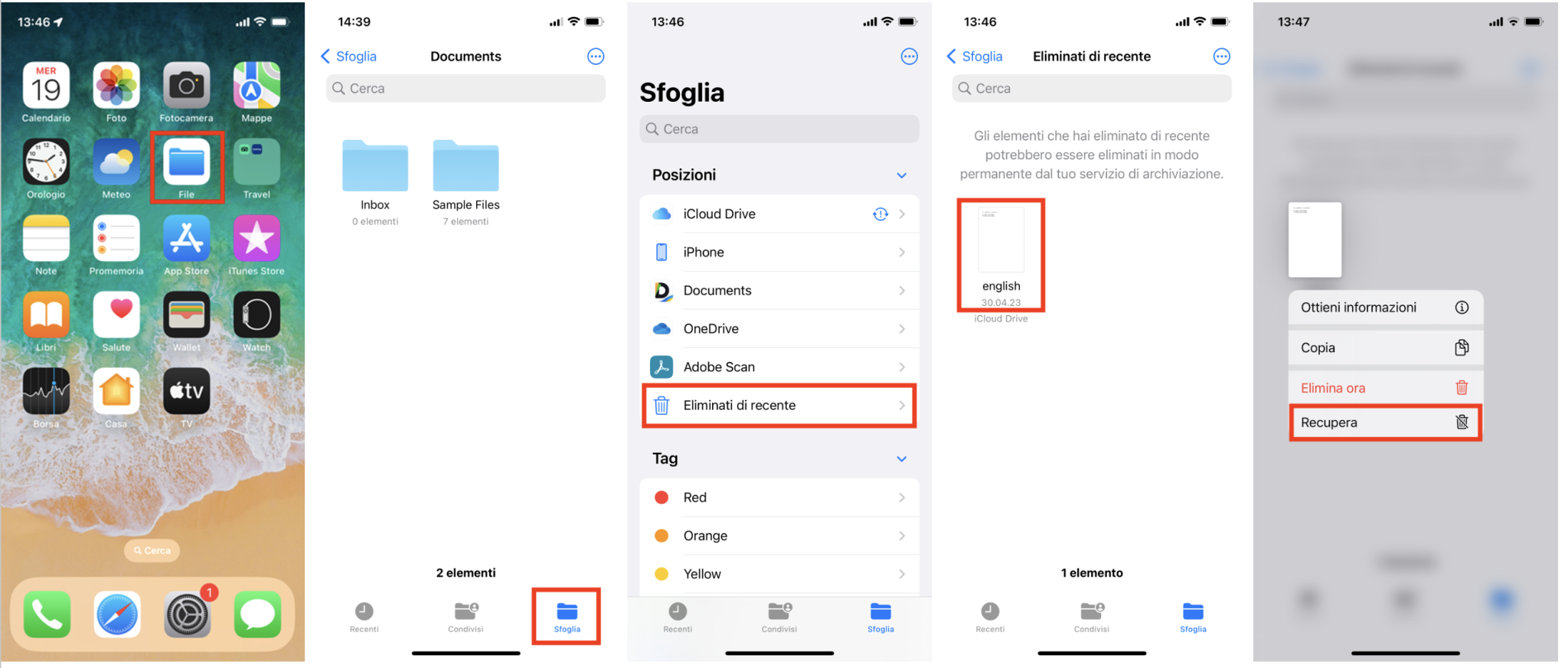
Prima di iniziare, è importante capire cosa succede quando elimini un video dal tuo iPhone. Quando lo elimini, non viene immediatamente cancellato dalla memoria del dispositivo. Invece, viene spostato in una sorta di "cestino", chiamato "Eliminati di Recente". Questo è come il cestino del tuo computer, un'area di sosta temporanea prima dell'eliminazione definitiva.
Cosa succede quando svuoti "Eliminati di Recente" o sono passati i 30 giorni? Qui le cose si complicano. Il video non viene ancora fisicamente cancellato dalla memoria flash del telefono, ma lo spazio che occupava viene contrassegnato come "disponibile" per essere sovrascritto da nuovi dati. Immagina di avere una lavagna piena di scritte. Cancellare una scritta non significa che la lavagna è vuota, ma che puoi scrivere sopra. Questo è il principio fondamentale alla base del recupero dati.
Must Read
Perché il Recupero Dati è Possibile (e Perché a Volte Non lo È)
Il recupero dati è possibile perché, finché i dati originali non vengono sovrascritti, rimangono fisicamente presenti nella memoria. Tuttavia, più tempo passa e più usi il telefono, maggiore è la probabilità che lo spazio occupato dal video eliminato venga sovrascritto. Questo è il motivo per cui agire rapidamente è cruciale.
Secondo uno studio di Kroll Ontrack, una società leader nel recupero dati, le probabilità di successo del recupero diminuiscono drasticamente dopo pochi giorni o settimane, soprattutto se il dispositivo viene utilizzato intensamente. Questo sottolinea l'importanza di non procrastinare quando si tratta di recupero dati.
Soluzione 1: Controlla la Cartella "Eliminati di Recente"
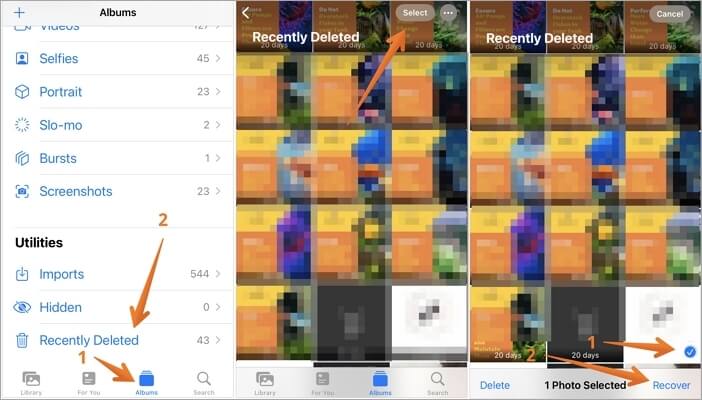
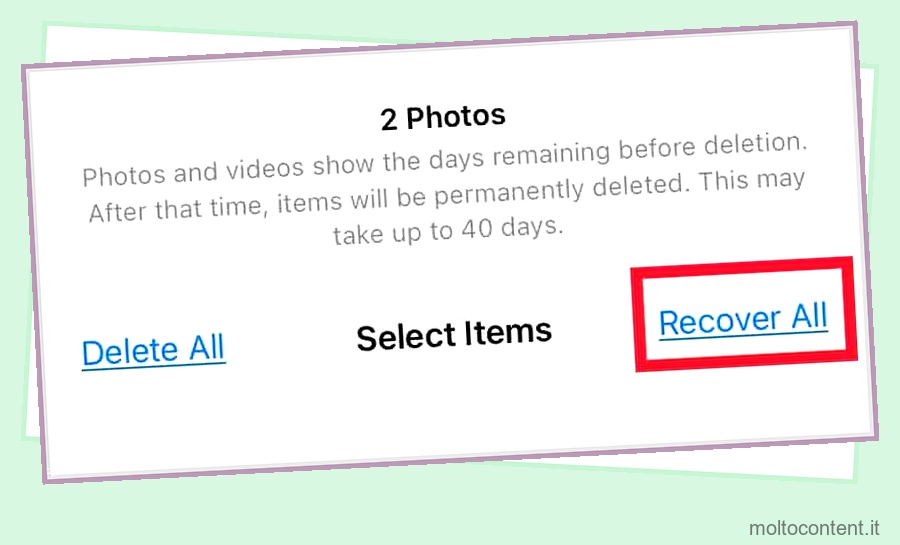
La prima e più semplice soluzione è controllare la cartella "Eliminati di Recente" nell'app Foto. Questa è la prima linea di difesa e, fortunatamente, spesso è sufficiente. Ecco come fare:
- Apri l'app Foto sul tuo iPhone.
- Tocca la scheda Album nella parte inferiore dello schermo.
- Scorri verso il basso fino a trovare l'album Eliminati di Recente.
- Esamina i video presenti nell'album. Se trovi il video che stavi cercando, toccalo.
- Tocca il pulsante Recupera nell'angolo in basso a destra dello schermo.
I video eliminati rimangono in questa cartella per 30 giorni prima di essere eliminati definitivamente. Quindi, se hai eliminato il video di recente, ci sono buone probabilità di trovarlo qui.
![[2025] 4 modi per recuperare video cancellati definitivamente da iPhone](https://images.imyfone.com/it/assets/article/iphone-tips/recover-permanently-deleted-videos-from-iphone.png)
Soluzione 2: Ripristina da un Backup iCloud
Se non hai trovato il video nella cartella "Eliminati di Recente", la prossima opzione è ripristinare da un backup iCloud. Questo è possibile solo se hai attivato i backup iCloud e hai un backup che risale a prima dell'eliminazione del video.
Attenzione: Ripristinare da un backup iCloud cancella tutti i dati attuali sul tuo iPhone e li sostituisce con i dati presenti nel backup. Assicurati quindi di avere un backup recente dei tuoi dati attuali, nel caso in cui tu voglia ripristinarlo in seguito. In alternativa, considera di estrarre selettivamente solo i video dal backup usando software specializzati (vedi Soluzione 4).
Ecco come ripristinare da un backup iCloud:
- Vai su Impostazioni > Generali > Trasferisci o inizializza iPhone > Inizializza contenuto e impostazioni. Questo cancellerà completamente il tuo iPhone.
- Segui le istruzioni sullo schermo per configurare il tuo iPhone.
- Quando arrivi alla schermata App e dati, tocca Ripristina da backup iCloud.
- Accedi al tuo account iCloud e scegli il backup più appropriato (quello precedente all'eliminazione del video).
- Attendi che il ripristino sia completato. Questo potrebbe richiedere del tempo, a seconda della dimensione del backup e della velocità della tua connessione internet.
Dopo il ripristino, controlla l'app Foto per vedere se il video è stato recuperato.

Soluzione 3: Ripristina da un Backup iTunes/Finder
Se non utilizzi iCloud o preferisci avere un backup locale, potresti aver eseguito un backup del tuo iPhone sul tuo computer utilizzando iTunes (su Windows o macOS Mojave e precedenti) o Finder (su macOS Catalina e successivi). Il processo è simile al ripristino da un backup iCloud, ma invece di scaricare il backup da iCloud, lo ripristinerai dal tuo computer.
Anche qui, attenzione: Ripristinare da un backup iTunes/Finder cancella tutti i dati attuali sul tuo iPhone e li sostituisce con i dati presenti nel backup.
Ecco come ripristinare da un backup iTunes/Finder:
- Collega il tuo iPhone al computer che hai utilizzato per eseguire il backup.
- Apri iTunes (o Finder se utilizzi macOS Catalina o versioni successive).
- Seleziona il tuo iPhone quando viene visualizzato in iTunes/Finder.
- Fai clic su Ripristina backup.
- Scegli il backup più appropriato (quello precedente all'eliminazione del video).
- Fai clic su Ripristina e attendi che il ripristino sia completato.
Dopo il ripristino, controlla l'app Foto per vedere se il video è stato recuperato.
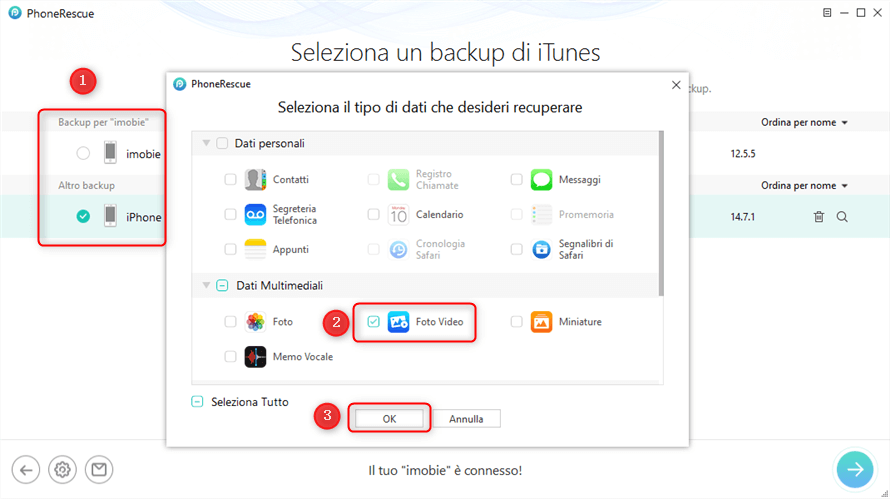
Soluzione 4: Utilizza un Software di Recupero Dati per iPhone
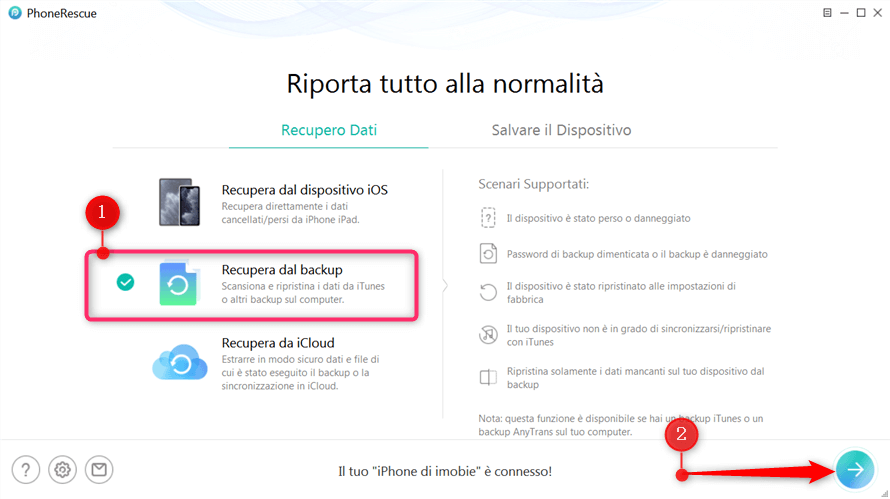
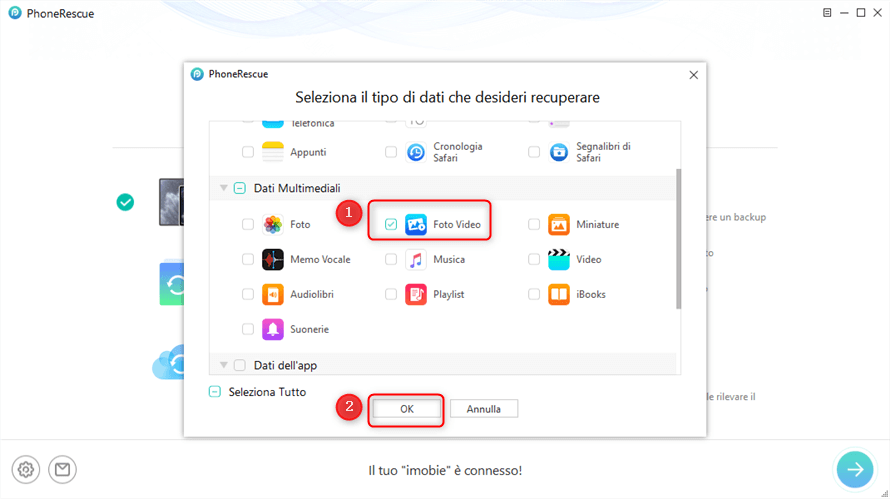
Se le soluzioni precedenti non hanno funzionato, l'ultima spiaggia è utilizzare un software di recupero dati per iPhone. Esistono diversi programmi di questo tipo disponibili sul mercato, sia gratuiti che a pagamento. Questi software analizzano la memoria del tuo iPhone alla ricerca di file eliminati e cercano di recuperarli.
Importante: L'efficacia di questi software varia a seconda di diversi fattori, tra cui il tempo trascorso dall'eliminazione del video, l'utilizzo del telefono dopo l'eliminazione e la qualità del software stesso. Inoltre, è fondamentale scegliere un software affidabile e sicuro per evitare di compromettere la sicurezza dei tuoi dati.
Alcuni software di recupero dati popolari includono:
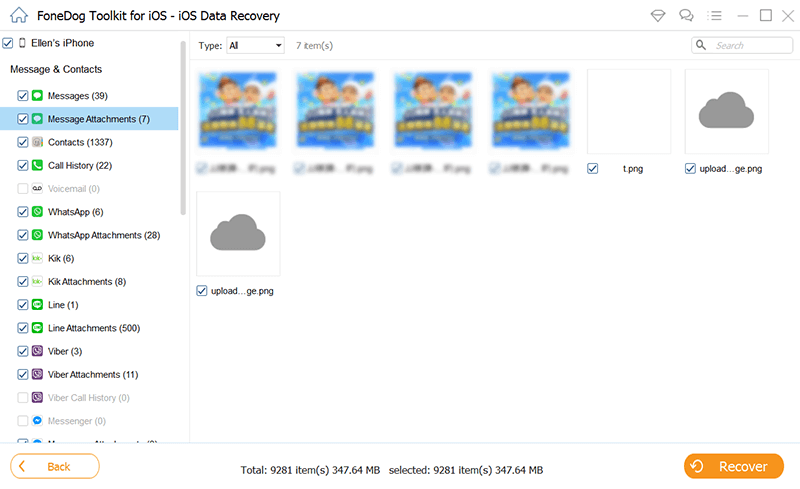
- Dr.Fone - Recupero Dati (iOS)
- iMyFone D-Back
- EaseUS MobiSaver for iOS
Questi software in genere offrono una versione di prova gratuita che ti permette di scansionare il tuo iPhone alla ricerca di file eliminati e di visualizzarne un'anteprima. Per recuperare effettivamente i file, di solito è necessario acquistare la versione completa del software.
![[2024] 4 modi per recuperare video cancellati definitivamente da iPhone](https://img.youtube.com/vi/ahv5WL-qnY8/maxresdefault.jpg)
Come utilizzare un software di recupero dati:
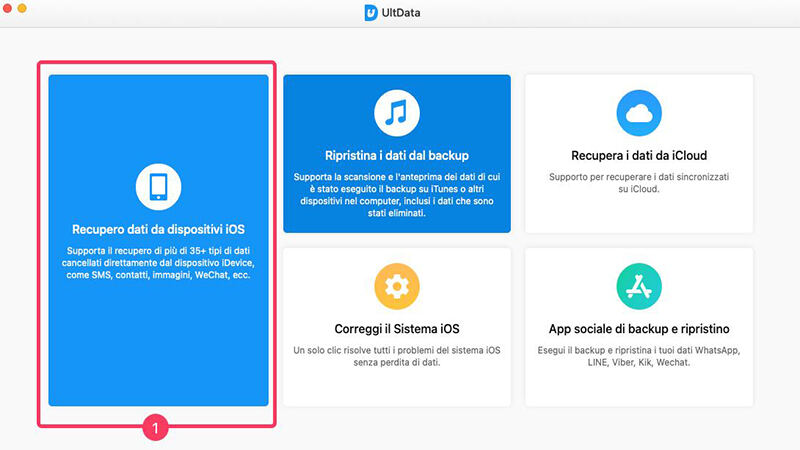
- Scarica e installa il software di recupero dati sul tuo computer.
- Collega il tuo iPhone al computer tramite cavo USB.
- Segui le istruzioni del software per avviare la scansione del tuo iPhone.
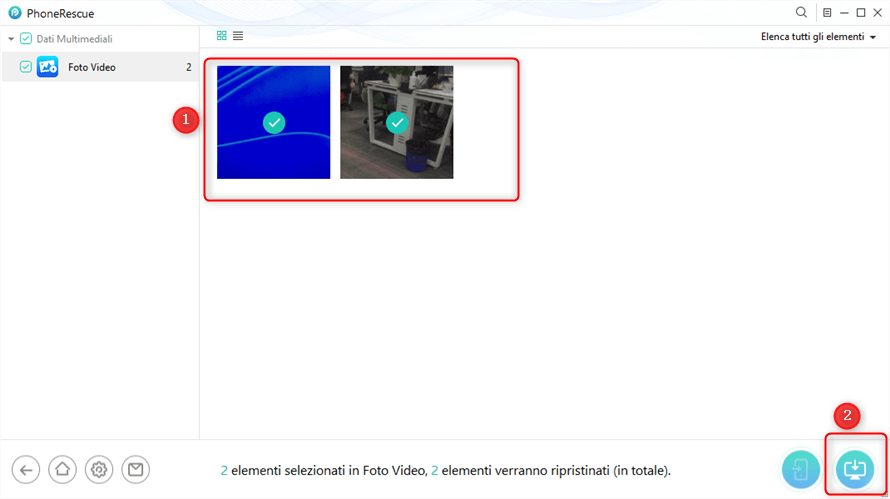
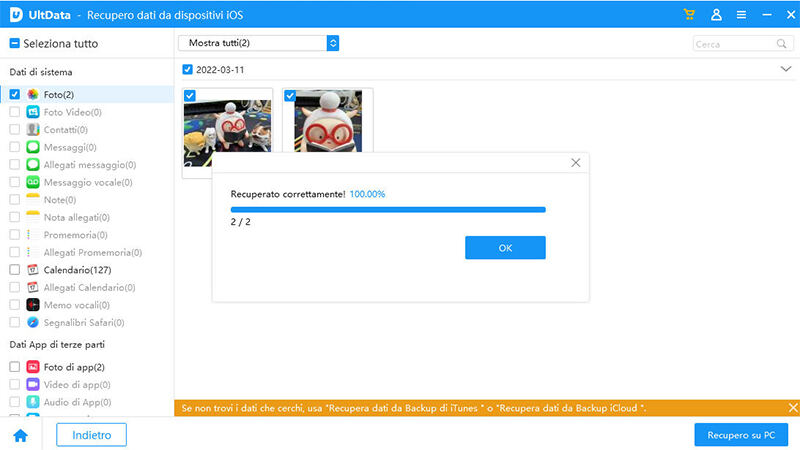
- Visualizza l'anteprima dei file eliminati che sono stati trovati dal software.
- Seleziona il video che desideri recuperare e segui le istruzioni per salvarlo sul tuo computer.
Consigli Aggiuntivi per Aumentare le Probabilità di Recupero
Oltre alle soluzioni sopra descritte, ecco alcuni consigli aggiuntivi per aumentare le probabilità di recuperare i tuoi video eliminati:
- Smetti di utilizzare il tuo iPhone il prima possibile: Come abbiamo detto, più usi il telefono dopo l'eliminazione, maggiore è la probabilità che i dati vengano sovrascritti.
- Disattiva il Wi-Fi e i dati cellulare: Questo per evitare che il telefono scarichi nuovi dati che potrebbero sovrascrivere i file eliminati.
- Esegui il backup del tuo iPhone regolarmente: Un backup recente è la migliore assicurazione contro la perdita di dati. Puoi utilizzare iCloud, iTunes/Finder o un servizio di backup di terze parti.
- Valuta l'intervento di un professionista: Se i video sono di importanza cruciale e le soluzioni fai-da-te non hanno funzionato, considera di rivolgerti a un servizio professionale di recupero dati. Questi servizi hanno strumenti e competenze specializzate per recuperare dati da dispositivi danneggiati o gravemente compromessi.
Prevenire è Meglio che Curare: Consigli per il Futuro
La migliore strategia per evitare la perdita di video è la prevenzione. Ecco alcuni consigli per proteggere i tuoi ricordi preziosi:
- Attiva i backup automatici di iCloud: Assicurati che il tuo iPhone esegua automaticamente il backup dei tuoi dati su iCloud. Puoi configurare i backup automatici andando su Impostazioni > [Il tuo nome] > iCloud > Backup iCloud e attivando l'opzione Backup iCloud.
- Esegui backup manuali regolari: Anche se hai attivato i backup automatici, è una buona idea eseguire backup manuali regolarmente, soprattutto prima di apportare modifiche importanti al tuo iPhone o di installare aggiornamenti software.
- Utilizza un servizio di archiviazione cloud: Considera di utilizzare un servizio di archiviazione cloud come Google Foto, Dropbox o OneDrive per archiviare i tuoi video. Questi servizi offrono spazio di archiviazione gratuito o a pagamento e ti permettono di accedere ai tuoi video da qualsiasi dispositivo.
- Sii cauto quando elimini i video: Prima di eliminare un video, assicurati di averlo davvero controllato e di non averne più bisogno. Se hai dei dubbi, è meglio conservarlo temporaneamente in un luogo sicuro.
- Considera l'utilizzo di un'app di gestione foto: Esistono diverse app di gestione foto disponibili sull'App Store che ti permettono di organizzare, proteggere e eseguire il backup delle tue foto e dei tuoi video.
La perdita di video importanti può essere un'esperienza frustrante, ma con le giuste informazioni e le giuste precauzioni, puoi proteggere i tuoi ricordi preziosi e aumentare le tue probabilità di recuperare i dati in caso di problemi. Ricorda: agire prontamente è fondamentale. Buona fortuna!
![[4 metodi] Come recuperare Screenshot eliminati definitivamente su iPhone](https://it.android-ios-data-recovery.com/wp-content/uploads/2022/03/Recover-deleted-screenshots-on-iPhone.webp)
![[2025] 4 modi per recuperare video cancellati definitivamente da iPhone](https://images.imyfone.com/it/assets/article/iphone-tips/restore-iphone-from-icloud-after-reset.png)
![[2025] 4 modi per recuperare video cancellati definitivamente da iPhone](https://images.imyfone.com/it/assets/article/iphone-tips/confirm-itunes-backup-date.png)
![[2025] Come recuperare le foto cancellate da iPhone?](https://images.imyfone.com/it/assets/article/iphone-tips/recuperare-le-foto-cancellate-da-iphone.png)
![[2025] Come recuperare le foto cancellate da iPhone?](https://images.imyfone.com/it/assets/article/unlock-iphone/generali-ripristina-iphone.png)