Come Salvare Foto Da Iphone A Pc

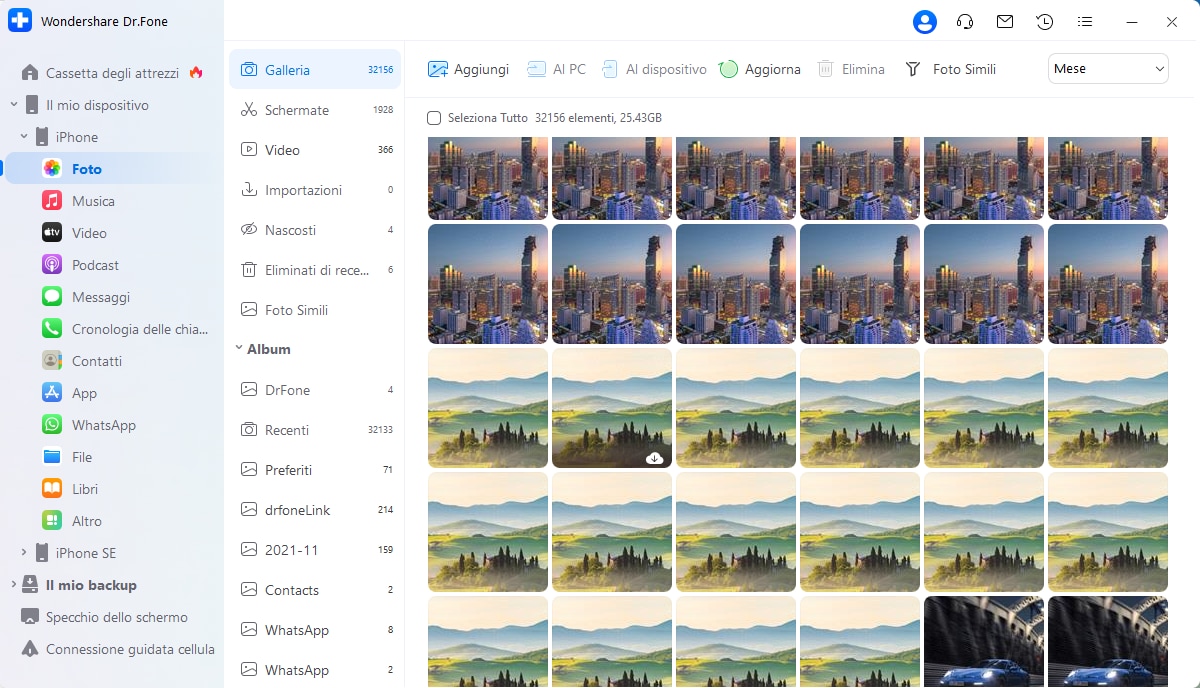
Capisco perfettamente. Sei qui perché hai un iPhone pieno di foto preziose: ricordi di vacanze indimenticabili, sorrisi dei tuoi figli, momenti speciali con amici e familiari. E ora vuoi metterle al sicuro sul tuo PC. Magari sei preoccupato di perderle se il telefono si rompe, o semplicemente vuoi liberare spazio sull'iPhone. Niente panico! Trasferire le tue foto è più facile di quanto pensi. In questa guida, ti mostrerò diversi modi, passo dopo passo, per farlo in modo semplice e sicuro.
Perché è importante salvare le foto dal tuo iPhone al PC?
Prima di entrare nel vivo della questione, soffermiamoci un attimo sull'importanza di questa operazione. Immagina lo scenario peggiore: il tuo iPhone cade e si rompe irreparabilmente. Senza un backup, tutte le tue foto andrebbero perse per sempre. Un sondaggio di Statista ha rivelato che quasi il 30% degli utenti di smartphone ha subito una perdita di dati a causa di guasti hardware, furti o errori umani. Salvare regolarmente le tue foto su un PC è come avere un'assicurazione contro questo rischio.
Inoltre, mantenere una copia delle tue foto sul PC ti permette di:
Must Read
- Liberare spazio sul tuo iPhone: Le foto occupano molto spazio di archiviazione. Trasferendole sul PC, potrai scattare nuove foto e video senza preoccuparti di esaurire la memoria.
- Organizzare e modificare le tue foto: Sul PC, puoi utilizzare software di fotoritocco più avanzati per migliorare le tue foto e creare album personalizzati.
- Accedere alle tue foto anche senza l'iPhone: In caso di smarrimento o furto del telefono, avrai comunque accesso ai tuoi ricordi.
- Avere una copia di backup aggiuntiva: Oltre al backup su iCloud, avere una copia fisica sul PC offre un ulteriore livello di sicurezza.
Metodo 1: Utilizzare il cavo USB (il metodo più semplice)
Questo è il metodo più diretto e spesso il più veloce, soprattutto se hai molte foto da trasferire.
Passaggio 1: Collega il tuo iPhone al PC
Utilizza il cavo USB fornito con il tuo iPhone per collegarlo a una porta USB del tuo PC. Assicurati che il cavo sia ben inserito sia nel telefono che nel computer.
Passaggio 2: Autorizza il PC sul tuo iPhone
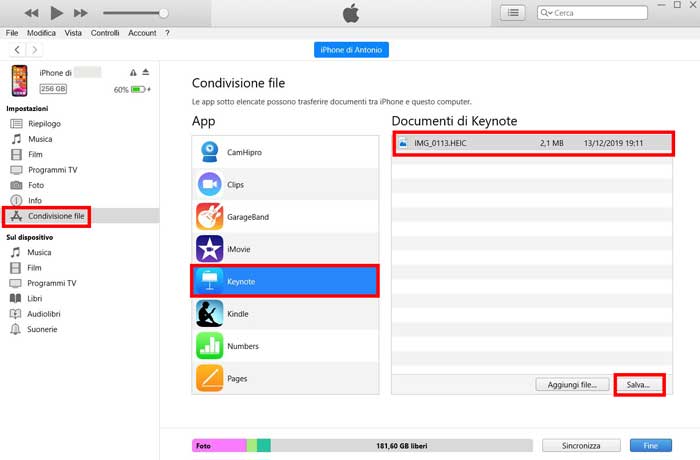
La prima volta che connetti il tuo iPhone al PC, potrebbe comparire un messaggio sul telefono che ti chiede di "Autorizzare questo computer?". Tocca "Autorizza". Se non lo fai, il PC non sarà in grado di accedere alle tue foto.
Passaggio 3: Accedi alle foto dal PC
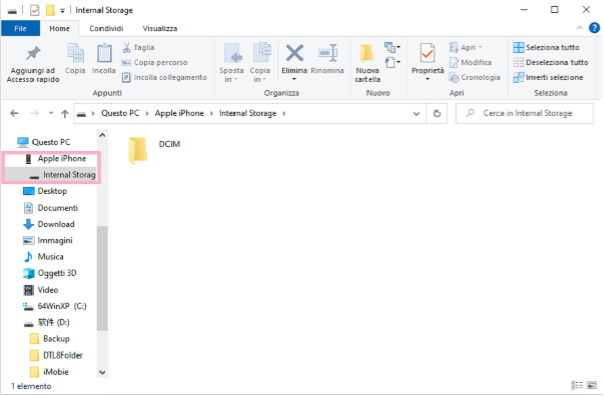
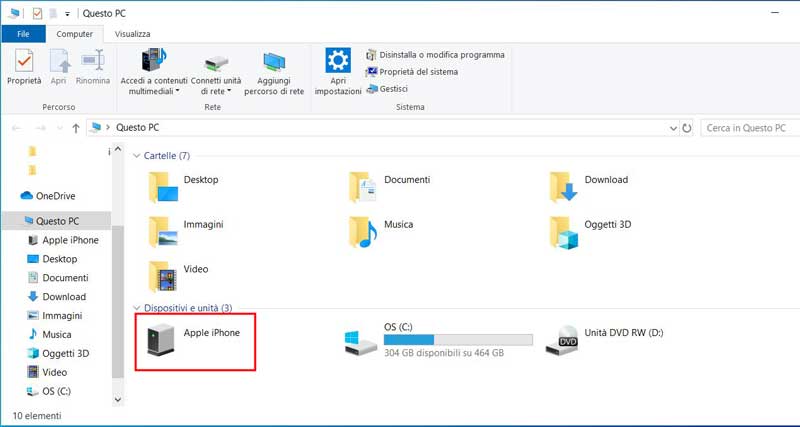
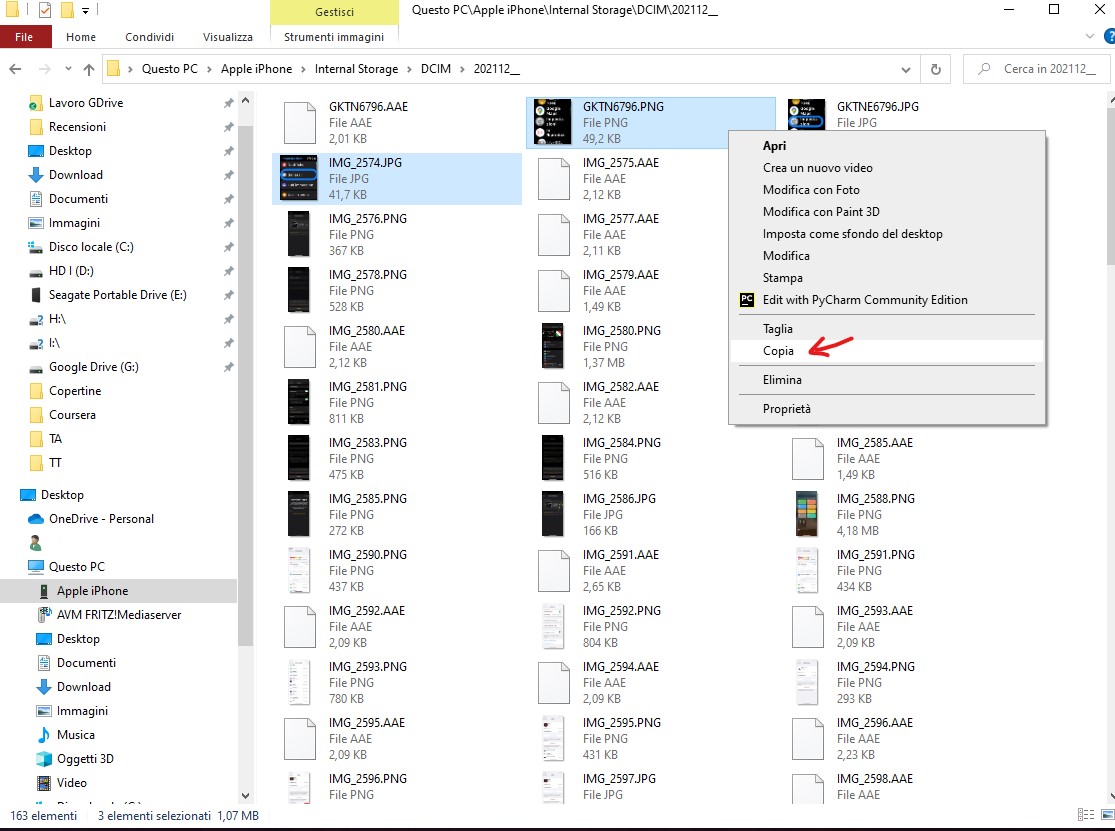
Ora, sul tuo PC, apri "Esplora file" (o "Risorse del computer"). Dovresti vedere il tuo iPhone elencato tra i dispositivi. Clicca sul nome del tuo iPhone. Potrebbe essere necessario attendere qualche secondo affinché il PC riconosca il dispositivo.
Dovresti vedere una cartella chiamata "Internal Storage" o qualcosa di simile. Cliccaci sopra.
All'interno di questa cartella, troverai diverse cartelle denominate "DCIM" (Digital Camera Images). Queste cartelle contengono tutte le tue foto e i tuoi video. A volte ci sono più cartelle DCIM perché l'iPhone le crea automaticamente quando raggiunge un certo numero di file.
Passaggio 4: Copia le foto sul tuo PC
Ora puoi semplicemente trascinare le cartelle DCIM (o le singole foto e i video) dal tuo iPhone al PC. Crea una cartella sul tuo desktop o in una posizione di tua scelta per salvare le foto.
Consiglio: Per selezionare tutte le foto in una cartella, premi Ctrl + A (su Windows) o Comando + A (su Mac) mentre sei all'interno della cartella DCIM.
Passaggio 5: Attendi il trasferimento
Il tempo necessario per il trasferimento dipenderà dalla quantità di foto e video che stai copiando. Sii paziente e non scollegare l'iPhone durante il processo.
Metodo 2: Utilizzare l'app Foto di Windows 10/11
Windows 10 e 11 includono un'app Foto che semplifica l'importazione di foto da dispositivi esterni, come il tuo iPhone.
Passaggio 1: Collega il tuo iPhone al PC (come nel Metodo 1)
Assicurati di aver autorizzato il PC sul tuo iPhone, come descritto nel Metodo 1.
Passaggio 2: Apri l'app Foto
Cerca l'app "Foto" nel menu Start di Windows e aprila.
Passaggio 3: Importa le foto
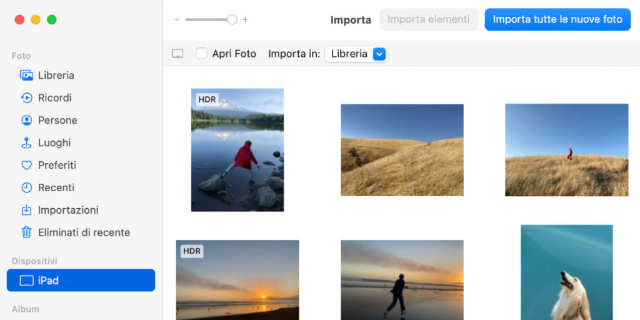
Nell'angolo in alto a destra dell'app Foto, dovresti vedere un pulsante chiamato "Importa". Cliccaci sopra.
Seleziona "Da un dispositivo USB".
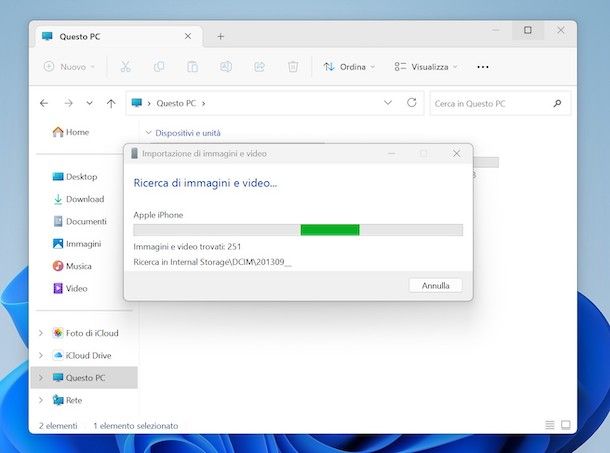
L'app Foto cercherà il tuo iPhone e mostrerà tutte le foto e i video presenti sul dispositivo. Potrebbe volerci un po' di tempo se hai molte foto.
Passaggio 4: Seleziona le foto da importare
Puoi selezionare tutte le foto oppure scegliere manualmente quelle che vuoi importare. Puoi anche scegliere di cancellare le foto dall'iPhone dopo l'importazione (se vuoi liberare spazio).
Passaggio 5: Scegli la destinazione e importa
Clicca sul pulsante "Importa selezionati" (o qualcosa di simile) per avviare il trasferimento. Puoi scegliere la cartella in cui salvare le foto prima di iniziare l'importazione.
Metodo 3: Utilizzare iCloud per Windows
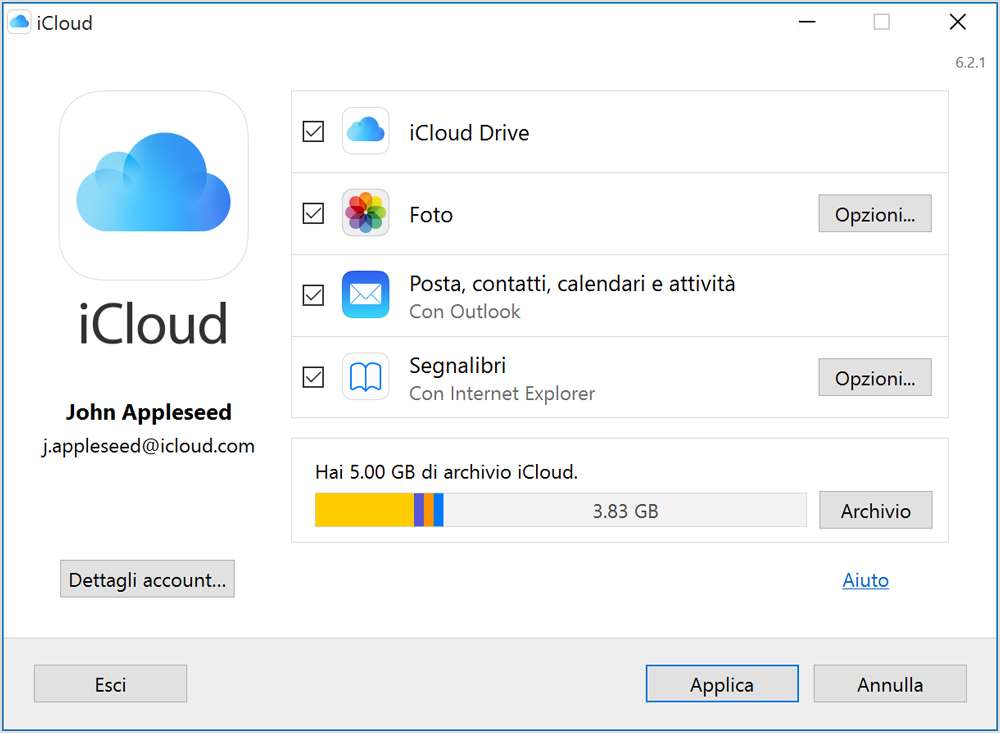
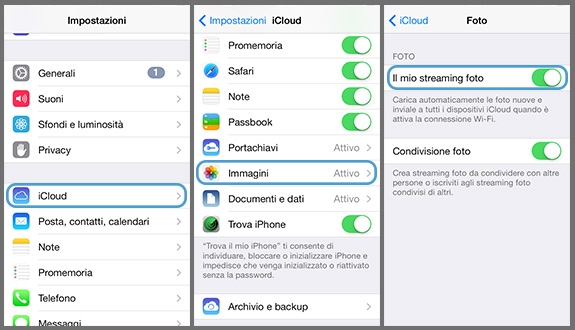
Se utilizzi iCloud per salvare le tue foto, puoi accedere a queste foto direttamente sul tuo PC tramite iCloud per Windows.
Passaggio 1: Scarica e installa iCloud per Windows
Vai sul sito web di Apple e scarica "iCloud per Windows". Installa l'applicazione sul tuo PC.
Passaggio 2: Accedi con il tuo ID Apple
Apri iCloud per Windows e accedi con lo stesso ID Apple che utilizzi sul tuo iPhone.
Passaggio 3: Seleziona "Foto"
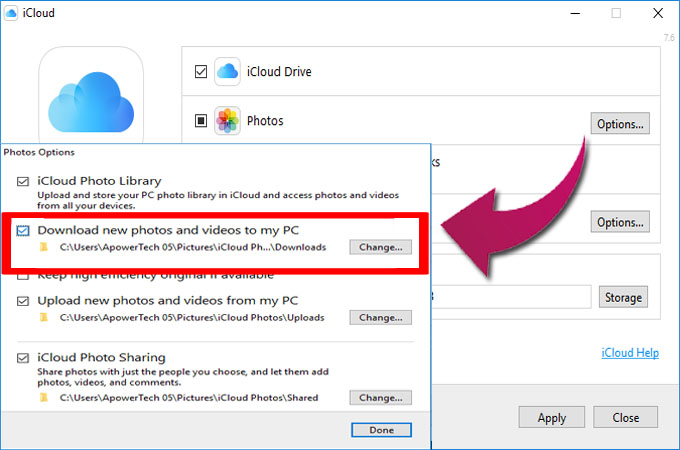
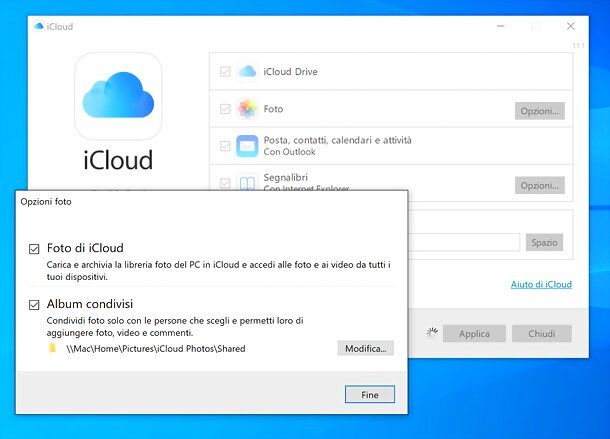
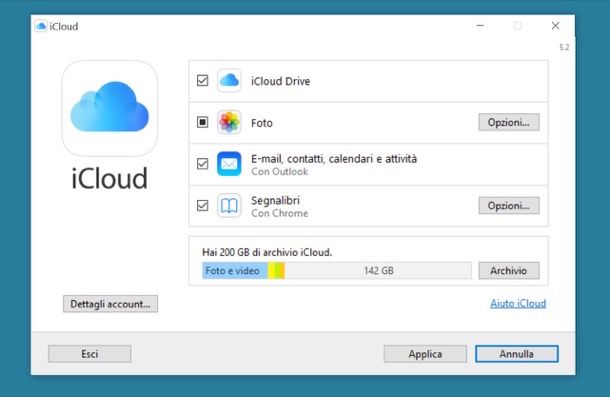
Nella schermata principale di iCloud per Windows, assicurati che la casella accanto a "Foto" sia selezionata. Clicca su "Opzioni..." accanto a "Foto".
Passaggio 4: Scegli le opzioni di sincronizzazione
Nella finestra delle opzioni, puoi scegliere di scaricare automaticamente le nuove foto e i nuovi video sul tuo PC. Puoi anche specificare la cartella in cui salvare le foto.
Passaggio 5: Accedi alle tue foto
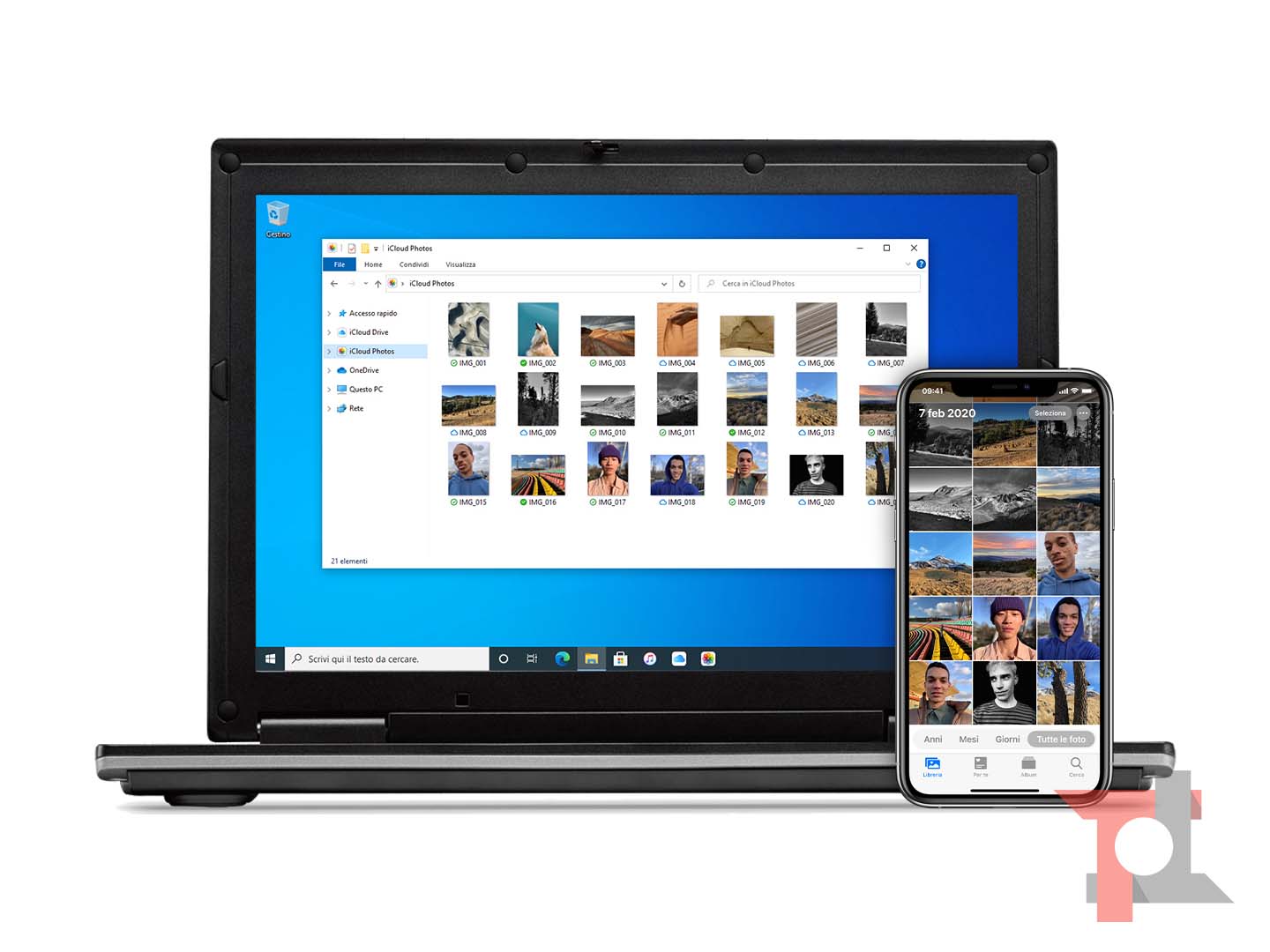
Dopo aver configurato iCloud per Windows, troverai una cartella chiamata "iCloud Photos" in Esplora file. Questa cartella conterrà tutte le tue foto e i tuoi video sincronizzati con iCloud.
Importante: Per utilizzare questo metodo, devi avere spazio sufficiente su iCloud per archiviare tutte le tue foto. Se hai esaurito lo spazio, dovrai acquistare più spazio di archiviazione.
Metodo 4: Utilizzare servizi di cloud storage (Google Drive, Dropbox, ecc.)
Se utilizzi servizi di cloud storage come Google Drive o Dropbox, puoi caricare le foto dal tuo iPhone a questi servizi e quindi scaricarle sul tuo PC.
Passaggio 1: Scarica e installa l'app del servizio di cloud storage sul tuo iPhone
Scarica l'app di Google Drive, Dropbox, OneDrive (o il servizio che preferisci) dall'App Store e installala sul tuo iPhone.
Passaggio 2: Accedi al tuo account
Apri l'app e accedi con il tuo account.
Passaggio 3: Carica le foto
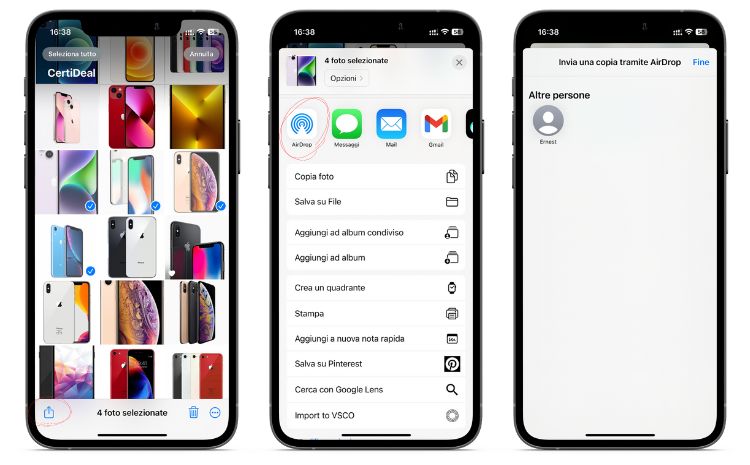
All'interno dell'app, cerca l'opzione per caricare file (di solito un'icona con un "+" o una freccia verso l'alto). Seleziona le foto che vuoi caricare dal tuo iPhone.
Passaggio 4: Scarica le foto sul tuo PC
Sul tuo PC, accedi al sito web del servizio di cloud storage (ad esempio, drive.google.com per Google Drive) o scarica e installa l'app desktop. Accedi con lo stesso account che hai utilizzato sull'iPhone.
Trova le foto che hai caricato e scaricale sul tuo PC.
Consigli aggiuntivi per una gestione efficace delle tue foto
- Organizza le tue foto: Dopo aver trasferito le foto sul PC, prenditi del tempo per organizzarle in cartelle per data, evento o persona. Questo ti aiuterà a trovare le foto che cerchi più facilmente.
- Effettua backup regolari: Non fare affidamento su un solo backup. Esegui regolarmente backup delle tue foto su un disco rigido esterno o su un altro servizio di cloud storage per una maggiore sicurezza.
- Valuta l'utilizzo di software di fotoritocco: Esistono molti software di fotoritocco gratuiti e a pagamento che puoi utilizzare per migliorare le tue foto, correggere colori, rimuovere imperfezioni e aggiungere effetti speciali.
- Sii paziente: Il trasferimento di un gran numero di foto può richiedere del tempo. Non interrompere il processo e assicurati che l'iPhone e il PC siano entrambi completamente carichi o collegati all'alimentazione.
Trasferire le foto dal tuo iPhone al PC è un'operazione importante per proteggere i tuoi ricordi più preziosi. Spero che questa guida ti abbia fornito le informazioni necessarie per farlo in modo semplice e sicuro. Non rimandare, prenditi qualche minuto per mettere al sicuro le tue foto oggi stesso! Te ne sarai grato in futuro.
![[5 metodi] Come trasferire foto da iPhone a PC 2024 - iMobie](https://imobie-resource.com/it/support/img/vai-a-gestione-dispositivo-e-clicca-su-foto.png)