Come Scrivere In Un Documento Pdf

Ti è mai capitato di ricevere un file PDF e desiderare ardentemente di poterci scrivere direttamente, aggiungere commenti, correggere un errore o semplicemente evidenziare un passaggio importante? Non sei solo! Moltissime persone si trovano di fronte a questa esigenza ogni giorno. I PDF, acronimo di Portable Document Format, sono nati per garantire la portabilità e l'integrità dei documenti, ma spesso la loro natura "statica" può sembrare un ostacolo. Ma niente paura, scrivere su un PDF è assolutamente possibile, e in questo articolo ti guiderò passo passo attraverso diverse soluzioni.
Perché Scrivere Direttamente su un PDF?
Prima di addentrarci nelle soluzioni, capiamo perché è così utile poter intervenire direttamente su un PDF. Immagina di:
- Ricevere un contratto e doverlo firmare digitalmente.
- Collaborare su un progetto e voler aggiungere commenti e suggerimenti.
- Studiare un manuale e voler evidenziare le informazioni più importanti.
- Compilare un modulo senza doverlo stampare.
Secondo una ricerca di Adobe, il 77% dei professionisti collabora su documenti digitali almeno una volta alla settimana. La possibilità di scrivere direttamente su un PDF semplifica enormemente questo processo, rendendo la collaborazione più efficiente e veloce.
Must Read
Metodi per Scrivere su un PDF: Un Approccio Pratico
Esistono diverse strade per raggiungere il nostro obiettivo. Analizziamole insieme:
1. Adobe Acrobat Reader (e Adobe Acrobat Pro)
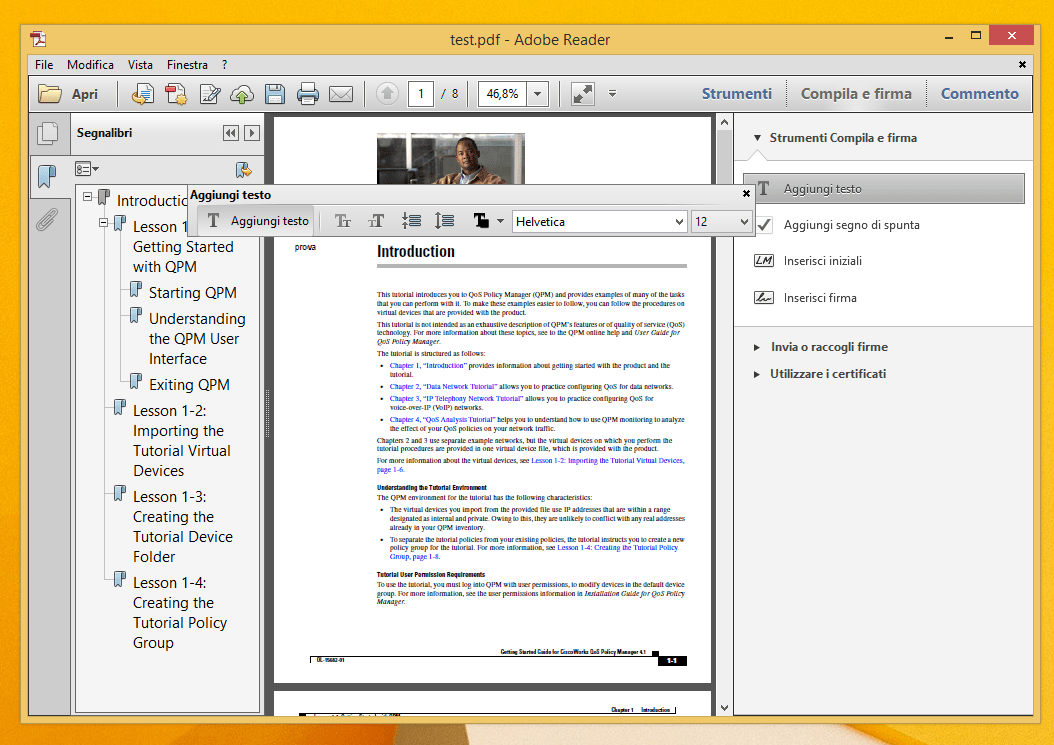
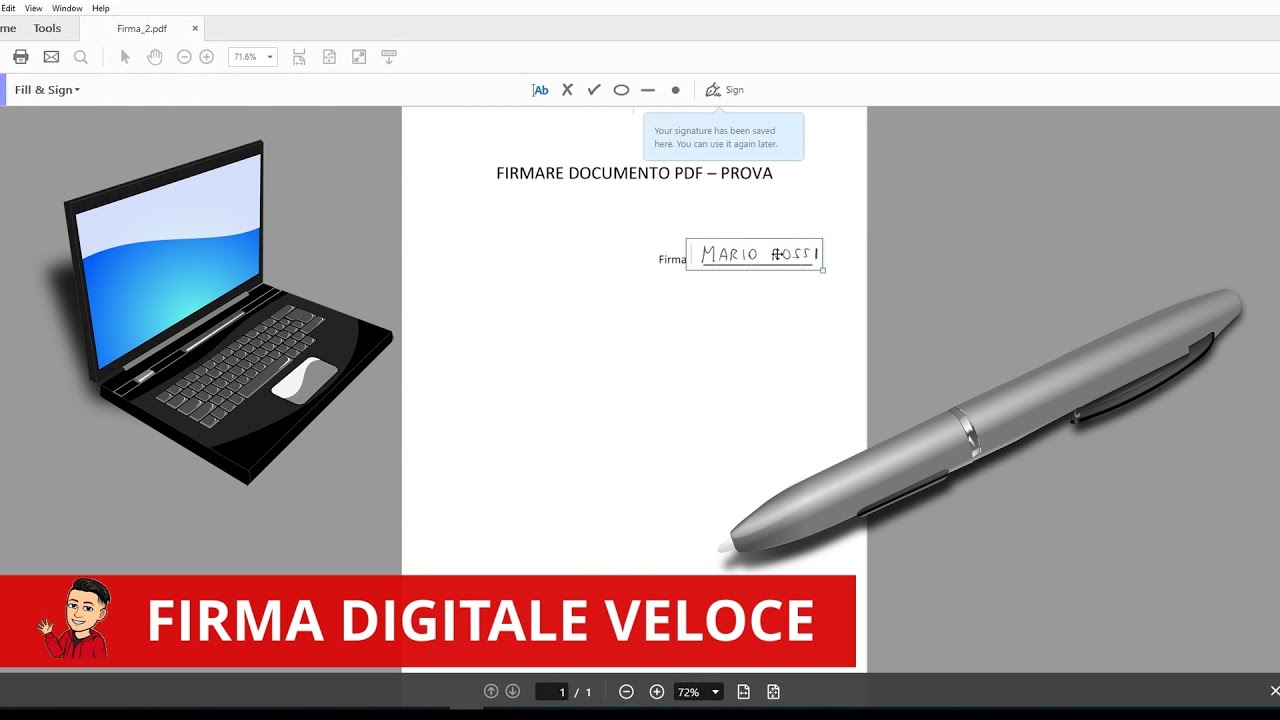
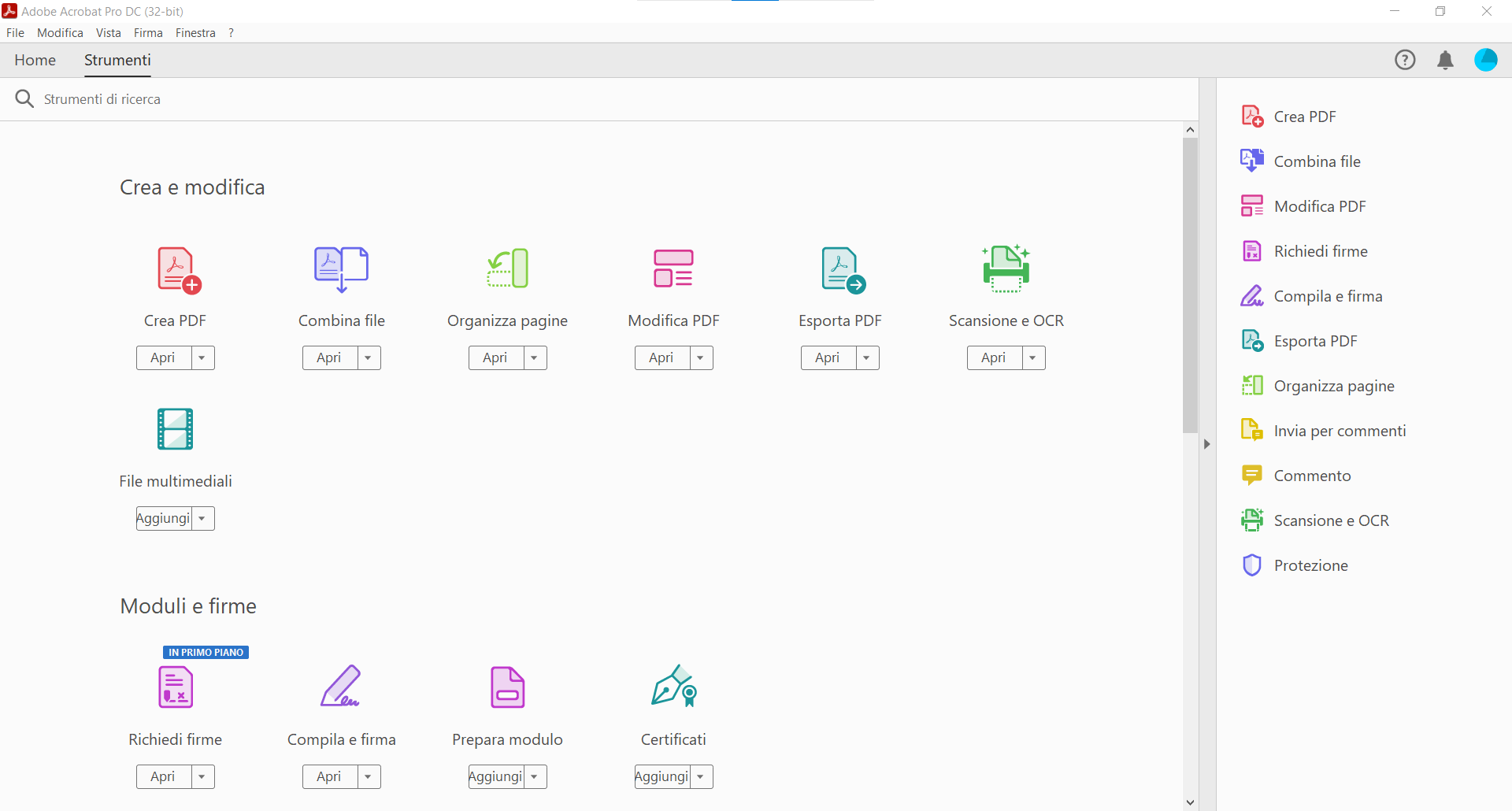
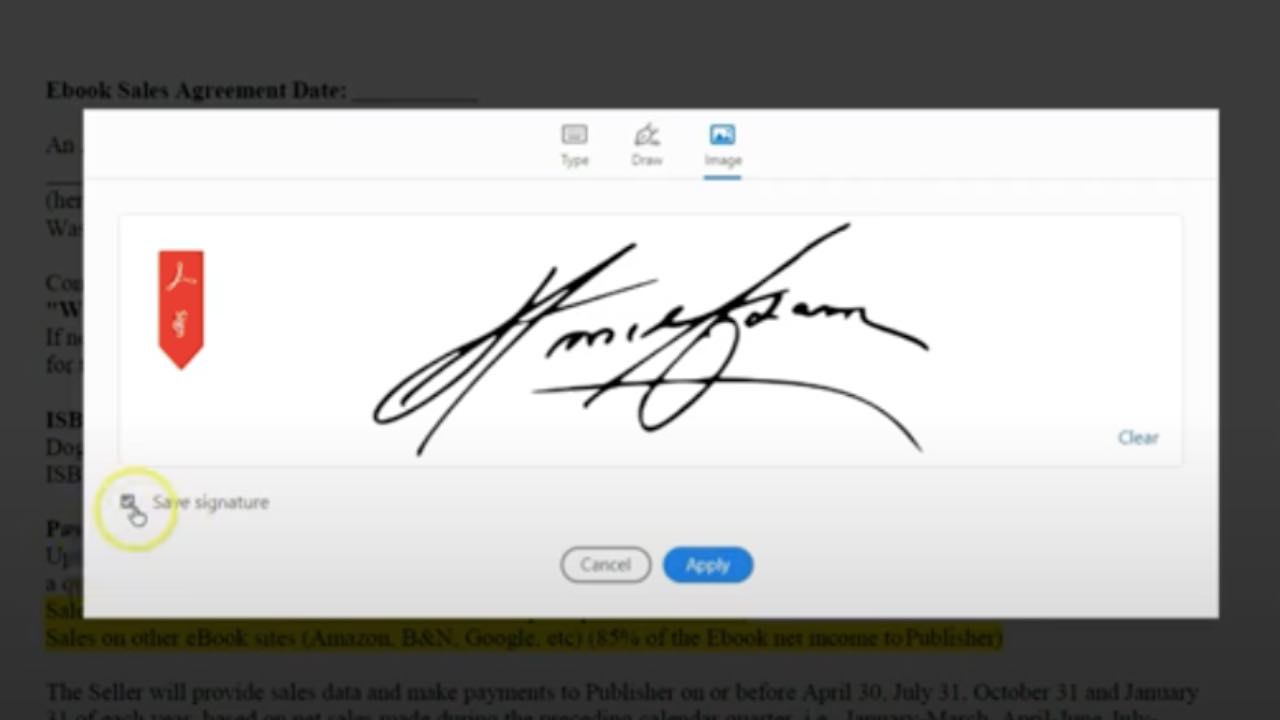
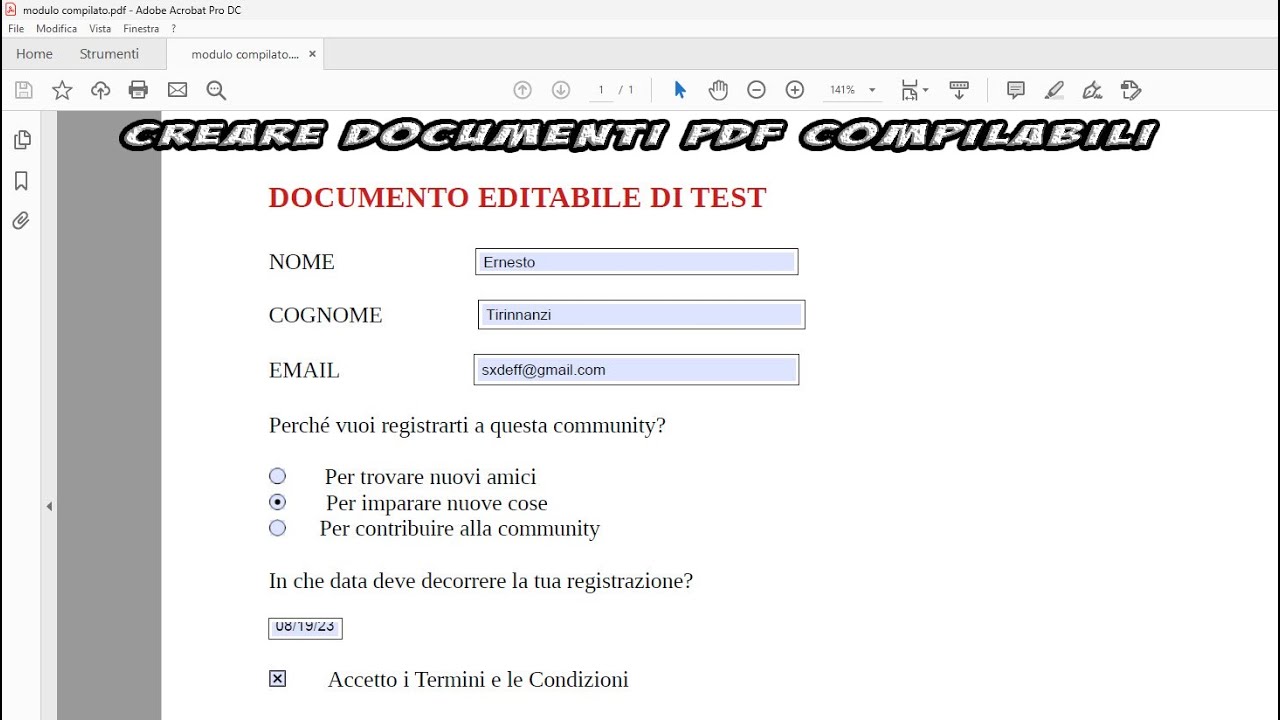
Partiamo dal software più ovvio: Adobe Acrobat Reader DC. La versione gratuita permette di aggiungere commenti, evidenziazioni, note adesive e persino firme digitali. Per funzionalità più avanzate, come la modifica del testo esistente, è necessario passare ad Adobe Acrobat Pro, la versione a pagamento.
Come funziona Adobe Acrobat Reader DC:

- Apri il file PDF con Adobe Acrobat Reader DC.
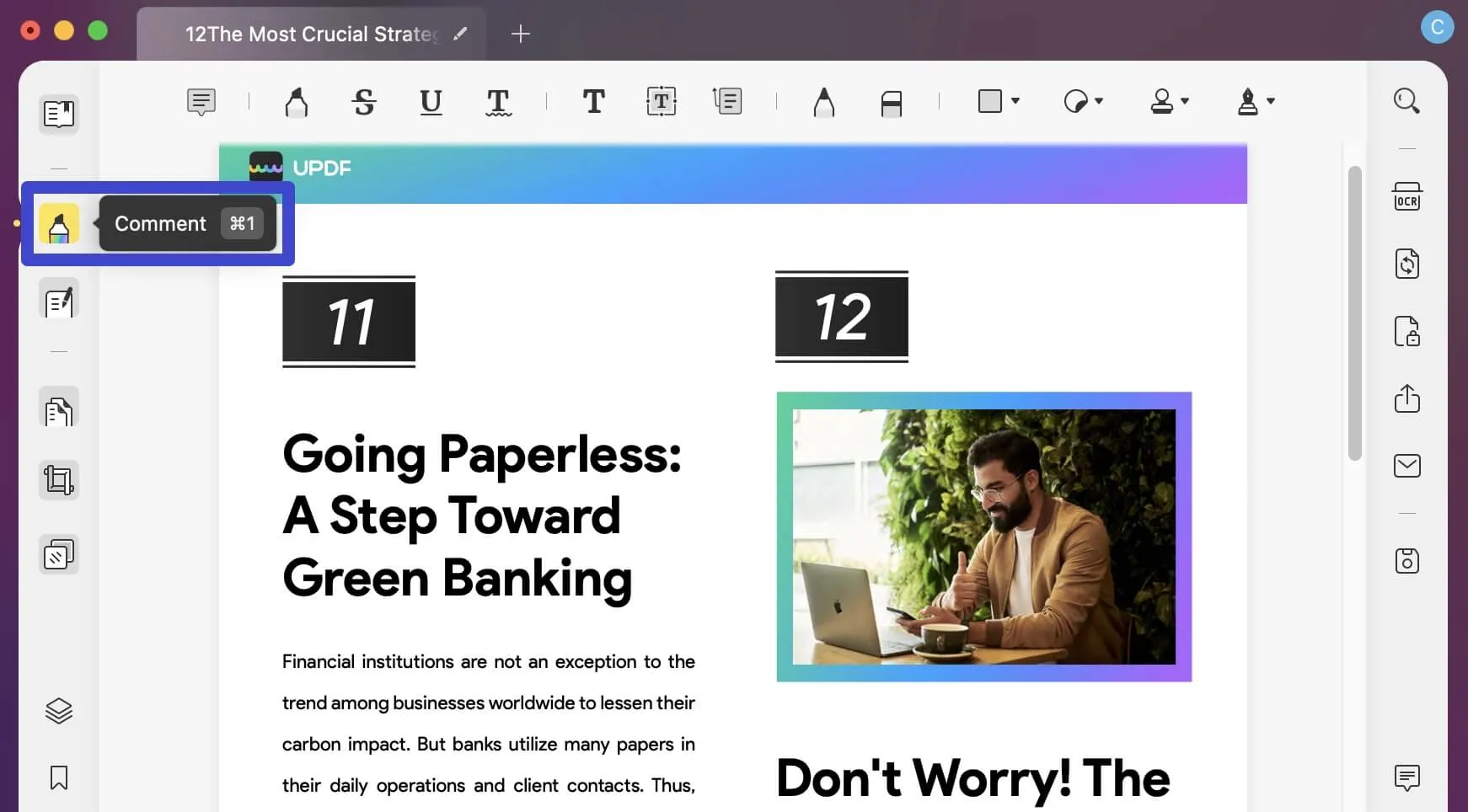
- Clicca sull'icona "Commento" (solitamente rappresentata da una nuvoletta).
- Utilizza gli strumenti disponibili per aggiungere testo, evidenziare, sottolineare o disegnare.
- Salva il file.
Esempio pratico: Ricevi un PDF con un errore di battitura. Con Adobe Acrobat Pro, puoi semplicemente selezionare il testo sbagliato e correggerlo direttamente nel documento.
2. Editor di PDF Online (Gratuiti e a Pagamento)
Se non vuoi installare software sul tuo computer, puoi optare per un editor di PDF online. Esistono numerose piattaforme, sia gratuite che a pagamento, che offrono funzionalità di editing direttamente nel tuo browser. Alcuni esempi popolari includono:
- Smallpdf: Offre una vasta gamma di strumenti, inclusa la possibilità di aggiungere testo, immagini e firme.
- iLovePDF: Semplice e intuitivo, permette di modificare, convertire e unire file PDF.
- PDFescape: Permette di compilare moduli PDF, aggiungere testo e annotazioni.
Vantaggi degli editor online:
- Accessibilità: Puoi modificare i tuoi PDF da qualsiasi dispositivo con una connessione internet.
- Facilità d'uso: L'interfaccia è spesso intuitiva e semplice da utilizzare.
- Costo: Molte piattaforme offrono piani gratuiti con funzionalità di base.
Svantaggi degli editor online:

- Sicurezza: È importante scegliere piattaforme affidabili per proteggere i tuoi dati sensibili.
- Limitazioni: Le versioni gratuite spesso hanno limitazioni sul numero di file che puoi modificare o sulle funzionalità disponibili.
Esempio pratico: Sei in viaggio e devi compilare un modulo PDF. Puoi utilizzare un editor online dal tuo tablet o smartphone.
3. Anteprima (per utenti Mac)
Se utilizzi un Mac, hai già a disposizione un potente strumento per scrivere sui PDF: Anteprima. Questo software, preinstallato su tutti i Mac, permette di visualizzare, annotare e modificare i PDF in modo semplice ed efficace.
Come utilizzare Anteprima:

- Apri il file PDF con Anteprima.
- Clicca sull'icona "Mostra barra degli strumenti di modifica" (solitamente rappresentata da una matita).
- Utilizza gli strumenti disponibili per aggiungere testo, evidenziare, disegnare e firmare.
- Salva il file.
Vantaggi di Anteprima:
- Gratuito: È già incluso nel sistema operativo Mac.
- Facile da usare: L'interfaccia è intuitiva e semplice.
- Funzionalità complete: Offre un'ampia gamma di strumenti per l'editing di PDF.
Esempio pratico: Devi firmare un documento PDF ricevuto via email. Apri il documento con Anteprima, seleziona lo strumento firma e apponi la tua firma digitalmente.
4. Microsoft Word (Una Soluzione Inaspettata)
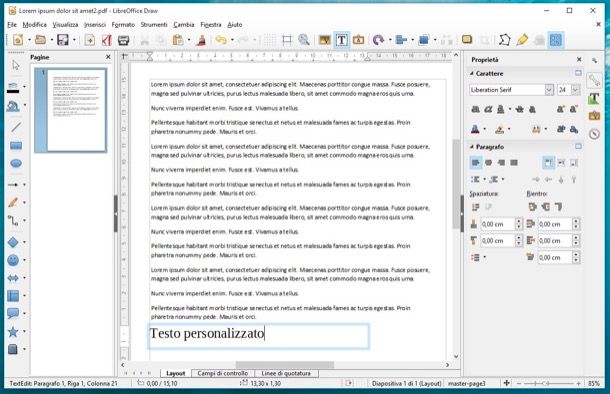
Sorprendentemente, anche Microsoft Word può essere utilizzato per modificare i PDF. Anche se non è un editor di PDF dedicato, Word offre la possibilità di aprire un PDF, modificarlo e salvarlo nuovamente in formato PDF.
Come utilizzare Microsoft Word:
- Apri Microsoft Word.
- Clicca su "File" -> "Apri" e seleziona il file PDF.
- Word convertirà il PDF in un documento modificabile.
- Apporta le modifiche necessarie.
- Clicca su "File" -> "Salva con nome" e seleziona il formato PDF.
Attenzione: La conversione da PDF a Word potrebbe alterare la formattazione originale del documento, soprattutto se il PDF contiene immagini o layout complessi. È sempre consigliabile controllare attentamente il risultato finale.
Esempio pratico: Devi correggere un testo in un PDF e preferisci utilizzare l'interfaccia familiare di Word. Apri il PDF con Word, apporta le modifiche e salva il file in formato PDF.
Scegliere la Soluzione Giusta per Te
La scelta del metodo migliore dipende dalle tue esigenze specifiche. Considera i seguenti fattori:
- Frequenza d'uso: Se devi modificare PDF frequentemente, un software dedicato come Adobe Acrobat Pro potrebbe essere la scelta migliore.
- Budget: Se hai un budget limitato, le opzioni gratuite come Adobe Acrobat Reader DC, Anteprima (se hai un Mac) o un editor online gratuito potrebbero essere sufficienti.
- Complessità delle modifiche: Se hai bisogno solo di aggiungere commenti o evidenziazioni, le opzioni gratuite potrebbero essere sufficienti. Se devi modificare il testo esistente o il layout, avrai bisogno di un software più avanzato.
- Sicurezza dei dati: Se lavori con documenti sensibili, scegli piattaforme affidabili e sicure.
In conclusione, scrivere su un PDF non è più un'impresa impossibile. Grazie alle diverse soluzioni disponibili, puoi facilmente aggiungere commenti, evidenziare informazioni importanti, compilare moduli e persino modificare il testo esistente. Spero che questa guida ti sia stata utile per trovare la soluzione più adatta alle tue esigenze! Ricorda, la chiave è sperimentare e trovare lo strumento che ti permette di lavorare in modo più efficiente e confortevole.