Come Scrivere Indice Tesi Su Word
Quante volte ti sei sentito sopraffatto all'idea di dover scrivere l'indice della tua tesi? Un vero e proprio labirinto di capitoli, sottocapitoli, numeri di pagina... Un compito che, anziché essere una semplice formalità, si trasforma in una montagna insormontabile. Respira. Non sei solo. Molti studenti si trovano nella stessa situazione. Ma la buona notizia è che, con gli strumenti giusti e un approccio metodico, trasformare questa sfida in un successo è assolutamente possibile. E Word, fidato compagno di innumerevoli notti di studio, può essere il tuo miglior alleato.
Perché un Indice Ben Fatto È Fondamentale
Prima di addentrarci negli aspetti tecnici, fermiamoci un istante a riflettere sull'importanza dell'indice. Non è solo un elenco di titoli; è la mappa che guida il lettore attraverso il tuo lavoro. Un indice chiaro, preciso e ben strutturato comunica professionalità, organizzazione e, soprattutto, rende accessibile il tuo contenuto. Come afferma Umberto Eco in "Come si fa una tesi di laurea", un indice ben congegnato è il "primo biglietto da visita" del tuo lavoro (Eco, 1977).
Un buon indice permette di:
Must Read
- Offrire una panoramica immediata della struttura della tesi.
- Aiutare il lettore a navigare facilmente tra le sezioni.
- Dimostrare la logica e la coerenza del tuo ragionamento.
- Facilitare la ricerca di informazioni specifiche.
Preparazione: La Chiave per un Indice Perfetto
Prima di accendere Word, è fondamentale preparare il terreno. Un indice efficace nasce da una solida pianificazione della tesi stessa. Non puoi creare una mappa se non conosci il territorio!
1. Struttura la Tua Tesi: Definisci Capitoli e Sottocapitoli
Rivedi attentamente la tua tesi e definisci la struttura gerarchica. Quali sono i capitoli principali? Come si articolano in sottocapitoli? Utilizza uno schema o una mappa concettuale per visualizzare la struttura in modo chiaro. Questo ti aiuterà a identificare eventuali lacune o incongruenze.
2. Assegna un Titolo Significativo a Ogni Sezione
I titoli dei capitoli e dei sottocapitoli devono essere chiari, precisi e informativi. Evita titoli troppo generici o ambigui. Cerca di comunicare il contenuto di ogni sezione in modo conciso ed efficace. Un buon titolo facilita la comprensione e invoglia alla lettura.
3. Stabilisci le Convenzioni di Formattazione
Prima di iniziare a lavorare su Word, decidi le convenzioni di formattazione che utilizzerai per i titoli (font, dimensione, stile, numerazione). La coerenza è fondamentale per creare un indice professionale e leggibile. Consulta le linee guida del tuo dipartimento o del tuo relatore per assicurarti di rispettare gli standard richiesti.

Creare l'Indice Automatico con Word: Passo Dopo Passo
Word offre una funzionalità potente e intuitiva per creare un indice automatico. Sfruttare questa funzione ti farà risparmiare tempo e fatica, garantendo al contempo un risultato impeccabile.
1. Applica gli Stili Titolo
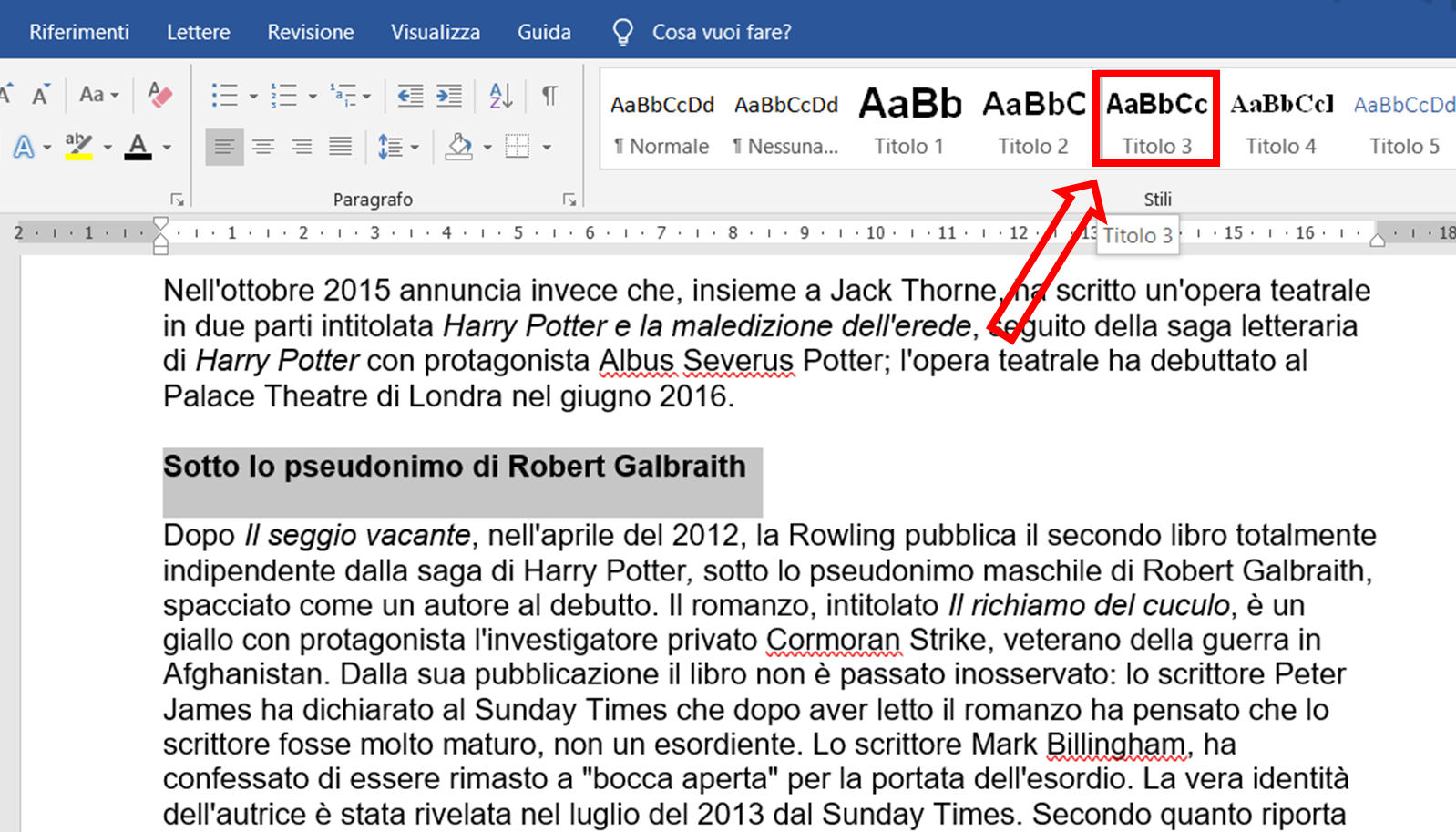
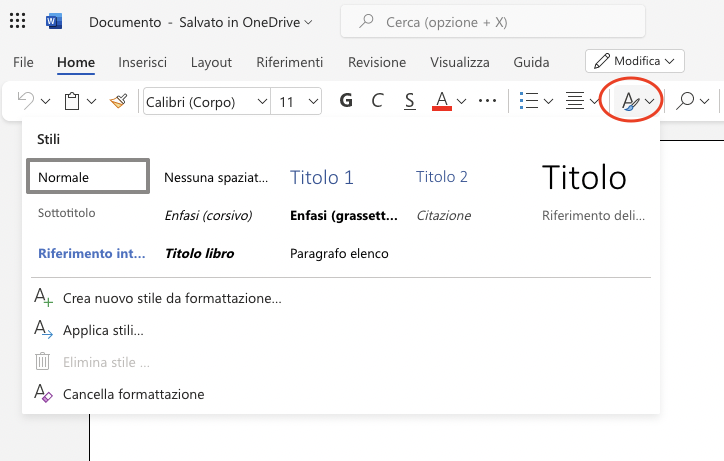
Il cuore del processo è l'utilizzo degli stili Titolo predefiniti di Word (Titolo 1, Titolo 2, Titolo 3, ecc.). Questi stili permettono a Word di riconoscere i titoli e di inserirli automaticamente nell'indice. Non limitarti a formattare il testo manualmente con grassetto e dimensioni maggiori! Utilizza sempre gli stili predefiniti.
Ecco come applicare gli stili:
- Seleziona il titolo del capitolo o del sottocapitolo.
- Nella scheda "Home", nel gruppo "Stili", seleziona lo stile Titolo appropriato (ad esempio, "Titolo 1" per i capitoli principali, "Titolo 2" per i sottocapitoli di primo livello, ecc.).
- Personalizza gli stili (font, dimensione, colore, interlinea) in base alle tue esigenze. Fai clic destro sullo stile nel gruppo "Stili" e seleziona "Modifica".
Esempio:
Titolo 1: Introduzione
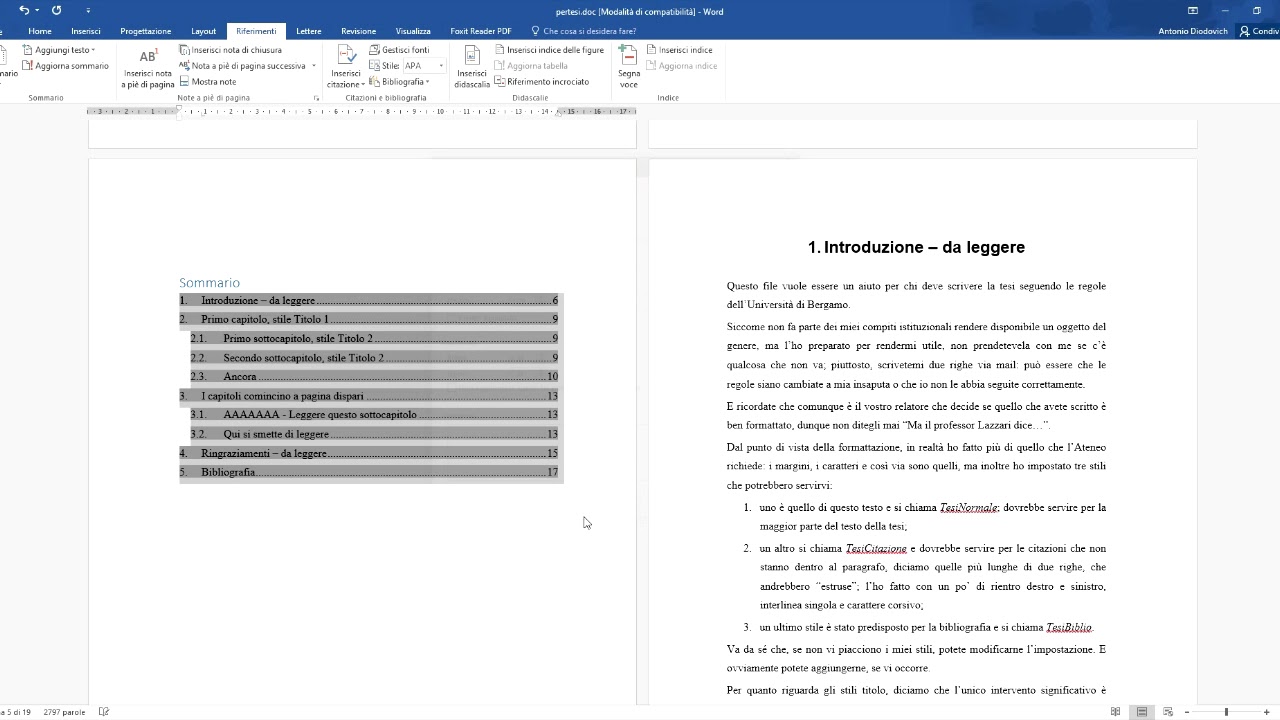
Titolo 2: Obiettivi della Ricerca
Titolo 3: Metodologia Utilizzata
2. Inserisci l'Indice
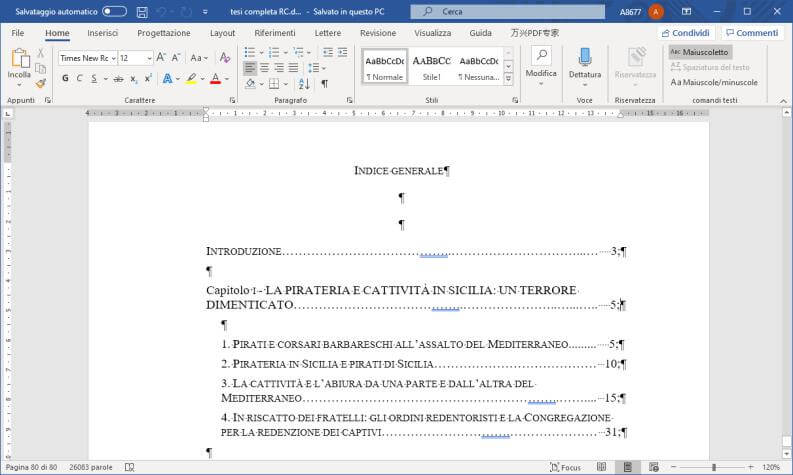
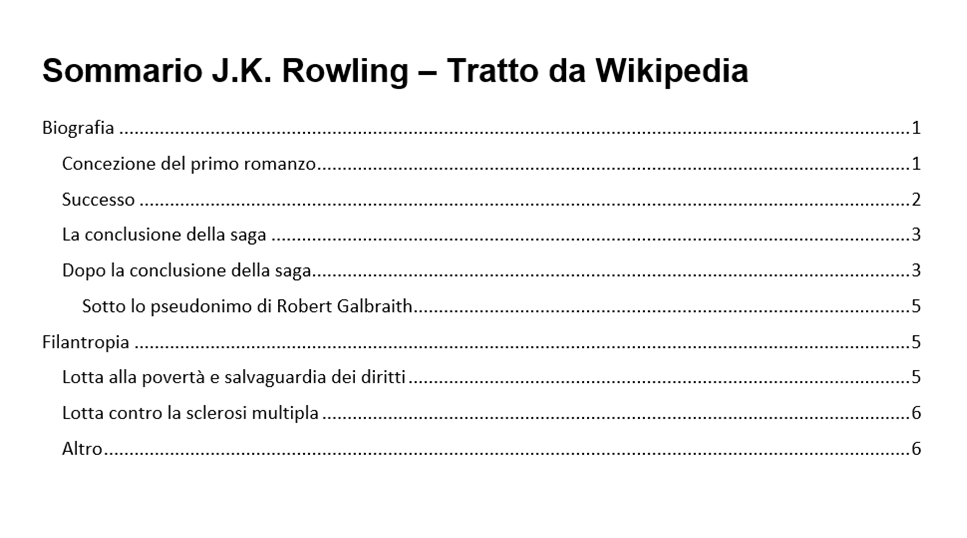
Una volta che hai applicato gli stili Titolo a tutti i capitoli e sottocapitoli della tua tesi, puoi inserire l'indice automatico. Ecco come fare:
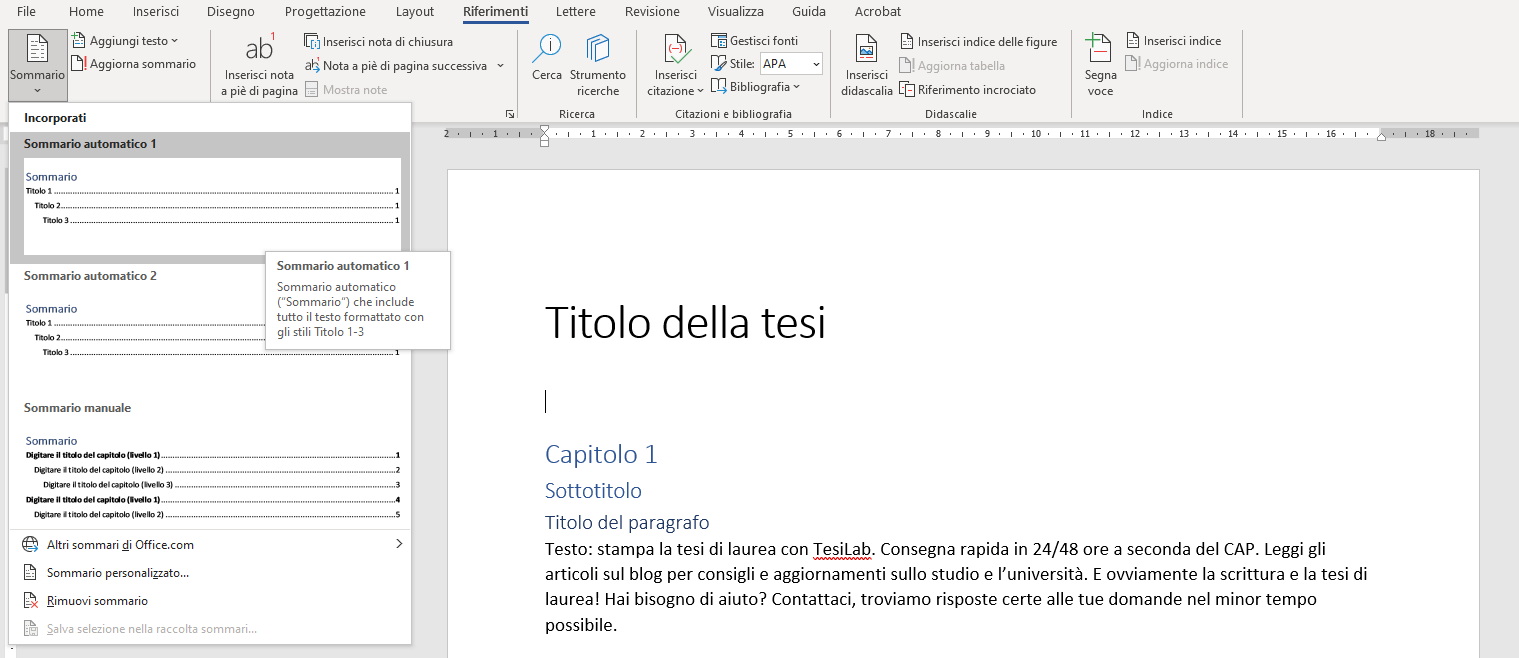
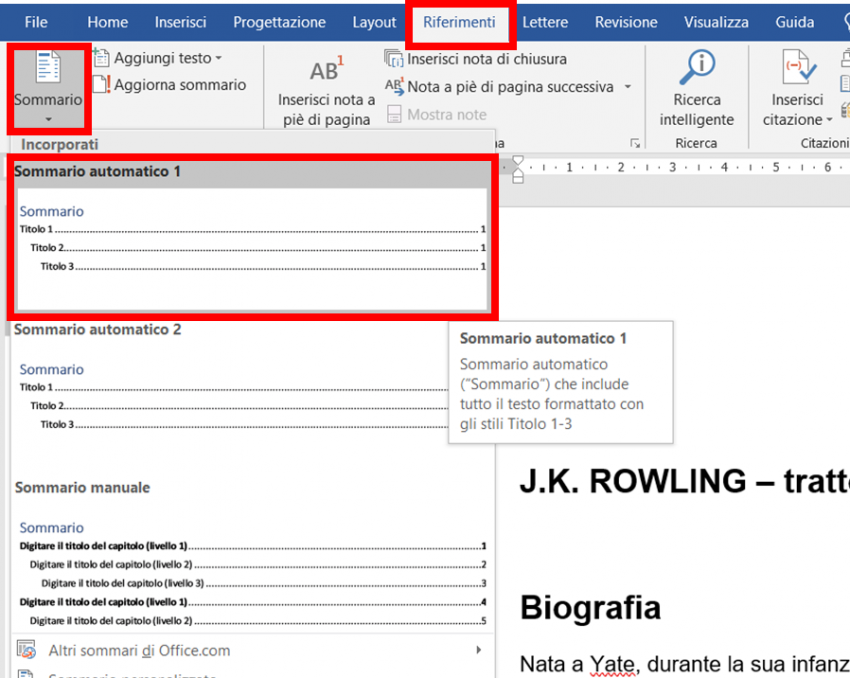
- Posiziona il cursore nel punto in cui desideri inserire l'indice (di solito all'inizio della tesi, dopo il frontespizio).
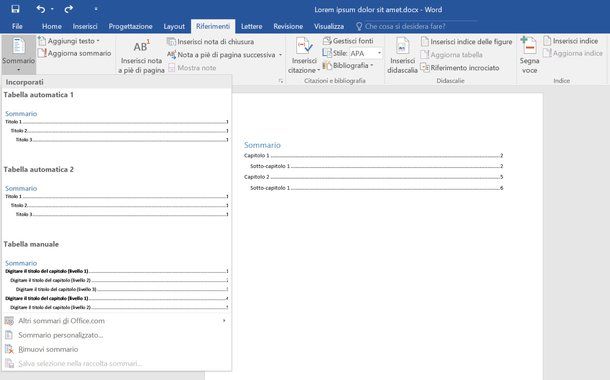
- Vai alla scheda "Riferimenti".
- Nel gruppo "Indice", fai clic su "Indice".
- Scegli uno degli stili di indice predefiniti o personalizza il tuo indice facendo clic su "Indice personalizzato".
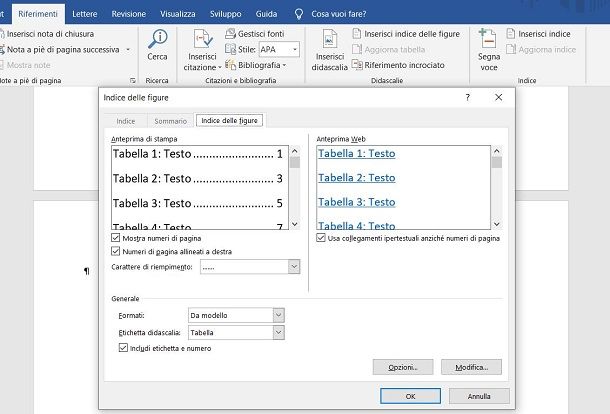
- Nella finestra di dialogo "Indice", puoi specificare il numero di livelli di titolo da includere, il formato, il carattere di riempimento tra il titolo e il numero di pagina, e altre opzioni.
- Fai clic su "OK" per inserire l'indice.
3. Aggiorna l'Indice
Dopo aver inserito l'indice, è probabile che tu debba apportare modifiche alla tua tesi (aggiungere o eliminare sezioni, modificare i titoli, spostare il testo, ecc.). In questi casi, è fondamentale aggiornare l'indice per riflettere le modifiche apportate. Altrimenti, l'indice risulterà obsoleto e inaffidabile.
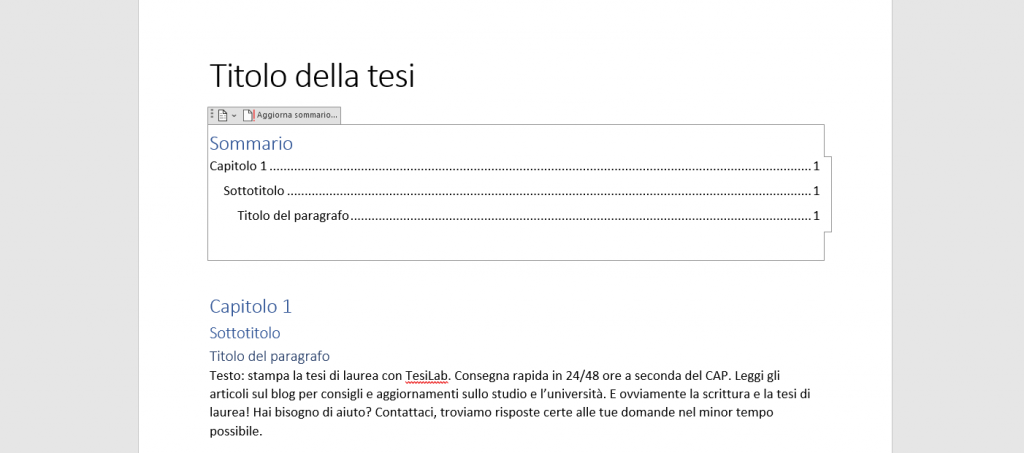
Per aggiornare l'indice:
- Fai clic destro sull'indice.
- Seleziona "Aggiorna campo".
- Nella finestra di dialogo "Aggiorna indice", scegli se aggiornare solo i numeri di pagina o l'intero indice. Se hai aggiunto o eliminato sezioni, scegli "Aggiorna intero indice".
- Fai clic su "OK".
Suggerimento: Abituati ad aggiornare l'indice regolarmente, soprattutto dopo aver apportato modifiche significative alla tua tesi. Questo ti eviterà spiacevoli sorprese all'ultimo minuto.
Personalizzazione Avanzata dell'Indice
Word offre numerose opzioni per personalizzare l'aspetto e il comportamento dell'indice automatico. Esplorare queste opzioni ti permetterà di creare un indice che si adatti perfettamente alle tue esigenze e alle linee guida del tuo dipartimento.
1. Modificare gli Stili Titolo
Come accennato in precedenza, puoi personalizzare gli stili Titolo per controllare l'aspetto dei titoli nell'indice (font, dimensione, colore, interlinea, ecc.). Modificando gli stili Titolo, puoi uniformare la formattazione di tutta la tua tesi, compreso l'indice.
2. Aggiungere o Rimuovere Livelli di Titolo
Nella finestra di dialogo "Indice personalizzato", puoi specificare il numero di livelli di titolo da includere nell'indice. Se la tua tesi ha una struttura molto complessa, potresti voler includere anche i titoli di quarto o quinto livello. Viceversa, se la tua tesi è più semplice, potresti voler limitare l'indice ai primi due o tre livelli.

3. Modificare il Carattere di Riempimento
Il carattere di riempimento è il simbolo che riempie lo spazio tra il titolo e il numero di pagina (di solito una serie di punti). Puoi modificare il carattere di riempimento nella finestra di dialogo "Indice personalizzato". Ad esempio, puoi sostituire i punti con linee tratteggiate o con uno spazio vuoto.
4. Utilizzare un Modello Personalizzato
Se devi creare spesso indici con le stesse caratteristiche, puoi creare un modello personalizzato. Questo ti permetterà di risparmiare tempo e fatica, evitando di dover configurare l'indice ogni volta da zero. Per creare un modello, configura l'indice come desideri e poi salva il documento come modello di Word (file con estensione .dotx).
Consigli Extra per un Indice Impeccabile
Ecco alcuni consigli aggiuntivi per rendere il tuo indice ancora più efficace:
- Sii coerente: Utilizza la stessa terminologia e lo stesso stile di scrittura in tutta la tesi, compreso l'indice.
- Evita ripetizioni: Cerca di non ripetere le stesse parole o frasi nei titoli dei capitoli e dei sottocapitoli.
- Controlla l'ortografia e la grammatica: Un indice con errori di ortografia o grammatica denota scarsa attenzione ai dettagli.
- Chiedi un parere: Mostra il tuo indice a un amico, un collega o al tuo relatore per ottenere un feedback obiettivo.
- Sii paziente: Creare un indice perfetto richiede tempo e attenzione. Non scoraggiarti se non ottieni subito il risultato desiderato.
Conclusione
Creare un indice di tesi efficace con Word non è un compito impossibile. Seguendo questi passaggi e sfruttando le funzionalità offerte dal software, potrai realizzare un indice professionale, chiaro e preciso, che valorizzerà il tuo lavoro e faciliterà la lettura. Ricorda, l'indice è la porta d'accesso alla tua tesi; assicurati che sia ben illuminata e invitante!
"La perfezione si ottiene non quando non c'è più niente da aggiungere, ma quando non c'è più niente da togliere." - Antoine de Saint-Exupéry. Questo vale anche per il tuo indice: puntare alla chiarezza e alla concisione è sempre la scelta migliore.





![[Word] Come fare un indice su word - Corsi a Firenze | Mummu Academy](https://www.mummuacademy.it/wp-content/uploads/2021/05/indice_word-1.jpg)
![[Tesi 5su10] Scrivere una tesi con Word - Indice/sommario automatico](https://i.ytimg.com/vi/0olNZioUblM/maxresdefault.jpg)