Come Scrivere Una Potenza Sulla Tastiera Del Telefono
Ti sei mai trovato a dover scrivere un'equazione, un'unità di misura al quadrato o al cubo, o semplicemente a voler esprimere un numero elevato a potenza sul tuo telefono e ti sei bloccato? Non sei solo. Molti utenti di smartphone si trovano di fronte a questa sfida, e la frustrazione è comprensibile. L'assenza di un tasto dedicato per gli esponenti sulla tastiera mobile può sembrare un ostacolo insormontabile.
Immagina di dover comunicare la superficie di un terreno in metri quadrati (m²) o di dover calcolare l'area di un cerchio (πr²). Scrivere correttamente queste espressioni è fondamentale per la chiarezza e la precisione, soprattutto in contesti professionali o accademici. Un errore di comunicazione in questo senso potrebbe avere conseguenze pratiche, come un calcolo errato di un preventivo o una valutazione imprecisa di un progetto.
In questo articolo, esploreremo diverse soluzioni pratiche e semplici per scrivere potenze sulla tastiera del tuo telefono, indipendentemente dal sistema operativo (Android o iOS) o dall'applicazione che stai utilizzando. Il nostro obiettivo è fornirti gli strumenti necessari per superare questa difficoltà e comunicare in modo efficace e preciso in qualsiasi situazione.
Must Read
Metodi per Scrivere Potenze su Android e iOS
Esistono diversi approcci per scrivere potenze sulla tastiera del tuo telefono. La scelta del metodo migliore dipenderà dal tipo di potenza che devi esprimere, dalla frequenza con cui usi questa funzionalità e dalle applicazioni che utilizzi più spesso.
Utilizzo dei Caratteri Unicode
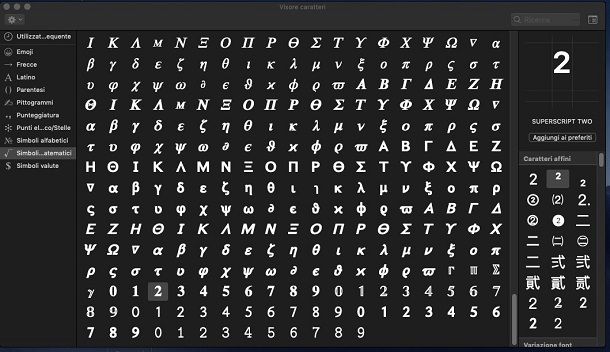
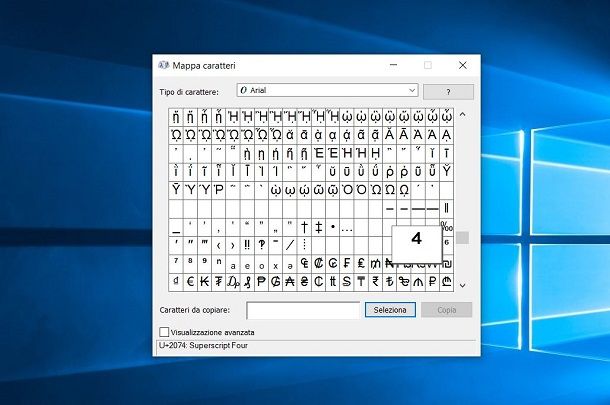
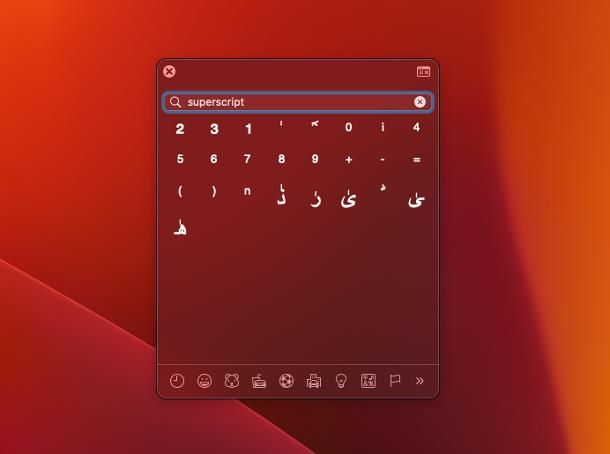
Unicode include caratteri dedicati per alcune potenze comuni, come il quadrato (²) e il cubo (³). Questo è il metodo più semplice e diretto per esprimere queste potenze specifiche.
Come fare:
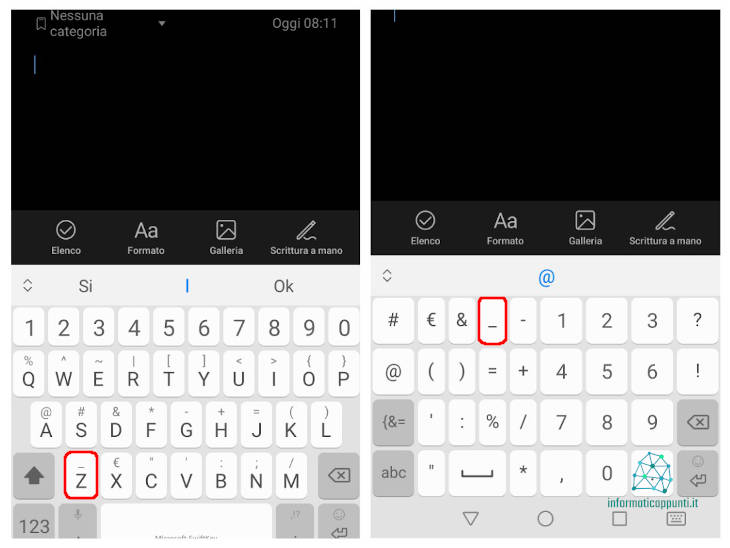
- Android: La tastiera Google (Gboard) e altre tastiere di terze parti spesso includono questi caratteri. Tieni premuto il tasto "2" per far apparire "²" oppure, per "³", tieni premuto il tasto "3". In alternativa, puoi cercare online "carattere Unicode quadrato" o "carattere Unicode cubo" e copiare e incollare il simbolo nel tuo documento.
- iOS: Il metodo è simile. Tieni premuto il tasto "2" o "3" sulla tastiera numerica per vedere se appaiono i caratteri "²" e "³". Se non li trovi, puoi utilizzare la stessa tecnica di ricerca online e copia-incolla.
Vantaggi:
- Semplicità per le potenze comuni (² e ³).
- Non richiede app aggiuntive o configurazioni complesse.
Svantaggi:
- Limitato a poche potenze predefinite. Non puoi scrivere, ad esempio, 54 con questo metodo.
- Potrebbe non essere disponibile su tutte le tastiere.
Utilizzo di Applicazioni di Formattazione Testo
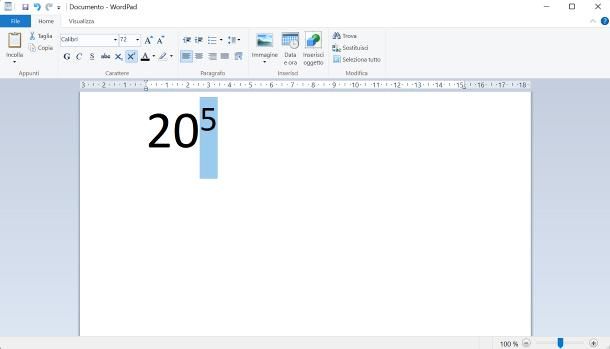
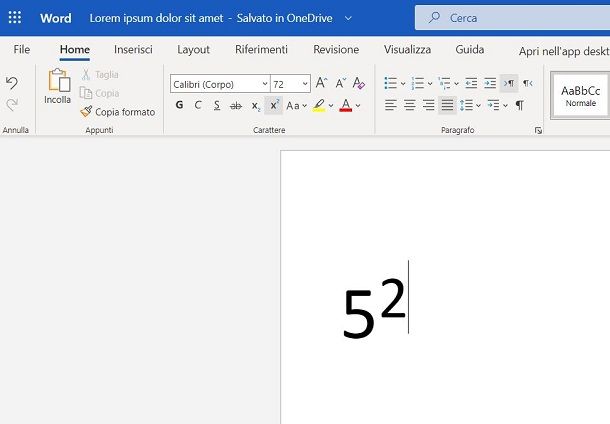
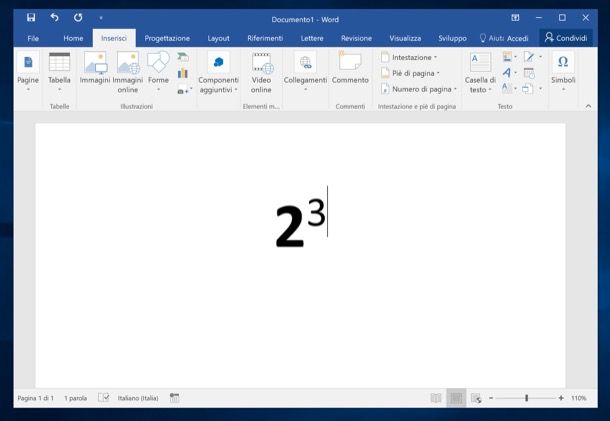
Alcune app di elaborazione testi per dispositivi mobili, come Google Docs o Microsoft Word, offrono funzionalità di formattazione che consentono di scrivere testo in apice (superscript), simulando l'effetto di una potenza.
Come fare:
- Apri l'app di elaborazione testi (es. Google Docs).
- Digita il numero che vuoi elevare a potenza.
- Seleziona il numero che rappresenta l'esponente.
- Cerca l'opzione "Formattazione" (solitamente icona "A" con sottolineatura) e seleziona "Apice" o "Superscript".
Vantaggi:
- Permette di scrivere qualsiasi potenza, non solo il quadrato e il cubo.
- Offre un controllo maggiore sulla formattazione del testo.
Svantaggi:
- Richiede l'utilizzo di un'app specifica di elaborazione testi.
- Potrebbe essere più laborioso rispetto all'utilizzo dei caratteri Unicode per le potenze comuni.
Utilizzo di Tastiere di Terze Parti
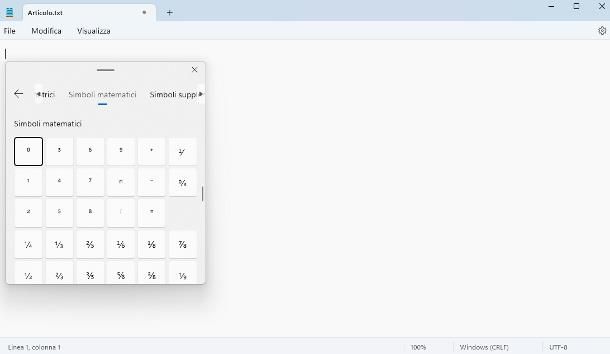
Esistono diverse tastiere di terze parti disponibili per Android e iOS che offrono funzionalità avanzate, tra cui la possibilità di inserire simboli matematici, come esponenti, più facilmente. Queste tastiere spesso includono tasti speciali o combinazioni di tasti che semplificano l'inserimento di questi caratteri.
Come fare:
- Scarica e installa una tastiera di terze parti dal Play Store (Android) o dall'App Store (iOS) che supporta simboli matematici.
- Segui le istruzioni per abilitare la tastiera nelle impostazioni del tuo telefono.
- Esplora le funzionalità della tastiera per trovare i tasti o le combinazioni di tasti che permettono di inserire esponenti. Spesso troverai un tasto dedicato ai simboli o una sezione specifica per i caratteri matematici.
Vantaggi:
- Offre un'ampia gamma di simboli matematici, non solo esponenti.
- Può migliorare la velocità di inserimento di caratteri speciali.
Svantaggi:
- Potrebbe richiedere un po' di tempo per familiarizzare con la nuova tastiera.
- Alcune tastiere di terze parti potrebbero raccogliere dati di digitazione, quindi è importante scegliere una tastiera di cui ti fidi.
Soluzioni Alternative: Copia e Incolla da Internet
Come accennato in precedenza, un metodo universale, anche se non il più elegante, è quello di cercare il simbolo desiderato su internet (es. "5⁴ carattere unicode") e copiarlo e incollarlo nel tuo documento o messaggio. Questo funziona su qualsiasi piattaforma, ma è ovviamente più lento e meno pratico per un utilizzo frequente.
Vantaggi:
- Funziona su qualsiasi dispositivo e applicazione.
- Non richiede installazione di software aggiuntivo.
Svantaggi:

- Lento e inefficiente per un utilizzo frequente.
- Richiede una connessione internet.
Considerazioni sulla Compatibilità
È importante notare che la visualizzazione dei caratteri Unicode per gli esponenti può variare a seconda del sistema operativo, dell'applicazione e del tipo di font utilizzato. In alcuni casi, il carattere potrebbe non essere visualizzato correttamente e potrebbe apparire come un quadrato vuoto o un altro simbolo non desiderato. Per questo motivo, è sempre consigliabile verificare che il carattere sia visualizzato correttamente sul dispositivo del destinatario, soprattutto se si tratta di un documento formale o importante.
Alcuni potrebbero obiettare che l'utilizzo di caratteri speciali o di app di formattazione rende il testo meno accessibile o meno facile da modificare. Questo è vero, soprattutto se si inviano messaggi di testo semplici. Tuttavia, in contesti più formali, la chiarezza e la precisione sono prioritarie, e l'utilizzo corretto degli esponenti può fare la differenza tra un'espressione ambigua e una comunicazione efficace.
Conclusione: Scegli la Soluzione Più Adatta
Come abbiamo visto, esistono diverse opzioni per scrivere potenze sulla tastiera del tuo telefono. La scelta della soluzione migliore dipende dalle tue esigenze specifiche, dalle tue abitudini di utilizzo e dalle applicazioni che usi più spesso. Se hai bisogno di scrivere solo il quadrato o il cubo occasionalmente, l'utilizzo dei caratteri Unicode potrebbe essere sufficiente. Se hai bisogno di scrivere potenze più complesse o se lavori spesso con equazioni matematiche, potresti preferire l'utilizzo di un'app di elaborazione testi o di una tastiera di terze parti.
L'importante è sapere che esistono soluzioni e che non sei costretto a rinunciare alla chiarezza e alla precisione quando comunichi dal tuo smartphone.
Quale di questi metodi proverai per primo a utilizzare per scrivere potenze sul tuo telefono e perché?


![[Guida] - Come posso ripristinare Tastiera sul telefono Android?](https://it.androiddata-recovery.com/blog/wp-content/uploads/2020/06/android-keyboard11-it.png)