
Come Si Fa Il Backup Su Iphone
Ricordo ancora lo sguardo disperato di Giulia. Aveva appena rotto il suo iPhone. Lo schermo era in frantumi, irriconoscibile. La cosa peggiore? Aveva perso tutte le sue foto, i suoi messaggi, i suoi contatti. Anni di ricordi spariti in un istante. “Non ho mai fatto un backup,” mi disse, con le lacrime agli occhi. Da quel giorno, ho promesso a me stesso di non commettere lo stesso errore. Voglio spiegarti come si fa il backup su iPhone, perché non finiate mai nella stessa situazione di Giulia.
Backup su iCloud: il modo più semplice
Il metodo più semplice per fare il backup del tuo iPhone è utilizzare iCloud. È quasi automatico e molto intuitivo. Ecco come fare:
Passo 1: Verifica la connessione Wi-Fi
Assicurati che il tuo iPhone sia connesso a una rete Wi-Fi. Senza una connessione stabile, il backup potrebbe non funzionare o richiedere un tempo infinito.
Must Read
Passo 2: Vai nelle impostazioni
Apri l'app "Impostazioni" sul tuo iPhone. È l'icona con l'ingranaggio.
Passo 3: Accedi al tuo account Apple
Tocca il tuo nome in alto, dove c'è la tua foto profilo (se ne hai una). Se non hai effettuato l'accesso, dovrai inserire il tuo ID Apple e la password.
Passo 4: iCloud
Scorri verso il basso e tocca "iCloud". Qui vedrai diverse opzioni relative al tuo account iCloud.

Passo 5: Backup iCloud
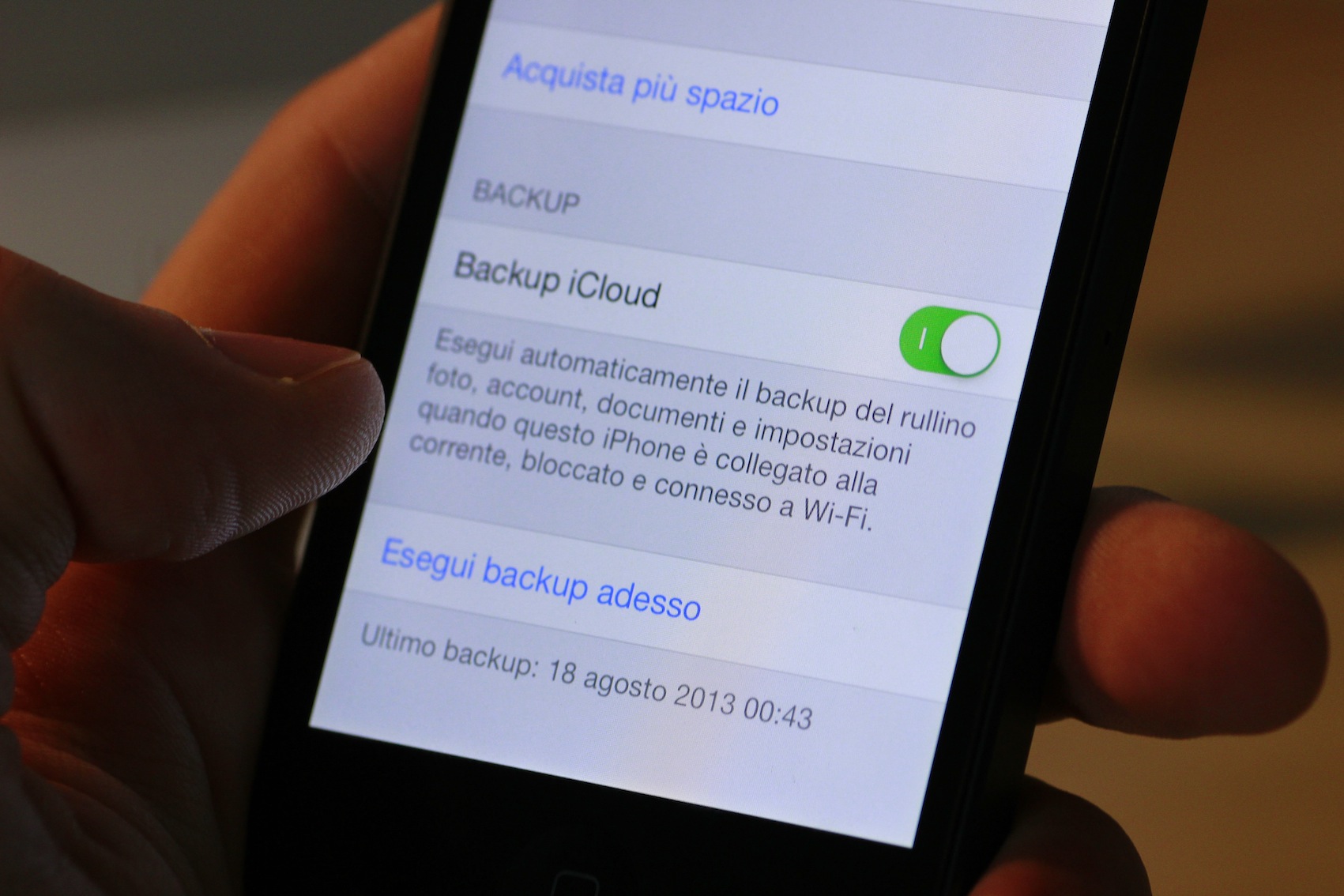
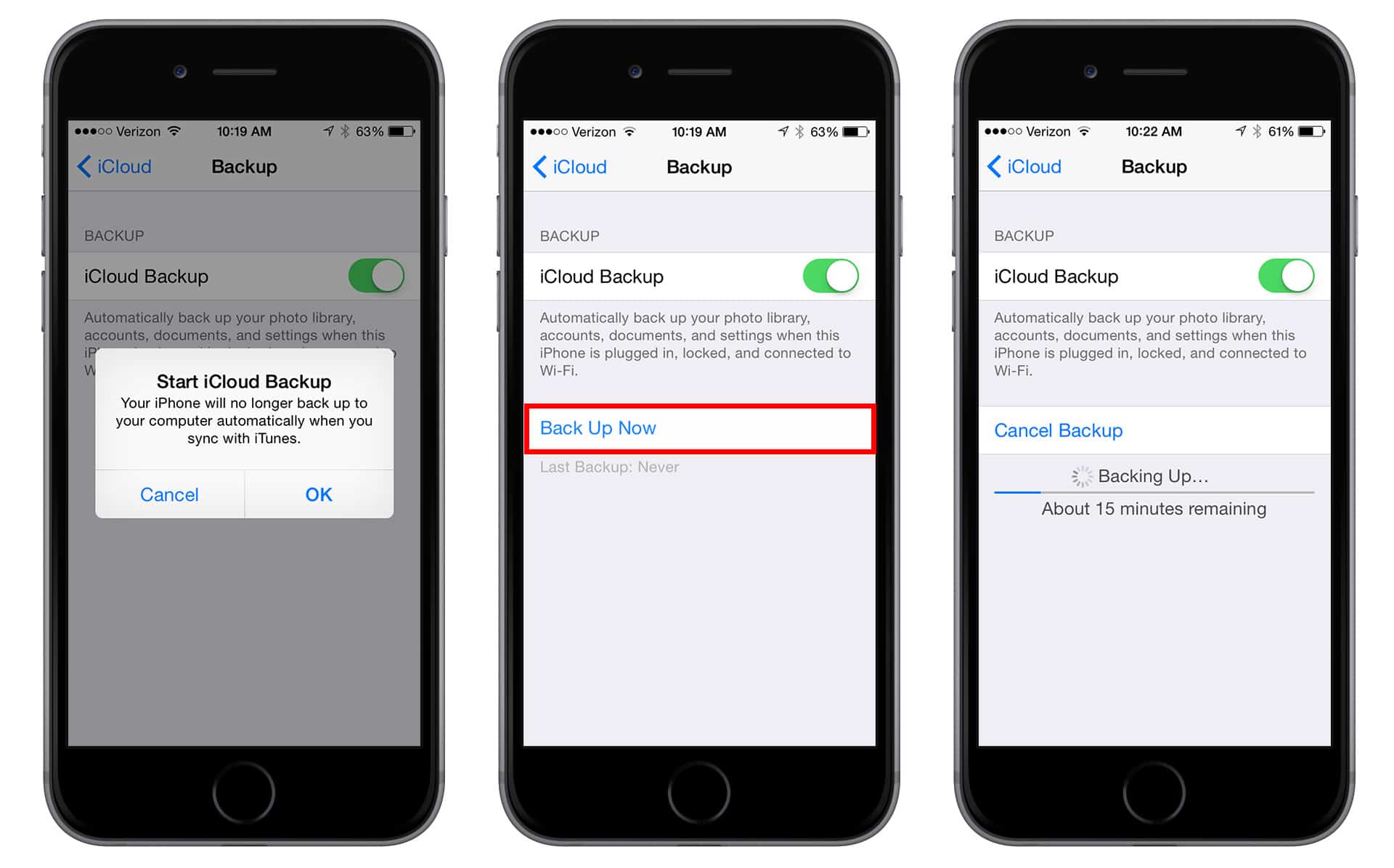
Tocca "Backup iCloud". Se l'opzione "Backup iCloud" è disattivata, attivala. Se è già attiva, perfetto!
Passo 6: Esegui il backup
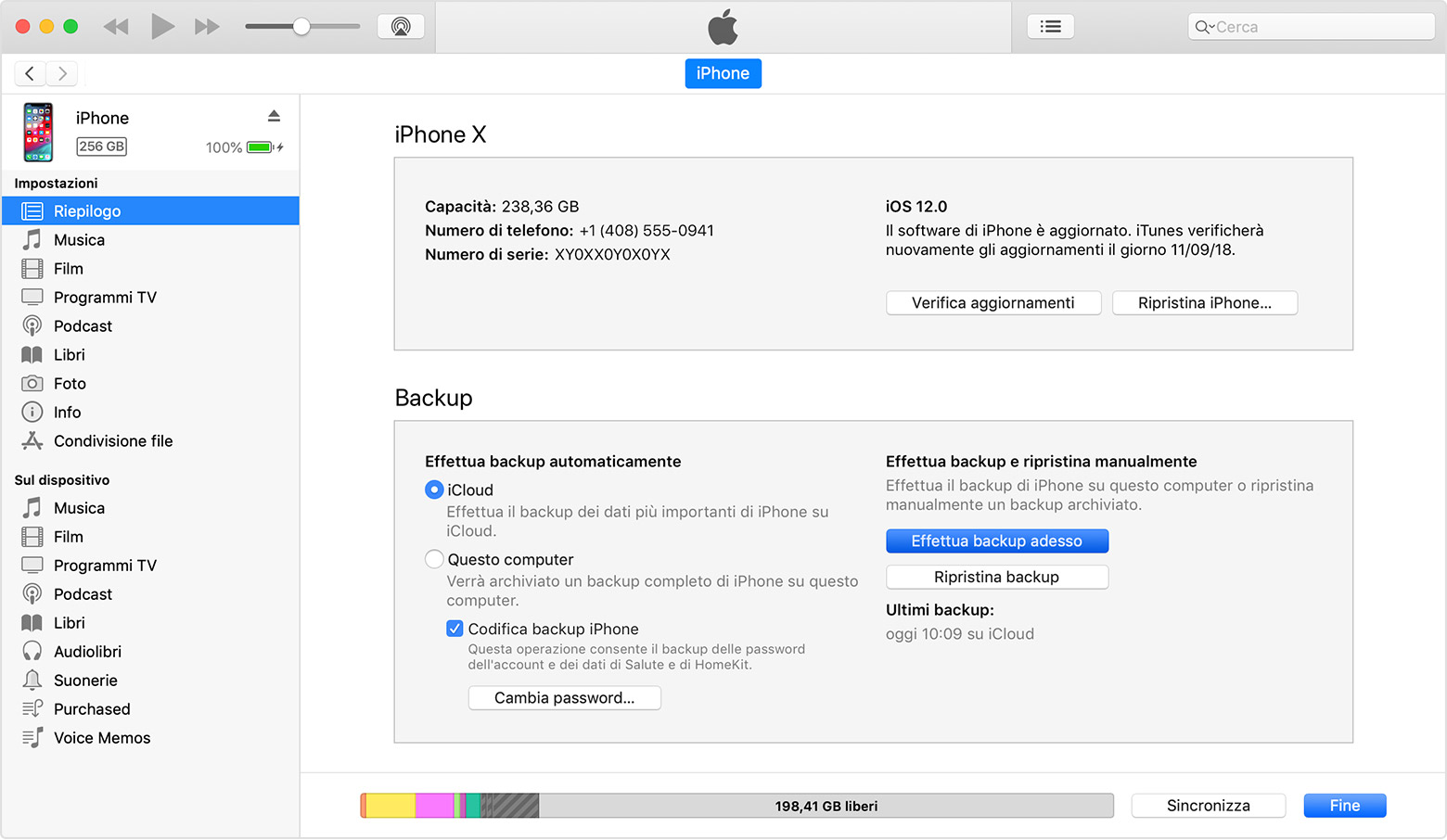
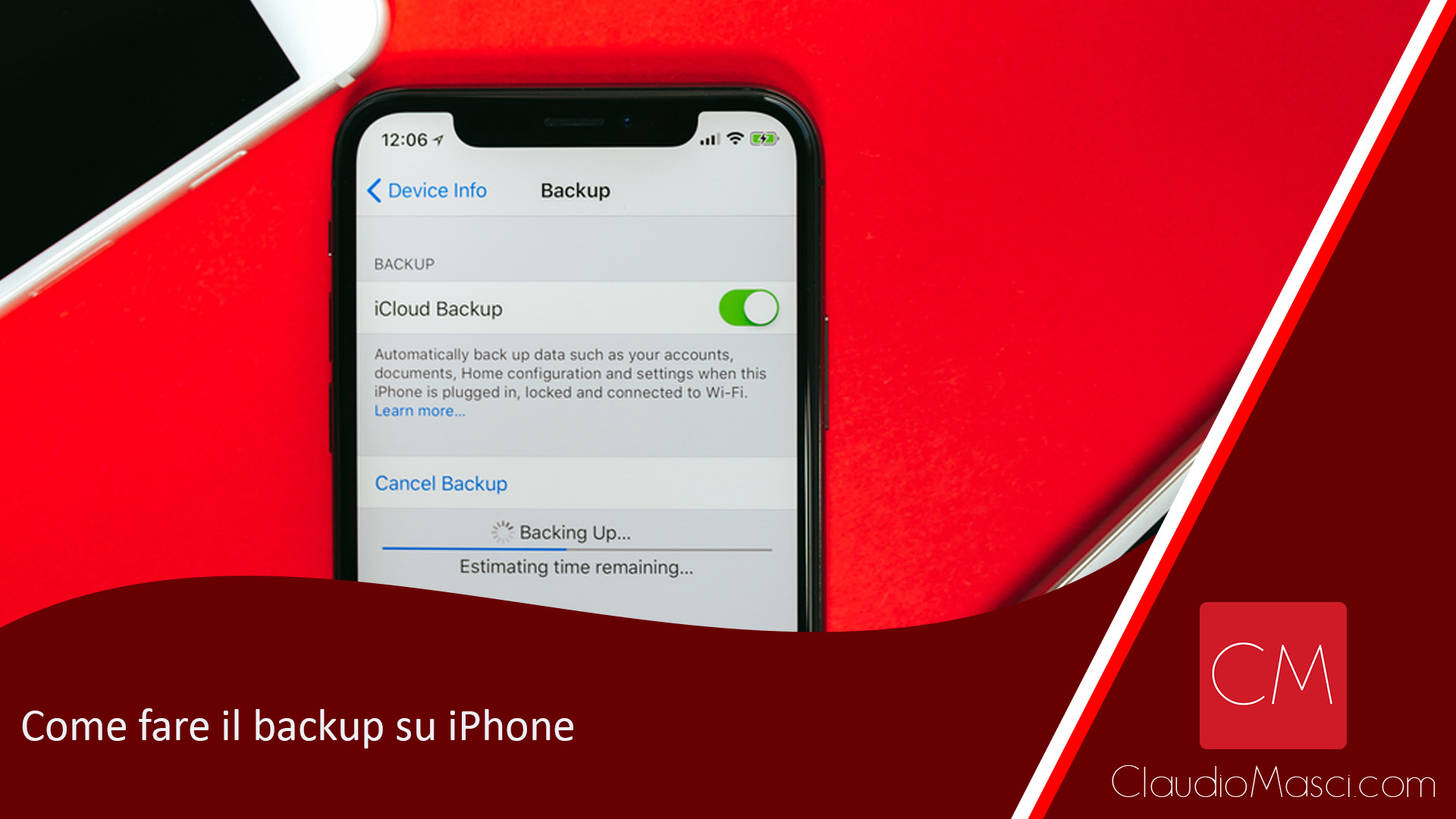
Tocca "Esegui backup adesso". Il tuo iPhone inizierà a fare il backup dei tuoi dati su iCloud. Assicurati che il tuo iPhone sia connesso al Wi-Fi e collegato all'alimentazione durante il processo.
Importante: iCloud offre gratuitamente solo 5GB di spazio. Se hai molte foto e video, potresti dover acquistare spazio aggiuntivo.
Backup tramite computer: un'alternativa sicura
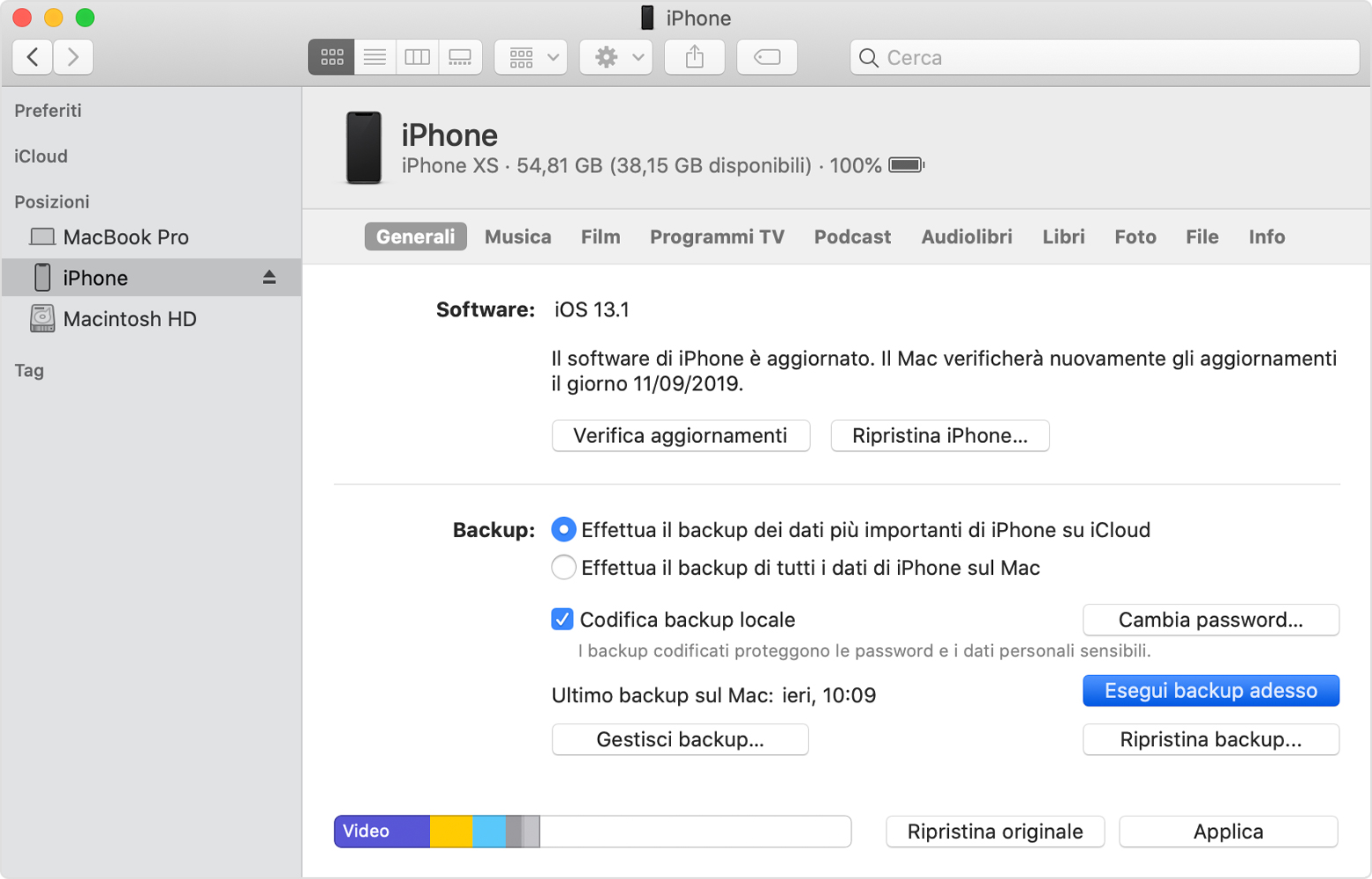
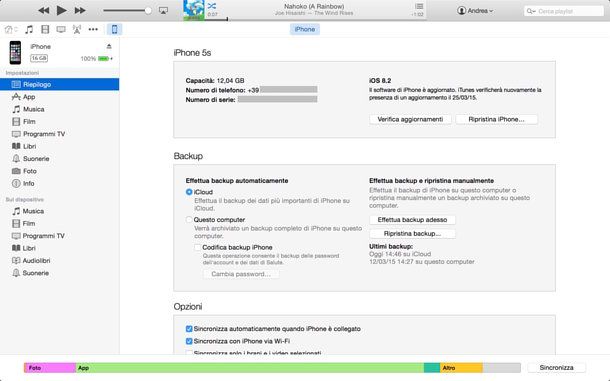
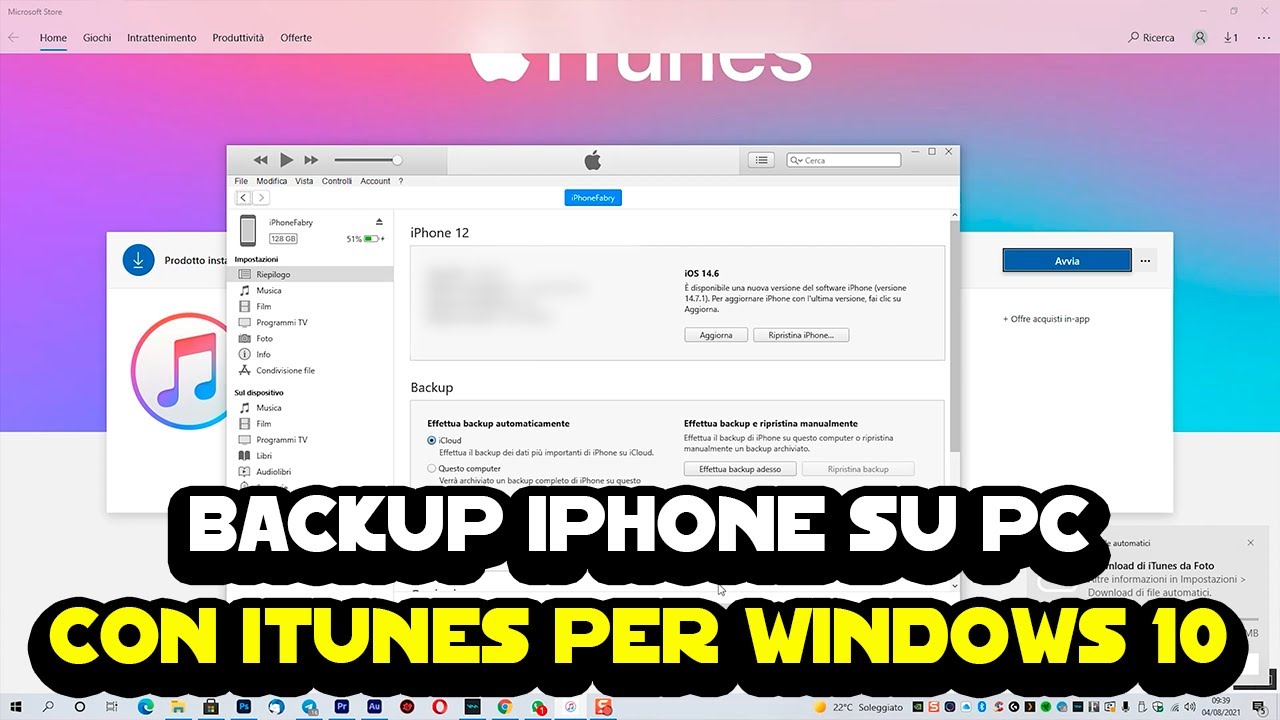
Un altro metodo per fare il backup del tuo iPhone è tramite il computer. Puoi usare iTunes (su Windows) o il Finder (su macOS Catalina o versioni successive).
Passo 1: Collega il tuo iPhone al computer
Usa il cavo USB per collegare il tuo iPhone al computer.
Passo 2: Apri iTunes o Finder
Su Windows, apri iTunes. Su macOS Catalina o versioni successive, apri il Finder.

Passo 3: Trova il tuo iPhone
In iTunes, il tuo iPhone apparirà nell'angolo in alto a sinistra. Nel Finder, apparirà nella barra laterale a sinistra, sotto "Posizioni".
Passo 4: Esegui il backup
Clicca sul nome del tuo iPhone. Nella schermata principale, troverai la sezione "Backup". Seleziona "Questo computer" e clicca su "Esegui backup adesso". Puoi anche crittografare il backup per maggiore sicurezza.
Importante: Il backup su computer è più veloce e non dipende dallo spazio di iCloud. Assicurati di avere spazio sufficiente sul disco rigido del tuo computer.

Fare un backup regolarmente è un atto di responsabilità verso te stesso. È come fare un'assicurazione: speri di non averne mai bisogno, ma sei felice di averla quando succede qualcosa. Pensa a tutte le informazioni preziose che hai sul tuo iPhone: foto, messaggi, contatti, app, impostazioni. Tutto questo può essere perso in un istante.
"Prevenire è meglio che curare."
Questo vale anche per i backup. Non aspettare che sia troppo tardi. Dedica qualche minuto del tuo tempo a proteggere i tuoi dati. Non commettere l'errore di Giulia.
E ricorda, la stessa cura che metti nel proteggere i tuoi dati digitali, mettila anche nel proteggere i tuoi sogni e i tuoi obiettivi. Pianifica, organizza, prevedi gli imprevisti. Il futuro è nelle tue mani, proprio come il tuo iPhone. Prenditi cura di entrambi.

![[Facile e Veloce] Come eseguire il backup iPhone su HD esterno - iMobie](https://imobie-resource.com/it/support/img/eseguire-il-backup-di-iphone-con-icloud.png)


![Cos'è e come si fa il backup di un iPhone o di un iPad [GUIDA]](https://squerz.com/wp-content/uploads/2018/08/Schermata-2018-08-08-alle-00.55.37.png)


![[Windows&Mac] Fare backup iPhone su PC](https://images.imyfone.com/it/assets/article/iphone-tips/backup-iphone-to-pc.png)

