Come Si Fa La Chiocciola Sul Pc

Ti sei mai trovato nella frustrante situazione di dover scrivere un'email, compilare un modulo online o semplicemente partecipare a una discussione su un forum e... non sapere come fare la chiocciola (@) sul tuo PC? Non sei solo! Molti utenti, soprattutto quelli meno esperti con la tecnologia o che hanno appena cambiato sistema operativo, si imbattono in questo piccolo ma significativo ostacolo.
La chiocciola, quel piccolo simbolo a spirale diventato indispensabile nell'era digitale, è fondamentale per indirizzi email, username e, in generale, per qualsiasi interazione online che richieda l'identificazione di un utente. Capire come inserirla correttamente sulla tastiera è quindi cruciale per navigare nel mondo digitale senza intoppi.
In questa guida, ti spiegherò in modo chiaro e semplice come fare la chiocciola sul tuo PC, indipendentemente dal sistema operativo che utilizzi e dal tipo di tastiera che hai. Dimentica le ricerche infruttuose e i tentativi a vuoto: con queste istruzioni, sarai in grado di digitare la chiocciola in un batter d'occhio!
Must Read
Come Fare la Chiocciola su Windows
Windows, il sistema operativo più diffuso al mondo, offre diverse combinazioni di tasti per inserire la chiocciola. La più comune dipende dal layout della tua tastiera. Analizziamo le opzioni più frequenti:
Tastiera Italiana (e la sua Variazione)
Se hai una tastiera italiana standard, la combinazione più probabile è:
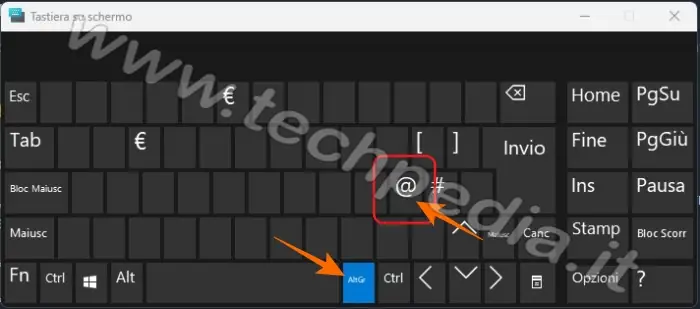
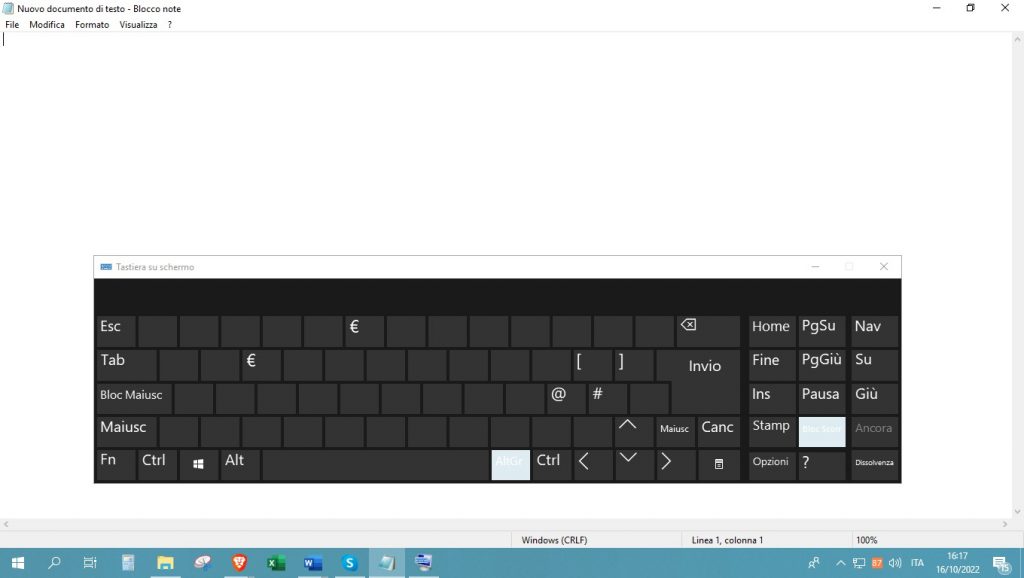
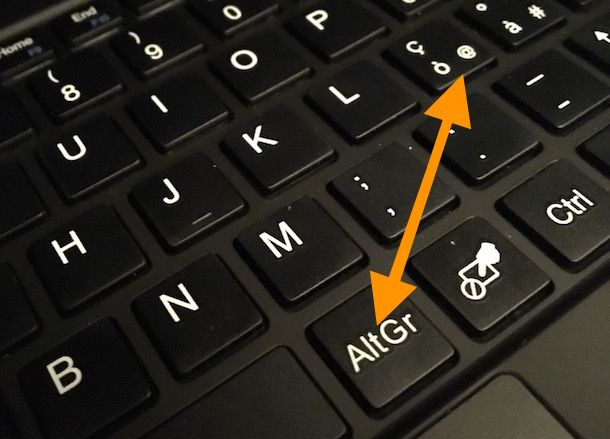
- Alt Gr + @ (tasto "@" situato di solito sopra il numero 2)
Alt Gr è un tasto modificatore situato a destra della barra spaziatrice. Premi e tieni premuto Alt Gr, quindi premi il tasto con il simbolo "@". Se questa combinazione non funziona, prova a premere:
- Shift + 2
In alcune configurazioni, specialmente su tastiere portatili o particolari modelli, il simbolo potrebbe essere associato a questa combinazione. Premi e tieni premuto Shift (il tasto con la freccia verso l'alto) e poi premi il tasto "2".

Tastiera Americana (o Internazionale)
Se hai una tastiera americana o internazionale configurata sul tuo Windows, la combinazione più comune è:
- Shift + 2
Come accennato prima, Shift è il tasto con la freccia verso l'alto. Premi e tieni premuto Shift, quindi premi il tasto "2".
Se Nessuna di Queste Funziona...
A volte, la configurazione della tastiera può essere differente o danneggiata. In questo caso, puoi provare le seguenti alternative:
- Mappa Caratteri di Windows: Windows include una mappa caratteri che permette di trovare e copiare qualsiasi simbolo. Per aprirla, cerca "Mappa caratteri" nel menu Start. Una volta aperta, cerca il simbolo "@", selezionalo e clicca su "Copia". Potrai poi incollarlo dove ti serve.
- Codice ASCII: Un'altra opzione è usare il codice ASCII. Tieni premuto il tasto Alt (quello a sinistra della barra spaziatrice) e digita 64 sul tastierino numerico (il gruppo di numeri a destra della tastiera, se presente). Rilascia il tasto Alt e apparirà la chiocciola. Attenzione: questo metodo funziona solo se hai un tastierino numerico e se il tasto "Bloc Num" (o "Num Lock") è attivo.
Importante: Verifica sempre la lingua di input della tua tastiera. Se hai impostato una lingua diversa dall'italiano (ad esempio, l'inglese), le combinazioni di tasti potrebbero variare.

Come Fare la Chiocciola su Mac
Anche su Mac, la procedura per digitare la chiocciola è relativamente semplice, ma può variare leggermente a seconda della configurazione della tastiera.
Tastiera Italiana (Standard)
La combinazione più comune su una tastiera italiana configurata su un Mac è:
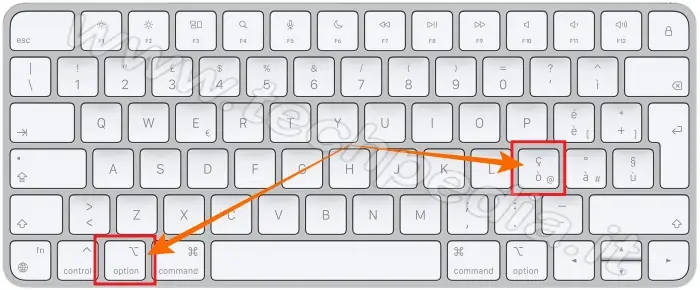
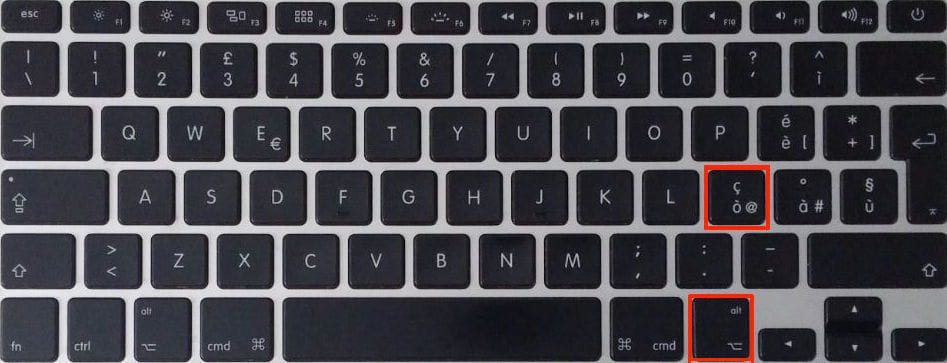
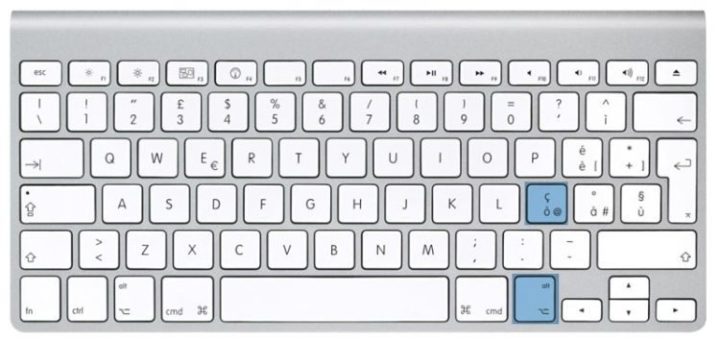
- Alt + @ (tasto "@" situato di solito sopra il numero 2)
Alt è il tasto "Option" (⌥) situato a sinistra e a destra della barra spaziatrice. Premi e tieni premuto il tasto Alt, quindi premi il tasto con il simbolo "@".
Tastiera Americana (o Internazionale)
Su una tastiera americana o internazionale configurata su un Mac, la combinazione è identica a quella di Windows:
- Shift + 2
Premi e tieni premuto il tasto Shift (⇧) e poi premi il tasto "2".
Se Nessuna di Queste Funziona...
Similmente a Windows, Mac offre un visualizzatore di caratteri che può essere utilizzato per inserire la chiocciola:
- Visualizzatore di Caratteri: Apri il visualizzatore di caratteri. Puoi trovarlo nella barra dei menu in alto a destra (l'icona che assomiglia a un foglio di carta con una matita) oppure tramite le preferenze di sistema (Tastiera -> Mostra i visori tastiera e emoji nella barra dei menu). Una volta aperto, cerca il simbolo "@" e cliccaci sopra per inserirlo nel tuo documento.
- Copia e Incolla: Un'altra soluzione rapida è copiare la chiocciola da un'altra fonte (ad esempio, da un sito web o da un documento) e incollarla dove ti serve.
Consiglio: Anche su Mac, controlla sempre la lingua di input della tastiera. Se hai impostato una lingua diversa dall'italiano, le combinazioni di tasti potrebbero essere diverse.
Problemi Comuni e Soluzioni
A volte, nonostante le istruzioni, potresti ancora avere difficoltà a digitare la chiocciola. Ecco alcuni problemi comuni e le relative soluzioni:

- Tastiera sporca o danneggiata: Lo sporco o un danno fisico ai tasti possono impedire il corretto funzionamento. Pulisci la tastiera con aria compressa o un panno leggermente umido (assicurati che il PC sia spento prima di pulirla). Se il problema persiste, potrebbe essere necessario sostituire la tastiera.
- Driver della tastiera obsoleti o corrotti: I driver sono software che permettono al sistema operativo di comunicare con la tastiera. Aggiorna i driver della tastiera tramite il Gestore Dispositivi (Windows) o le Preferenze di Sistema (Mac).
- Conflitti software: In rari casi, altri programmi in esecuzione possono interferire con il funzionamento della tastiera. Prova a chiudere le applicazioni non necessarie e riprova.
- Configurazione errata della tastiera: Verifica che la lingua di input della tastiera sia corretta (italiano, americano, ecc.). Puoi modificare la lingua di input nelle impostazioni del sistema operativo.
Se hai provato tutte le soluzioni sopra indicate e ancora non riesci a digitare la chiocciola, potrebbe essere utile consultare un tecnico informatico o cercare assistenza online sui forum dedicati.
In Sintesi
Fare la chiocciola sul PC è generalmente semplice, ma può richiedere un po' di pazienza e la conoscenza delle combinazioni di tasti corrette. Ricorda che la combinazione varia a seconda del sistema operativo (Windows o Mac) e della configurazione della tastiera (italiana, americana, ecc.).
Ecco un rapido riepilogo delle combinazioni più comuni:
- Windows (tastiera italiana): Alt Gr + @
- Windows (tastiera americana): Shift + 2
- Mac (tastiera italiana): Alt + @
- Mac (tastiera americana): Shift + 2
Se le combinazioni di tasti non funzionano, puoi utilizzare la Mappa Caratteri (Windows) o il Visualizzatore di Caratteri (Mac) oppure copiare e incollare il simbolo da un'altra fonte.
Spero che questa guida ti sia stata utile! Ora puoi finalmente scrivere email, username e partecipare a discussioni online senza più preoccuparti di come fare la chiocciola.