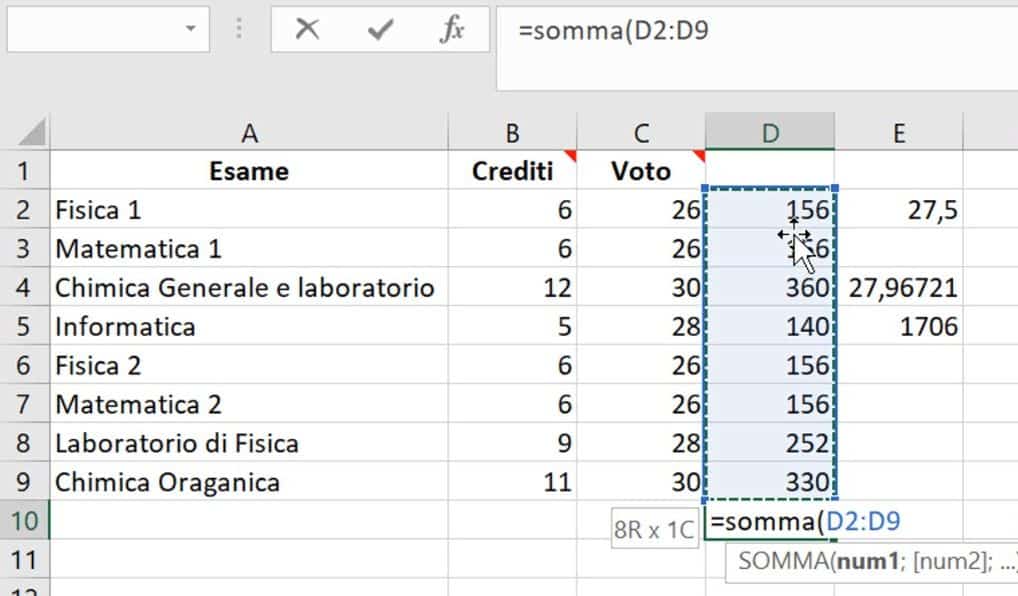
Come Si Fa La Media Su Excel
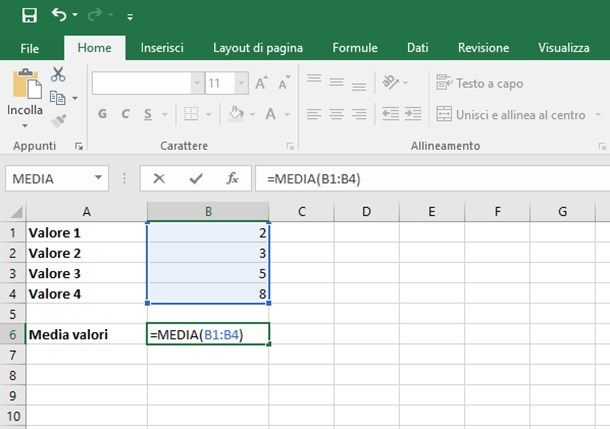
Lo so, lo so. La media. Una parola che a volte può far venire i brividi, soprattutto quando si parla di Excel. Ma non temere! Siamo qui per semplificare tutto e trasformare questa "bestia nera" in un'operazione facile e veloce. Excel è un potentissimo alleato, fidati, e imparare a calcolare la media è una competenza fondamentale.
Il Metodo Più Semplice: La Funzione MEDIA
Ecco il metodo più diretto e intuitivo. Immagina di avere una colonna piena di numeri, ad esempio i tuoi voti. Devi solo dirlo a Excel!
Passo 1: Seleziona la Cella Risultato
Innanzitutto, scegli la cella dove vuoi che appaia il risultato della tua media. Clicca semplicemente su di essa.
Must Read
Passo 2: Inserisci la Funzione MEDIA
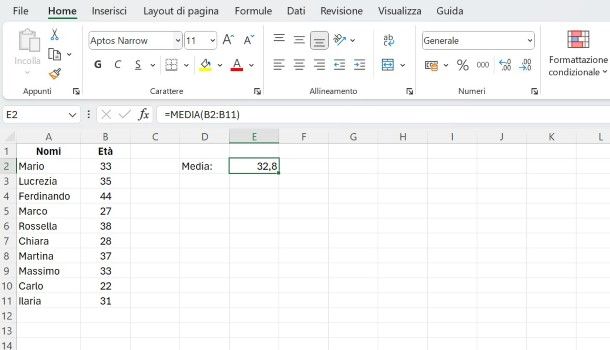
Ora, nella barra della formula (quella in alto, vicino al simbolo 'fx'), scrivi:
=MEDIA(
Ecco la magia che inizia! Stai dicendo a Excel: "Ehi, voglio calcolare una media, preparati!".

Passo 3: Seleziona l'Intervallo di Celle
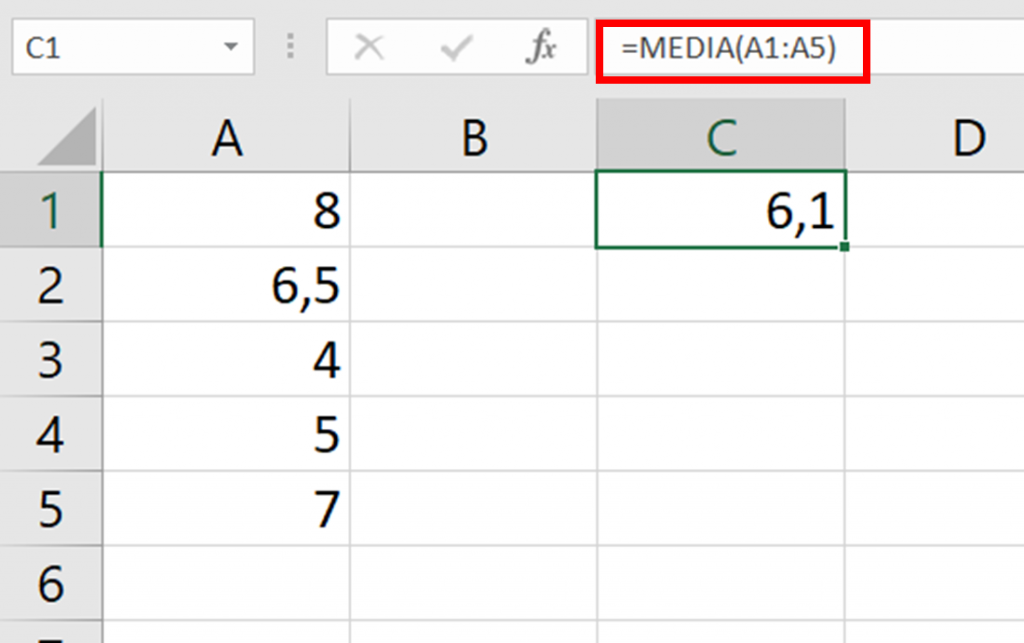
A questo punto, devi specificare a Excel quali numeri deve considerare. Clicca e trascina il mouse sulle celle che contengono i numeri di cui vuoi fare la media. Vedrai che Excel inserirà automaticamente un intervallo di celle, ad esempio A1:A10. Significa "dalla cella A1 alla cella A10".
Passo 4: Chiudi la Parentesi e Premi Invio
Ora, chiudi la parentesi tonda:
=MEDIA(A1:A10)
E premi il tasto Invio. Boom! La tua media apparirà magicamente nella cella che hai scelto.
Un Esempio Pratico: Calcolare la Media dei Voti
Immagina di aver preso questi voti: 6, 7, 8, 7.5, 9. Inseriscili in una colonna di Excel, ad esempio dalla cella A1 alla cella A5.
Poi, seleziona la cella A6 (o qualsiasi altra cella vuota). Scrivi nella barra della formula:
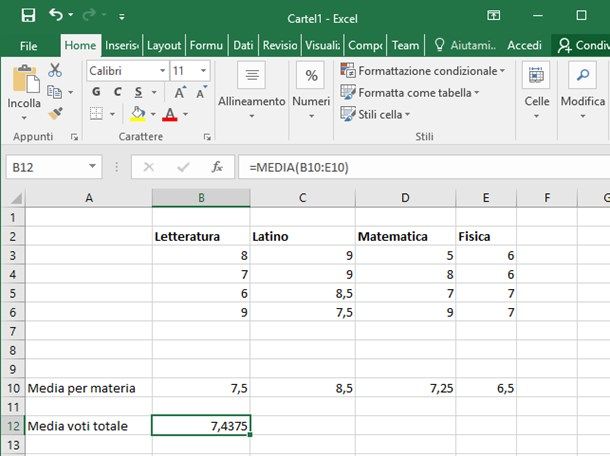
=MEDIA(A1:A5)
Premi Invio, e vedrai apparire la media: 7.5.
Un Altro Modo: Usare la Barra dei Menu
Se preferisci, puoi usare la barra dei menu di Excel. Seleziona la cella dove vuoi il risultato, poi vai alla scheda "Formule" e cerca il pulsante "Inserisci Funzione". Nella finestra che si apre, cerca la funzione MEDIA, selezionala e segui le istruzioni. È un metodo un po' più lungo, ma può essere utile se ti senti più a tuo agio con i menu.
Consigli Utili per la Media Perfetta
- Celle Vuote: Excel ignora le celle vuote quando calcola la media. Quindi, se hai una cella vuota nel tuo intervallo, non influirà sul risultato.
- Testo: Se una cella contiene testo, Excel la ignorerà. Assicurati di inserire solo numeri nelle celle che vuoi includere nel calcolo della media.
- Errori: Se una cella contiene un errore (ad esempio, #DIV/0!), Excel restituirà un errore anche nel risultato della media.
- Decimali: Puoi formattare il numero risultante per mostrare più o meno decimali. Seleziona la cella con la media, clicca con il tasto destro e scegli "Formato celle". Nella scheda "Numero", seleziona "Numero" e specifica il numero di decimali che desideri visualizzare.
Ecco fatto! Ora hai tutti gli strumenti per calcolare la media su Excel in modo semplice e veloce. Non aver paura di sperimentare e provare diverse combinazioni. Ricorda, la pratica rende perfetti! E se hai bisogno di aiuto, non esitare a cercare tutorial online o chiedere consiglio a un amico esperto. Buon lavoro!