Come Si Mette Il Silenzioso Su Iphone

Ti è mai capitato di essere in una riunione importante o al cinema e il tuo iPhone squilla improvvisamente, rovinando il momento? Imparare a mettere il tuo iPhone in modalità silenziosa è un'abilità essenziale per ogni utente. Questa guida completa ti mostrerà come silenziare il tuo iPhone in modo rapido e semplice, permettendoti di controllare le tue notifiche e chiamate senza disturbare chi ti sta intorno.
Questa guida è pensata per tutti gli utenti iPhone, dai principianti agli esperti. Che tu abbia appena acquistato il tuo primo iPhone o che tu voglia semplicemente rinfrescare le tue conoscenze, troverai sicuramente informazioni utili qui.
I Modi Principali per Silenziare il Tuo iPhone
Esistono diversi modi per silenziare il tuo iPhone. Esploreremo i metodi più comuni e ti spiegheremo come usarli in modo efficace.
Must Read
Utilizzando l'Interruttore Suoneria/Silenzioso
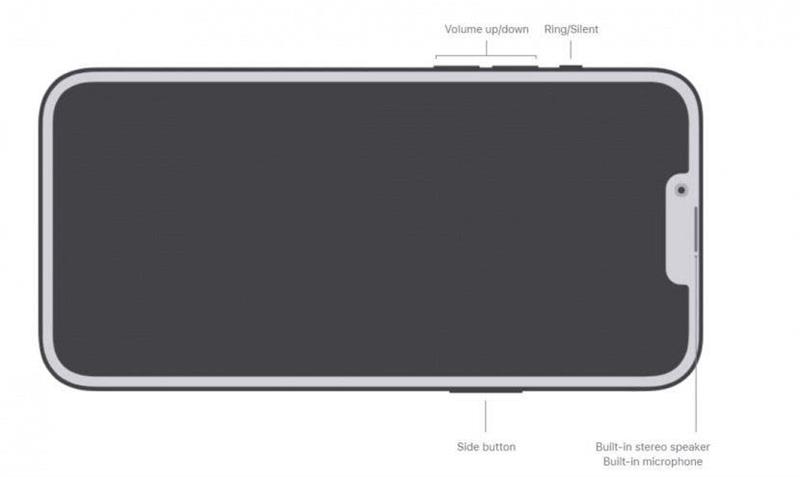
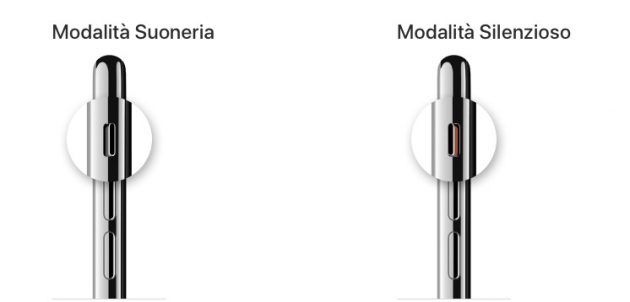
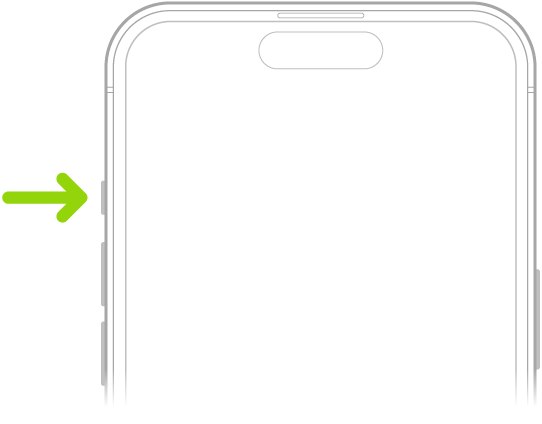
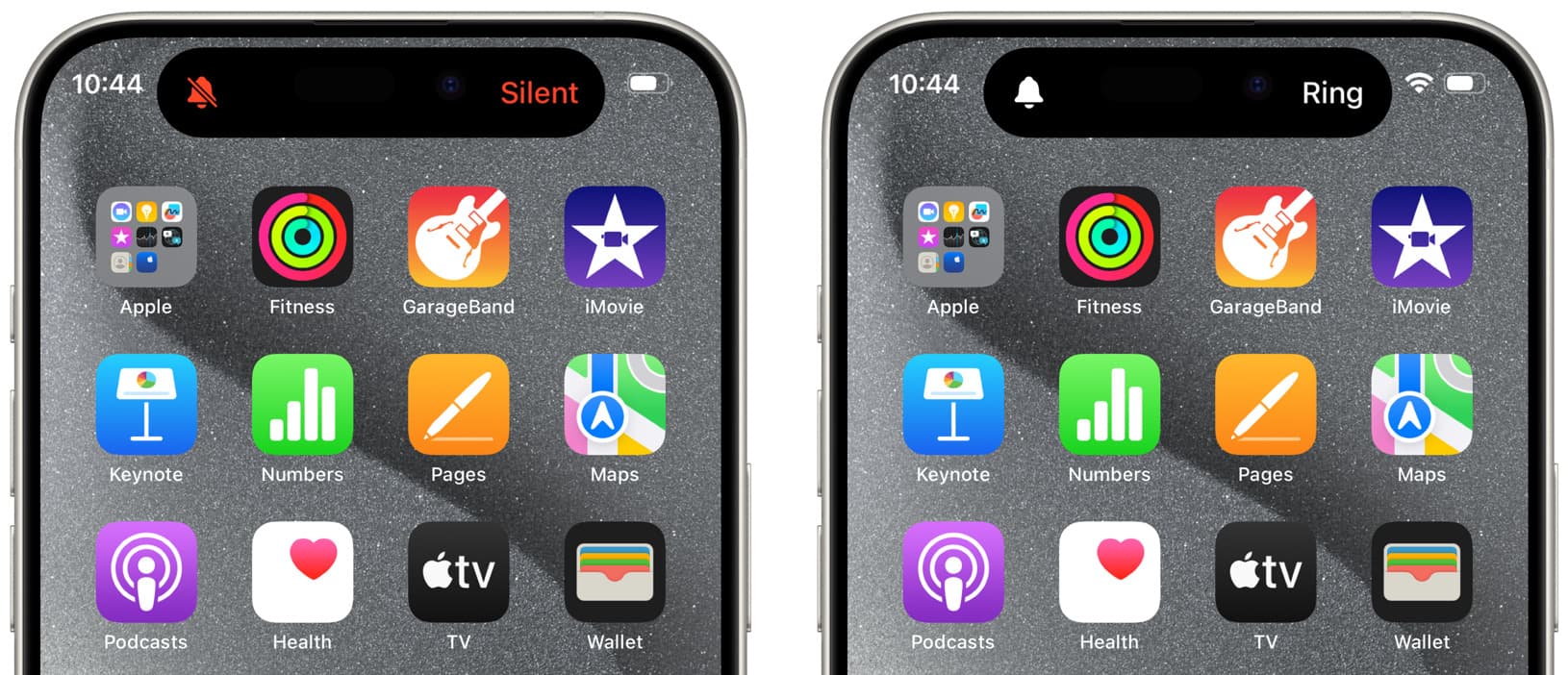
Il metodo più rapido e intuitivo per silenziare il tuo iPhone è utilizzare l'interruttore fisico situato sul lato sinistro del dispositivo, sopra i pulsanti del volume. Questo interruttore ha due posizioni:
- Suoneria: In questa posizione, l'iPhone emetterà suoni per chiamate, messaggi e altre notifiche.
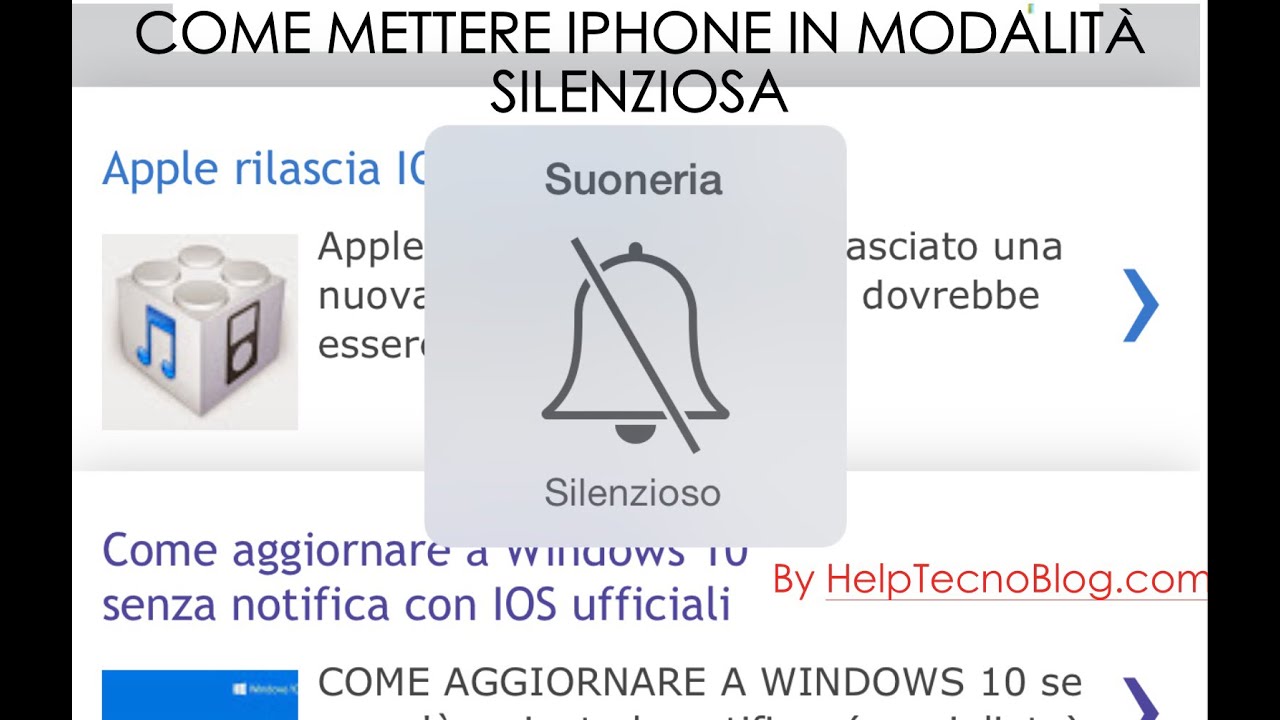
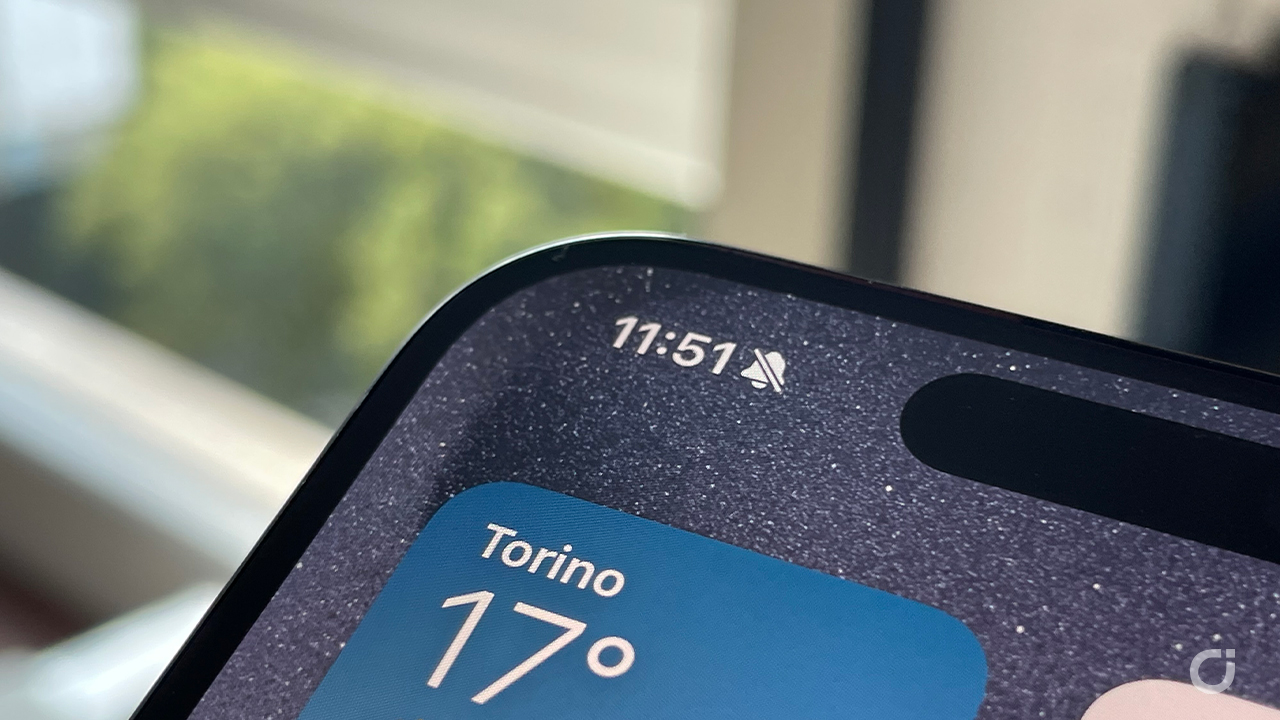
- Silenzioso: In questa posizione, l'iPhone vibrerà (se l'opzione è abilitata) ma non emetterà alcun suono per le chiamate e gli avvisi.
Come usarlo:
- Individua l'interruttore sul lato sinistro del tuo iPhone.
- Fai scorrere l'interruttore verso il basso (verso il display) per attivare la modalità silenziosa. Dovresti vedere una linea arancione sull'interruttore, indicando che è in modalità silenziosa.
- Fai scorrere l'interruttore verso l'alto (verso i pulsanti del volume) per disattivare la modalità silenziosa.
Importante: Anche se l'iPhone è in modalità silenziosa, potresti comunque sentire suoni per alcune app o notifiche se le loro impostazioni sono configurate in modo diverso. Controlla le impostazioni di notifica di ciascuna app per personalizzare il comportamento. Per esempio, alcune app di navigazione potrebbero continuare a riprodurre istruzioni vocali.
Utilizzando la Modalità "Non disturbare"
La modalità "Non disturbare" è una funzione più avanzata che ti permette di silenziare il tuo iPhone e sopprimere chiamate, avvisi e notifiche. A differenza dell'interruttore fisico, la modalità "Non disturbare" offre un controllo più granulare su cosa viene silenziato e quando.
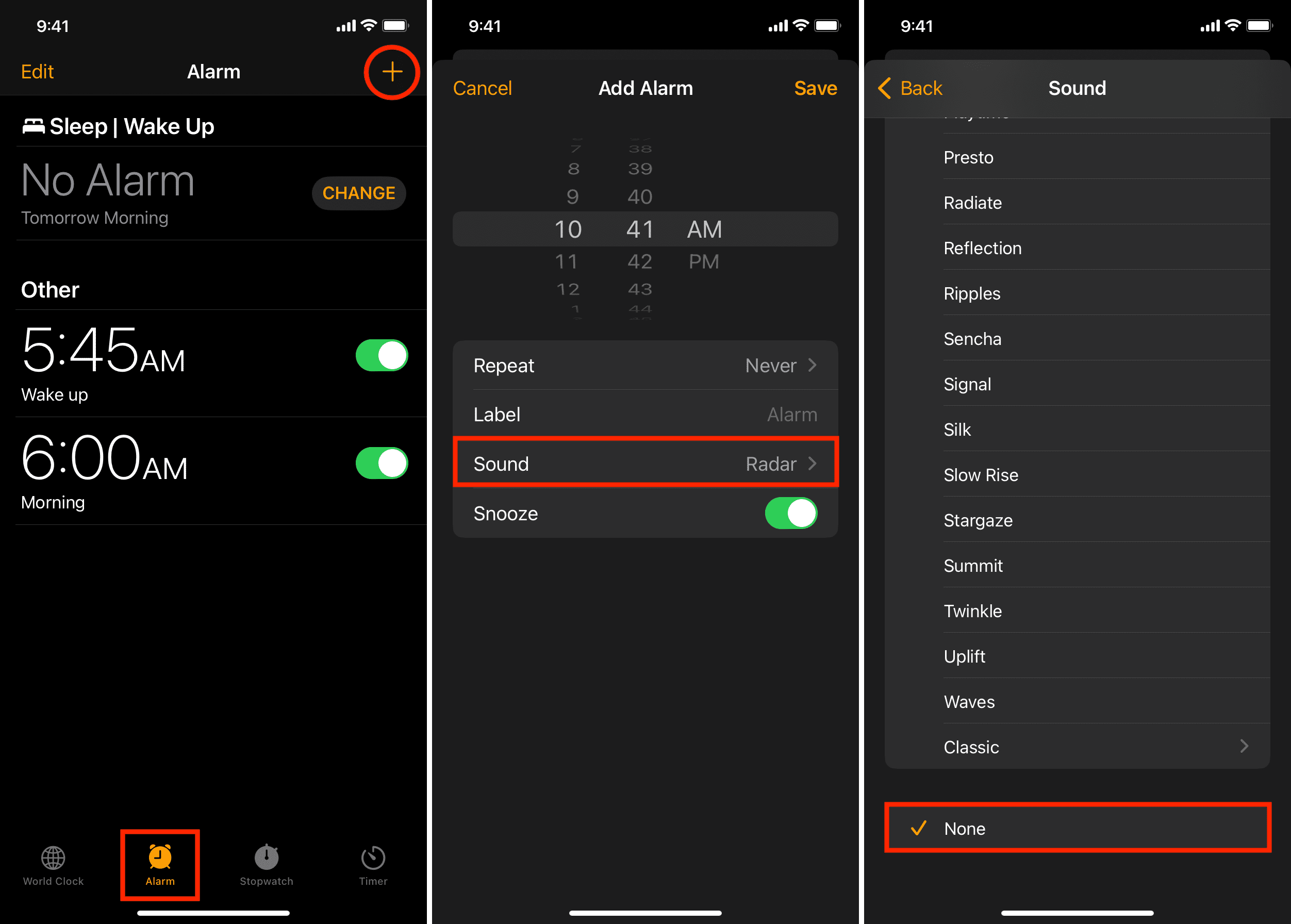
Come attivare la modalità "Non disturbare":
- Dal Centro di Controllo: Scorri verso il basso dall'angolo in alto a destra dello schermo (sui modelli più recenti) o scorri verso l'alto dal bordo inferiore dello schermo (sui modelli più vecchi) per aprire il Centro di Controllo. Tocca l'icona a forma di mezzaluna per attivare o disattivare la modalità "Non disturbare".
- Dalle Impostazioni: Vai su Impostazioni > Non disturbare. Qui puoi attivare/disattivare la modalità "Non disturbare" e personalizzare le sue impostazioni.
Personalizzare la modalità "Non disturbare":
La bellezza della modalità "Non disturbare" è la sua flessibilità. Ecco alcune opzioni che puoi personalizzare:
- Programmata: Puoi programmare la modalità "Non disturbare" per attivarsi e disattivarsi automaticamente a orari specifici, ad esempio durante la notte o durante le riunioni.
- Consenti chiamate da: Puoi scegliere di consentire chiamate da determinati gruppi di persone, come i tuoi contatti preferiti, in modo da non perdere chiamate importanti anche quando la modalità "Non disturbare" è attiva.
- Chiamate ripetute: Puoi permettere che le chiamate ripetute dallo stesso numero entro pochi minuti squillino, nel caso si tratti di un'emergenza.
- Silenzia: Puoi scegliere se silenziare sempre le chiamate e le notifiche o solo quando l'iPhone è bloccato.
Esempio pratico: Immagina di voler silenziare il tuo iPhone ogni sera dalle 23:00 alle 7:00 per non essere disturbato durante il sonno. Puoi configurare la modalità "Non disturbare" programmata per fare esattamente questo.
Utilizzando le Impostazioni di Notifica per Singola App
Un altro modo per controllare il rumore del tuo iPhone è gestire le notifiche per ogni singola app. Questo ti permette di silenziare le notifiche da app non importanti, mantenendo attive quelle da app che devi monitorare costantemente.
Come personalizzare le notifiche per app:
- Vai su Impostazioni > Notifiche.
- Scorri verso il basso fino a trovare l'app che vuoi personalizzare.
- Tocca il nome dell'app.
- Qui puoi disattivare completamente le notifiche per l'app, oppure personalizzare il tipo di notifiche che ricevi (banner, avvisi, badge), il suono e se vuoi che le notifiche appaiano sulla schermata di blocco.
Esempio pratico: Potresti voler silenziare le notifiche dai giochi, ma mantenere attive le notifiche per le email e le chiamate. Puoi farlo personalizzando le impostazioni di notifica per ciascuna app.
Modalità Focus: Un'Alternativa Potente a Non Disturbare
Introdotta con iOS 15, la modalità Focus è un'evoluzione della modalità Non Disturbare. Ti permette di creare profili personalizzati per diverse attività, come "Lavoro", "Personale", "Guida", "Fitness" o anche profili personalizzati. Ogni profilo Focus può avere impostazioni specifiche per le notifiche consentite, le persone da cui ricevere chiamate e le app che possono inviare notifiche.

Come utilizzare le Modalità Focus:
- Vai su Impostazioni > Focus.
- Tocca uno dei profili Focus predefiniti o tocca il pulsante "+" per creare un nuovo profilo personalizzato.
- Personalizza il profilo Focus:
- Persone consentite: Scegli le persone da cui vuoi ricevere chiamate e notifiche quando il Focus è attivo.
- App consentite: Scegli le app che possono inviare notifiche quando il Focus è attivo.
- Opzioni: Personalizza ulteriormente il Focus, come silenziare le notifiche urgenti.
- Attiva il Focus: Puoi attivare il Focus dal Centro di Controllo o dalle Impostazioni. Puoi anche programmare l'attivazione automatica del Focus in base all'ora, alla posizione o all'app utilizzata.
Esempio pratico: Crea un Focus "Lavoro" che silenzia tutte le notifiche tranne quelle provenienti dalla tua email di lavoro e dai tuoi colleghi. Attivalo automaticamente quando arrivi in ufficio e disattivalo quando torni a casa.
Consigli Aggiuntivi per Gestire il Suono del Tuo iPhone
Oltre ai metodi sopra descritti, ecco alcuni consigli aggiuntivi per gestire il suono del tuo iPhone:
- Regolare il volume: Utilizza i pulsanti del volume sul lato sinistro dell'iPhone per regolare il volume della suoneria, degli avvisi e della riproduzione multimediale.
- Utilizzare le cuffie: Utilizzare le cuffie è un modo discreto per ascoltare musica, podcast o effettuare chiamate senza disturbare chi ti sta intorno.
- Vibrazione: Puoi attivare o disattivare la vibrazione per le chiamate e le notifiche nelle Impostazioni > Suoni e feedback aptico.
- Suonerie personalizzate: Assegna suonerie diverse a contatti specifici per sapere chi ti sta chiamando senza dover guardare lo schermo.
- Controlla il volume in cuffia: Per evitare danni all'udito, controlla regolarmente il volume quando usi le cuffie. L'iPhone ti avviserà se il volume è troppo alto per un periodo prolungato.
Esempio pratico: Se sei in un luogo pubblico, abbassa il volume del tuo iPhone o usa le cuffie per evitare di disturbare gli altri. Se aspetti una chiamata importante, alza il volume al massimo per assicurarti di sentirla.
Risoluzione dei Problemi Comuni
A volte, potresti riscontrare problemi con la modalità silenziosa del tuo iPhone. Ecco alcuni problemi comuni e come risolverli:
- L'iPhone continua a suonare anche se è in modalità silenziosa: Verifica che l'interruttore Suoneria/Silenzioso sia effettivamente in posizione di silenzio (con la linea arancione visibile). Controlla anche le impostazioni di notifica delle singole app per assicurarti che non siano impostate per ignorare la modalità silenziosa.
- Non sento la vibrazione quando l'iPhone è in modalità silenziosa: Assicurati che la vibrazione sia abilitata nelle Impostazioni > Suoni e feedback aptico. Verifica anche che l'opzione "Vibra con suoneria" sia attivata se vuoi che l'iPhone vibri anche quando la suoneria è attiva.
- La modalità "Non disturbare" non funziona correttamente: Controlla le impostazioni della modalità "Non disturbare" per assicurarti che siano configurate correttamente. Verifica che non ci siano conflitti con altri profili Focus o impostazioni di notifica.
Esempio pratico: Se l'iPhone continua a suonare quando è in modalità silenziosa, prova a riavviarlo. A volte, un semplice riavvio può risolvere problemi software temporanei.
Conclusione
Silenziare il tuo iPhone è un'abilità fondamentale per gestire le tue notifiche e mantenere la pace e la tranquillità in diverse situazioni. Che tu preferisca l'interruttore fisico, la modalità "Non disturbare", le impostazioni di notifica per singola app o le potenti modalità Focus, ora hai gli strumenti necessari per controllare il suono del tuo iPhone e personalizzarlo in base alle tue esigenze. Sperimenta con le diverse opzioni e trova la combinazione che funziona meglio per te. Ricorda che la chiave è la personalizzazione: prenditi il tempo per configurare il tuo iPhone in modo che si adatti al tuo stile di vita e alle tue preferenze.
Grazie per aver letto questa guida! Speriamo che ti sia stata utile. Ora, vai e goditi il silenzio (quando lo desideri!).