Come Spostare Una Colonna Su Excel
Ciao a tutti! Affrontare un nuovo argomento, anche qualcosa di apparentemente semplice come spostare una colonna su Excel, può sembrare una piccola sfida. Ma credetemi, è proprio affrontando queste sfide che cresciamo e impariamo a dominare gli strumenti che ci circondano. Pensate a Excel come a un superpotere che potete acquisire!
Ora, concentriamoci su come spostare una colonna. Potrebbe servirvi per organizzare meglio i vostri dati, per preparare un progetto, o semplicemente per rendere più leggibile un foglio di calcolo. Il processo è più semplice di quanto sembri, e una volta imparato, vi chiederete come avete fatto senza prima!
Il Metodo più Diretto
Ecco un metodo che troverete utile:
Must Read
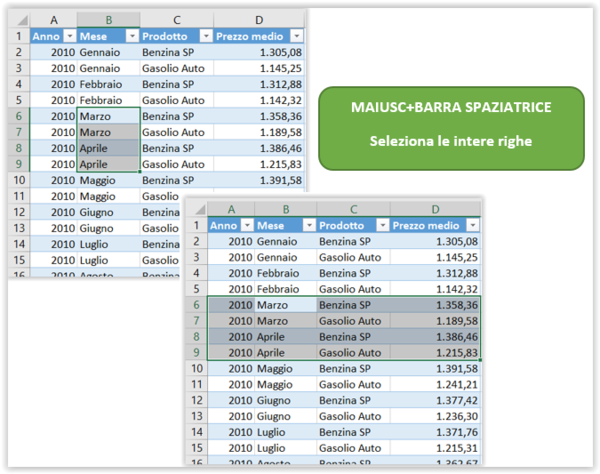
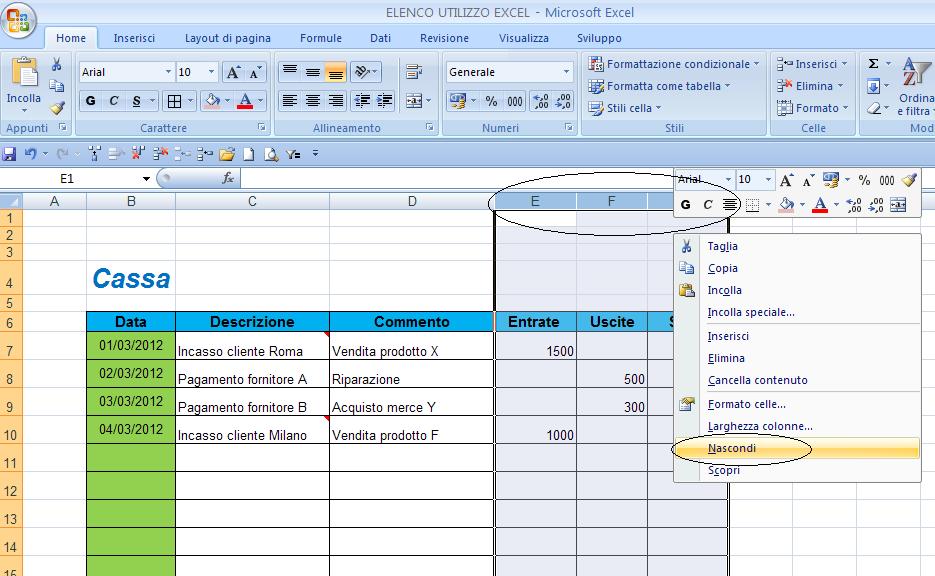
- Selezionate l'intera colonna che desiderate spostare. Potete farlo cliccando sull'intestazione della colonna (la lettera in alto).
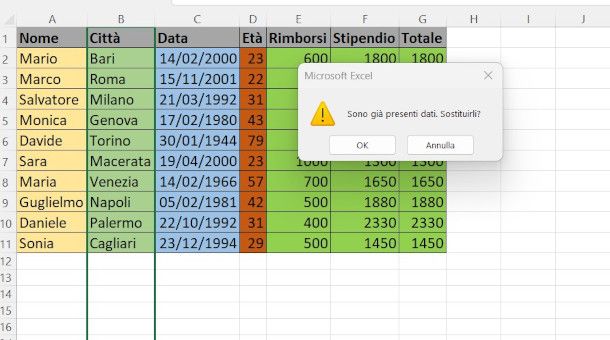
- Posizionate il cursore del mouse su uno dei bordi della selezione. Vedrete che il cursore cambia forma.
- Cliccate e tenete premuto il tasto sinistro del mouse.
- Trascinate la colonna nella nuova posizione desiderata. Mentre trascinate, vedrete una linea verticale che indica dove verrà inserita la colonna.
- Rilasciate il tasto del mouse. La colonna è stata spostata!
Sembra semplice, vero? E lo è! La pratica rende perfetti, quindi provate e riprovate fino a quando il movimento vi sembrerà naturale.
Un'Alternativa: Taglia e Incolla
Un altro metodo, forse un po' più lungo, ma altrettanto valido, è usare le funzioni "Taglia" e "Incolla":

- Selezionate la colonna che volete spostare.
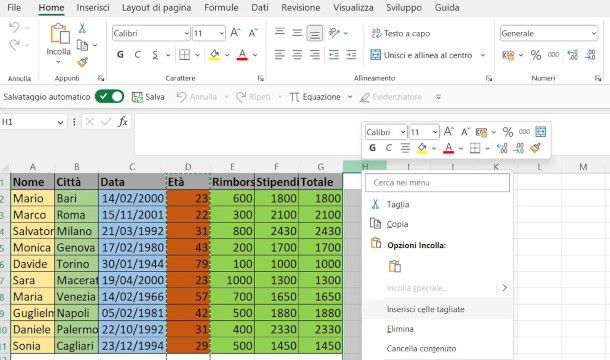
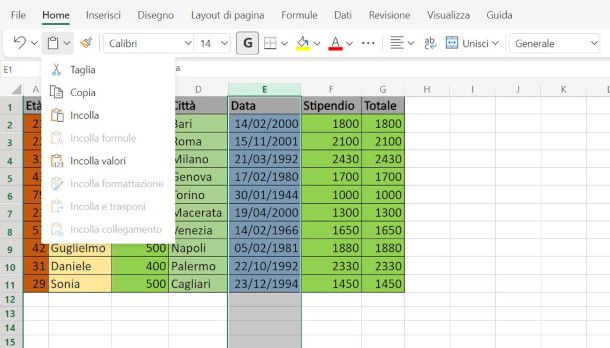
- Cliccate con il tasto destro del mouse sulla selezione e scegliete "Taglia" (o utilizzate la combinazione di tasti Ctrl+X su Windows o Cmd+X su Mac).
- Selezionate l'intera colonna dove volete inserire la colonna tagliata.
- Cliccate con il tasto destro del mouse sulla selezione e scegliete "Inserisci celle tagliate". Excel inserirà la colonna tagliata nella nuova posizione, spostando le colonne esistenti a destra.
Sperimentate entrambi i metodi e scegliete quello che vi risulta più comodo. L'importante è capire il meccanismo e sentirsi a proprio agio con lo strumento.
Superare le Difficoltà
Potrebbe capitare di commettere errori, di spostare la colonna nel posto sbagliato, o di cancellare qualcosa per sbaglio. Non scoraggiatevi! Excel ha una funzione utilissima: "Annulla". Potete annullare l'ultima azione premendo Ctrl+Z (Windows) o Cmd+Z (Mac). Usate questa funzione senza paura, vi salverà da molti piccoli disastri!

E se vi trovate in difficoltà, non abbiate paura di chiedere aiuto. Parlatene con i vostri compagni di corso, con i vostri insegnanti, o cercate online. Ci sono tantissime risorse disponibili, tutorial, forum, e guide passo passo. La condivisione è fondamentale per l'apprendimento.
Ricordate, imparare a usare Excel non è solo una questione di competenze tecniche, ma anche di problem solving e di pensiero logico. Ogni volta che risolvete un problema con Excel, state affinando le vostre capacità di analisi e di ragionamento, competenze preziose per il vostro futuro accademico e professionale.
"Il successo non è la chiave della felicità. La felicità è la chiave del successo. Se ami quello che stai facendo, avrai successo." - Albert Schweitzer
Prendete questo consiglio e applicatelo anche all'apprendimento di Excel. Trovate un modo per rendere l'apprendimento divertente e stimolante. Create progetti personali, risolvete problemi reali, e vedrete che l'apprendimento diventerà molto più gratificante. E ricordate, ogni piccolo passo avanti è una vittoria. Continuate a studiare con determinazione e a non arrendervi mai di fronte alle difficoltà. Il futuro è nelle vostre mani!