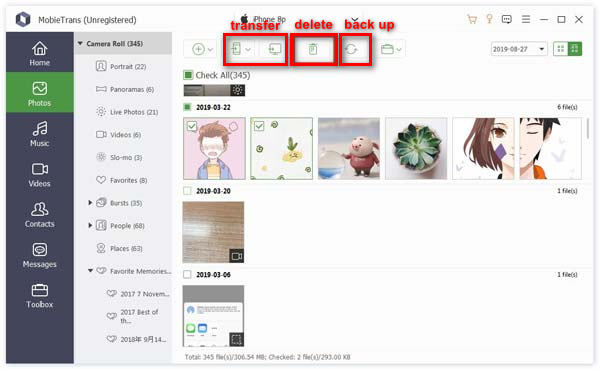
Come Svuotare Il Cestino Del Cellulare Android

Ciao! Ti capisco perfettamente. A volte, la tecnologia può sembrare complicata, soprattutto quando si tratta di compiti apparentemente semplici come svuotare il cestino del tuo cellulare Android. Magari hai notato che lo spazio di archiviazione si sta esaurendo o semplicemente vuoi fare un po' di pulizia digitale. Niente paura, sono qui per guidarti passo dopo passo in questo processo, rendendolo facile e comprensibile anche se non sei un esperto di tecnologia.
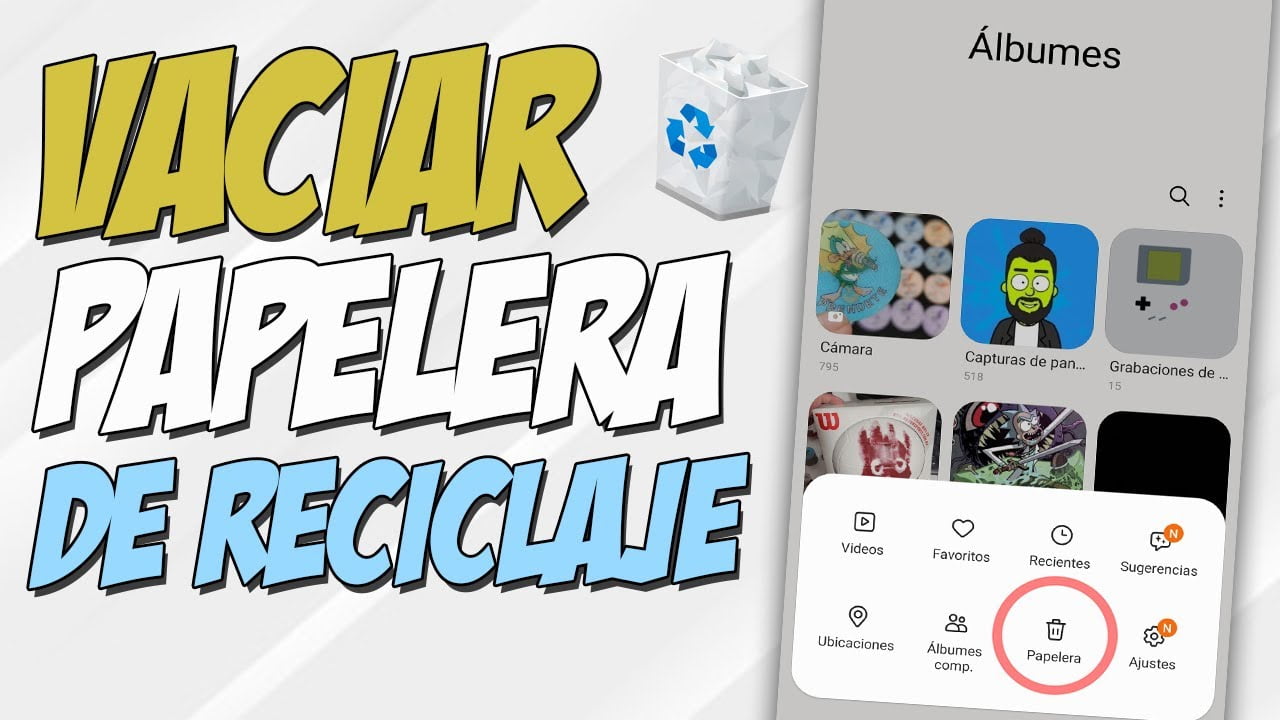
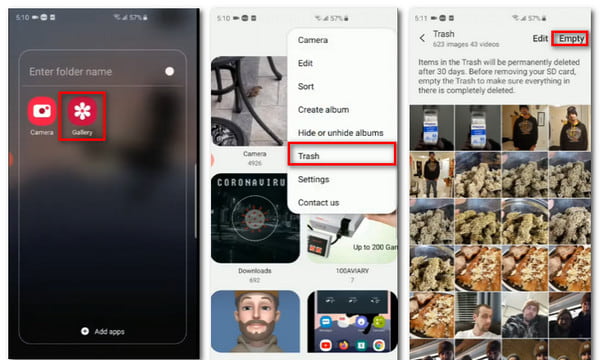
Innanzitutto, è importante capire che la gestione dei file e la presenza di un "cestino" su Android possono variare a seconda della marca del tuo telefono (Samsung, Xiaomi, Oppo, etc.) e della versione del sistema operativo. Non tutti i telefoni Android hanno un cestino centralizzato come quello che trovi sul tuo computer. Tuttavia, molte app, soprattutto quelle di gestione foto, email e a volte anche i file manager, implementano una sorta di cestino o cartella "Eliminati di recente" dove i file vengono temporaneamente conservati prima di essere cancellati definitivamente.
Comprendere il concetto di "Cestino" su Android
Come accennato, la presenza e il funzionamento del cestino dipendono dall'applicazione. Pensa al cestino come a una rete di sicurezza. Ti dà un periodo di tempo per ripensarci se hai cancellato qualcosa per sbaglio. Questo periodo varia, di solito da 30 a 60 giorni, a seconda dell'app.
Must Read
Svuotare il Cestino delle App più comuni
Vediamo ora come svuotare il cestino delle app che più probabilmente contengono i tuoi file eliminati.
Google Foto
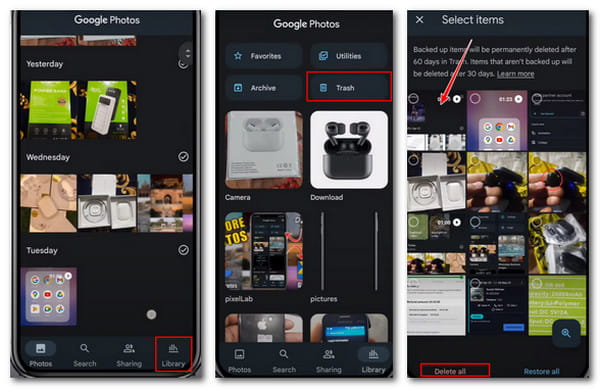
Google Foto è l'app predefinita per la gestione delle foto sulla maggior parte dei telefoni Android. Ecco come svuotare il suo cestino:
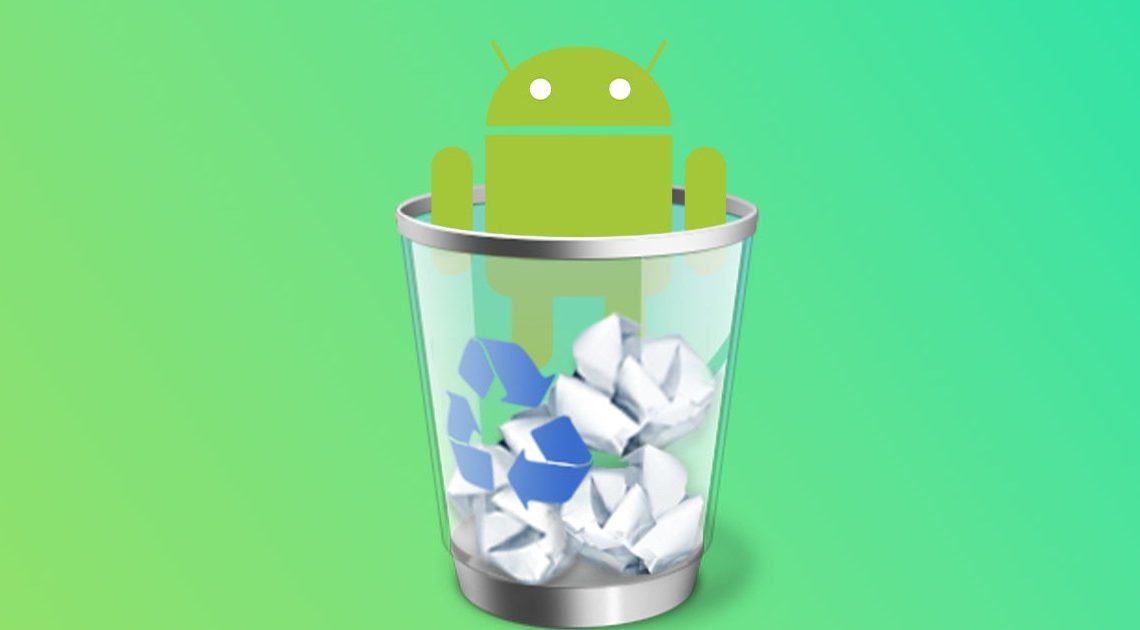
- Apri l'app Google Foto.
- Tocca l'icona del Menu (di solito tre linee orizzontali) nell'angolo in alto a sinistra.
- Seleziona Cestino.
- Vedrai tutte le foto e i video che hai eliminato negli ultimi 60 giorni.
- Tocca l'icona dei tre puntini in alto a destra.
- Seleziona Svuota Cestino.
- Conferma la tua scelta toccando Elimina definitivamente.
Importante: Una volta svuotato il cestino di Google Foto, le foto e i video verranno eliminati definitivamente e non potranno essere recuperati. Assicurati di aver selezionato solo gli elementi che desideri eliminare.
Gmail
Anche Gmail ha una cartella "Cestino" dove vengono conservate le email eliminate. Ecco come svuotarla:
- Apri l'app Gmail.
- Tocca l'icona del Menu (di solito tre linee orizzontali) nell'angolo in alto a sinistra.
- Scorri verso il basso e seleziona Cestino.
- Per svuotare l'intero cestino, tocca l'icona dei tre puntini in alto a destra e seleziona Svuota cestino ora.
- In alternativa, puoi selezionare singole email e toccare l'icona del cestino per eliminarle definitivamente.
Ricorda: Le email nel cestino vengono eliminate automaticamente dopo 30 giorni.
App di File Manager
Alcune app di file manager, come Files by Google o il file manager preinstallato dal produttore del tuo telefono, potrebbero avere una cartella "Eliminati di recente". La procedura per svuotarla è simile alle precedenti:
- Apri l'app File Manager.
- Cerca una cartella chiamata Eliminati di recente, Cestino o qualcosa di simile. Potrebbe essere nascosta nel menu laterale.
- Seleziona tutti i file che vuoi eliminare definitivamente.
- Tocca l'icona Elimina o Svuota cestino (a seconda dell'app).
- Conferma la tua scelta.
Suggerimento: Se non trovi una cartella "Eliminati di recente", controlla le impostazioni dell'app. Potrebbe esserci un'opzione per abilitare o visualizzare questa cartella.
/https://www.webnews.it/app/uploads/2024/12/pulizia_android.jpg)
Cosa fare se non trovo un Cestino?
Se non trovi un cestino nelle app che utilizzi, è probabile che i file vengano eliminati direttamente senza essere conservati temporaneamente. In questo caso, fai molta attenzione quando elimini i file, perché non avrai la possibilità di recuperarli facilmente.
Consigli Pratici per una Migliore Gestione dei File
Ecco alcuni consigli per evitare di riempire troppo velocemente la memoria del tuo telefono e per gestire i tuoi file in modo più efficiente:
- Elimina regolarmente i file inutili: Fai una pulizia periodica della galleria, delle email e dei download.
- Utilizza il cloud storage: Servizi come Google Drive, Dropbox o OneDrive ti permettono di archiviare i tuoi file online, liberando spazio sul tuo telefono.
- Comprimi i file di grandi dimensioni: Se hai video o foto di grandi dimensioni, puoi comprimerli per ridurre lo spazio che occupano.
- Trasferisci i file sul computer: Collega il tuo telefono al computer e trasferisci i file che non ti servono frequentemente.
- Disinstalla le app che non usi: Le app occupano spazio di archiviazione e memoria RAM. Disinstalla quelle che non utilizzi più.
L'importanza della Pulizia Digitale per il Benessere
Una ricerca condotta dall'Università di Harvard ha dimostrato che un ambiente digitale ordinato può ridurre lo stress e migliorare la concentrazione. "Un ambiente digitale ingombro può sovraccaricare la nostra capacità cognitiva, rendendo più difficile focalizzarci sui compiti importanti", afferma la Dott.ssa Susan Greenfield, neuroscienziata e autrice dello studio.

Proprio come riordini la tua scrivania o la tua stanza, è importante prenderti cura del tuo spazio digitale. Eliminare i file inutili, organizzare le cartelle e svuotare i cestini può avere un impatto positivo sul tuo benessere generale. Provalo!
Esercizio Pratico: La Sfida dei 15 Minuti
Ecco una sfida semplice ma efficace: dedica 15 minuti al giorno alla pulizia digitale del tuo telefono. Scegli un'area su cui concentrarti (ad esempio, le foto, le email o i file scaricati) e cerca di eliminare o organizzare il più possibile in quel lasso di tempo. Ripeti questa operazione ogni giorno e vedrai la differenza in poco tempo!
Incoraggiamento Finale
Spero che questa guida ti sia stata utile. Ricorda, non c'è bisogno di essere un esperto di tecnologia per prenderti cura del tuo telefono. Con un po' di pazienza e seguendo questi semplici passaggi, potrai mantenere il tuo dispositivo pulito, efficiente e pronto per affrontare le tue sfide quotidiane. E se dovessi avere ancora dubbi, non esitare a chiedere aiuto! Ci sono tantissime risorse online e persone pronte a darti una mano. Forza, ce la puoi fare!
;Resize,width=578;)

;Resize,width=712;)