Come Svuotare Il Cestino Del Cellulare

Ti è mai capitato di ricevere quel fastidioso avviso sul tuo smartphone: "Spazio di archiviazione quasi esaurito"? Oppure, peggio ancora, di non riuscire più a scattare foto o scaricare app perché la memoria del telefono è piena? Capisco perfettamente la frustrazione! In questa guida, ti spiegherò come svuotare il cestino del cellulare in modo semplice ed efficace, liberando spazio prezioso e migliorando le prestazioni del tuo dispositivo.
Perché Svuotare il Cestino è Fondamentale
Forse ti stai chiedendo: "Ma perché dovrei preoccuparmi del cestino del mio cellulare?". La risposta è semplice: il cestino, proprio come quello del tuo computer, è un luogo di passaggio per i file che hai eliminato. Questi file non vengono rimossi definitivamente dal telefono finché non svuoti il cestino. Di conseguenza, continuano ad occupare spazio di archiviazione, rallentando il dispositivo e limitando la tua capacità di memorizzare nuovi dati.
Secondo uno studio di Statista, l'utente medio di smartphone negli Stati Uniti ha installato circa 40 app nel 2021. Immagina quanto velocemente si può riempire lo spazio di archiviazione se ogni tanto elimini un'app o una foto e non svuoti mai il cestino!
Must Read
Come Svuotare il Cestino su Android
Sui dispositivi Android, la procedura per svuotare il cestino può variare a seconda del produttore e della versione del sistema operativo. Tuttavia, in generale, puoi seguire questi passaggi:
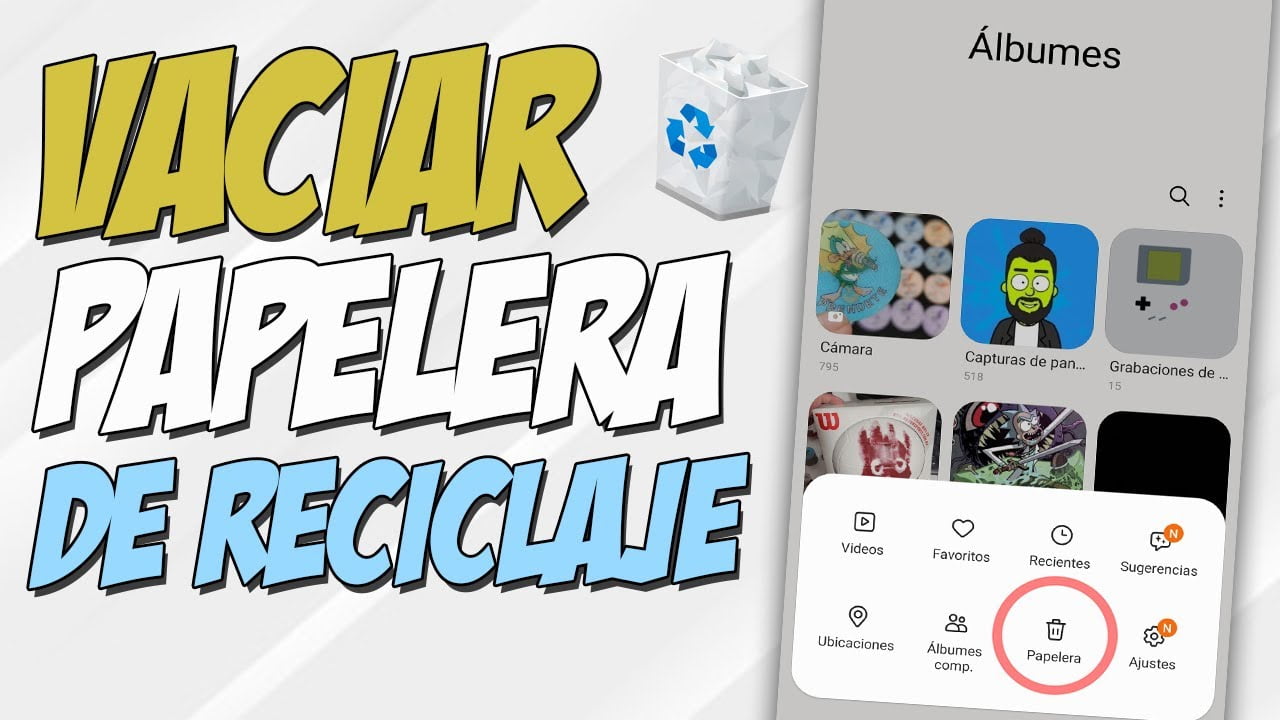
1. Cestino dell'App Galleria (Foto e Video)
La maggior parte dei telefoni Android ha un cestino integrato nell'app Galleria. Ecco come accedervi:
- Apri l'app Galleria (solitamente chiamata "Foto" o "Album").
- Cerca un'icona che rappresenti un menu (spesso tre linee orizzontali o tre puntini verticali).
- Nel menu, cerca l'opzione "Cestino", "Eliminati di recente" o simile.
- Visualizzerai una lista di foto e video eliminati.
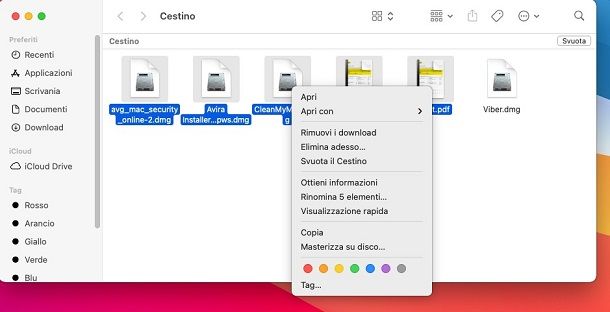
- Per svuotare il cestino, cerca un pulsante come "Svuota", "Elimina tutto" o "Svuota cestino". Attenzione: questa operazione è irreversibile!
Consiglio pratico: prima di svuotare il cestino, scorri attentamente la lista dei file eliminati. Potresti trovare qualcosa che hai cancellato per errore e che vuoi recuperare.
2. Cestino di Google Drive
Se utilizzi Google Drive per archiviare i tuoi file, anche Drive ha un suo cestino. Per svuotarlo:
- Apri l'app Google Drive.
- Tocca l'icona del menu (tre linee orizzontali) nell'angolo in alto a sinistra.
- Seleziona "Cestino".
- Tocca i tre puntini verticali accanto al file che desideri eliminare definitivamente, oppure tocca i tre puntini in alto a destra per svuotare l'intero cestino.

3. Altre App con Cestino
Alcune app di terze parti, come quelle per la gestione dei file (es. "Files by Google"), possono avere un cestino integrato. Controlla le impostazioni di queste app per individuare e svuotare il cestino.
Come Svuotare il Cestino su iPhone (iOS)
Anche gli iPhone hanno un sistema di gestione dei file eliminati, sebbene leggermente diverso da Android. Ecco come procedere:
1. Cestino dell'App Foto
L'app Foto su iPhone ha una cartella "Eliminati di recente" che funge da cestino. Ecco come accedervi e svuotarla:
- Apri l'app Foto.
- Tocca "Album" in basso.
- Scorri verso il basso fino a trovare "Eliminati di recente".
- Tocca "Seleziona" in alto a destra.
- Puoi scegliere di eliminare singole foto o video, oppure toccare "Elimina tutto" per svuotare completamente il cestino.

2. Cestino di iCloud Drive
Se utilizzi iCloud Drive, i file eliminati vengono spostati in un cestino. Puoi accedervi tramite l'app File:
- Apri l'app File.
- Nella scheda "Sfoglia", tocca "iCloud Drive".
- Cerca la cartella "Eliminati di recente". Se non la vedi, assicurati di aver attivato iCloud Drive nelle impostazioni.
- Tocca "Seleziona" in alto a destra.
- Scegli i file da eliminare definitivamente, oppure tocca "Elimina tutto".
3. Cestino dell'App Mail
L'app Mail di iPhone ha un cestino per le email eliminate. Assicurati di svuotare anche questo cestino:
- Apri l'app Mail.
- Vai alla casella di posta dell'account che desideri pulire (es. iCloud, Gmail).
- Cerca la cartella "Cestino" o "Eliminati".
- Apri la cartella e tocca "Modifica" (in alto a destra).
- Seleziona le email da eliminare definitivamente, oppure tocca "Elimina tutto".
Consigli Aggiuntivi per Ottimizzare lo Spazio
Svuotare regolarmente il cestino è un'ottima abitudine, ma ci sono anche altre strategie che puoi adottare per ottimizzare lo spazio sul tuo cellulare:
- Trasferisci foto e video sul computer o sul cloud: Utilizza servizi come Google Foto, iCloud Foto, Dropbox o un disco rigido esterno per archiviare i tuoi ricordi più preziosi.
- Disinstalla le app che non usi: Fai una revisione periodica delle app installate e disinstalla quelle che non utilizzi più.
- Pulisci la cache delle app: La cache delle app può occupare molto spazio. Vai nelle impostazioni del tuo telefono e pulisci la cache delle app che utilizzi di più (es. browser, social media).
- Utilizza app per la pulizia del telefono: Esistono diverse app che ti aiutano a individuare e rimuovere file inutili e a ottimizzare le prestazioni del tuo dispositivo. Fai attenzione a scegliere app affidabili e sicure.
Ricorda che la gestione dello spazio di archiviazione è un'attività continua. Dedicando un po' di tempo regolarmente alla pulizia del tuo cellulare, potrai godere di un dispositivo più veloce, efficiente e con più spazio per le cose che ti interessano davvero.
Spero che questa guida ti sia stata utile. Se hai domande o suggerimenti, non esitare a lasciare un commento! E ora, vai a svuotare quel cestino e a liberare spazio!
/https://www.webnews.it/app/uploads/2024/12/pulizia_android.jpg)