Come Togliere L'autorizzazione Per Scaricare Le App Iphone

Ti è mai capitato di prestare il tuo iPhone a un amico o a un familiare, magari a tuo figlio, e poi ritrovarti con una serie di app scaricate che non volevi? Oppure, sei preoccupato che qualcuno possa fare acquisti in-app non autorizzati? Non sei solo. Molti utenti Apple si trovano di fronte a questa esigenza: limitare o impedire il download di app sui propri dispositivi.
La buona notizia è che Apple offre diverse opzioni per gestire e controllare i download di app, sia per te stesso che per i membri della tua famiglia. In questo articolo, ti guiderò passo dopo passo attraverso le diverse impostazioni e funzionalità che ti permettono di togliere l'autorizzazione per scaricare le app su iPhone, garantendo un maggiore controllo e sicurezza.
Comprendere le tue opzioni di controllo parentale su iPhone
Prima di iniziare, è importante capire che Apple offre principalmente due modi per limitare i download di app: attraverso le Restrizioni (presenti nelle versioni precedenti di iOS) e tramite "Tempo di Utilizzo" (introdotto con iOS 12 e successive). Tempo di Utilizzo è la soluzione più completa e flessibile, offrendo un controllo granulare su diverse funzionalità del dispositivo.
Must Read
Secondo uno studio condotto da Common Sense Media, il 71% dei genitori esprime preoccupazioni riguardo al tempo che i propri figli trascorrono sui dispositivi digitali. Ecco perché strumenti come "Tempo di Utilizzo" sono diventati essenziali per la gestione familiare dei dispositivi Apple.
Utilizzo di "Tempo di Utilizzo" per Limitare i Download
"Tempo di Utilizzo" è uno strumento potente che permette di monitorare e limitare l'uso del tuo iPhone, iPad o iPod touch. Ecco come puoi utilizzarlo per impedire o limitare i download di app:
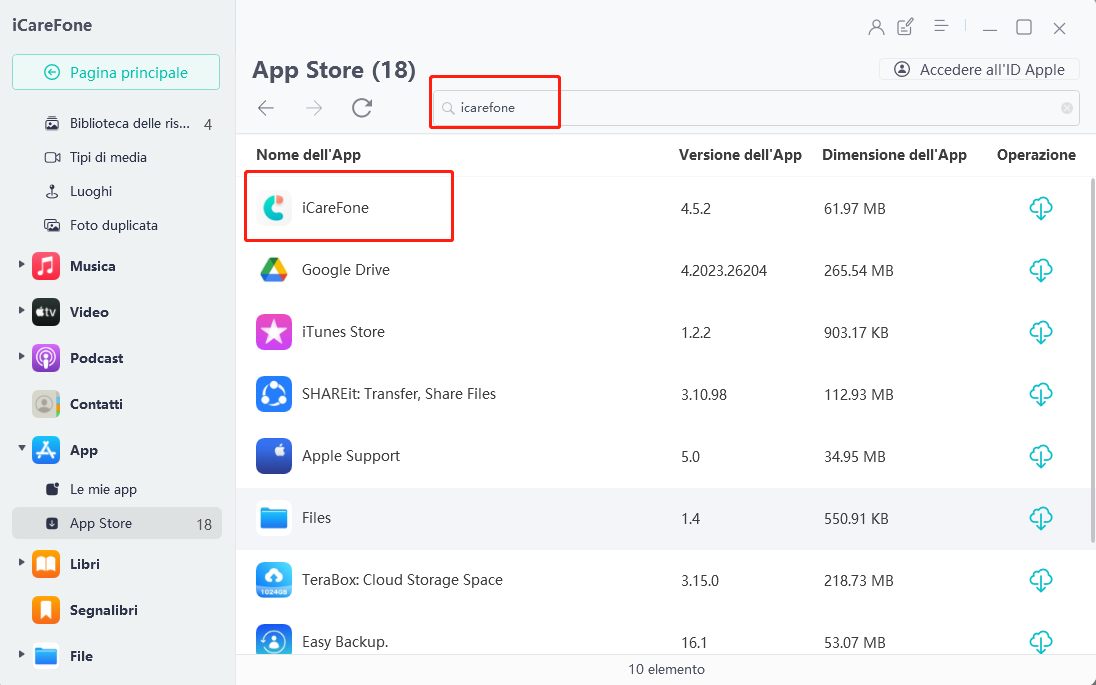
- Attiva "Tempo di Utilizzo": Vai in Impostazioni > Tempo di Utilizzo e tocca "Attiva Tempo di Utilizzo". Seleziona "Questo è il mio iPhone" o "Questo è l'iPhone di mio figlio/a" a seconda della situazione.
- Imposta un codice "Tempo di Utilizzo": È fondamentale impostare un codice che solo tu conosca. Questo impedirà ad altri di aggirare le restrizioni. Tocca "Usa codice 'Tempo di utilizzo'" e inserisci un codice a quattro cifre.
- Vai a "Limitazioni contenuti e privacy": All'interno di "Tempo di Utilizzo", tocca "Limitazioni contenuti e privacy". Attiva l'opzione "Limitazioni contenuti e privacy".
- Configura le restrizioni per i download di app:
- Tocca "Acquisti da iTunes e App Store".
- Qui troverai tre opzioni:
- Installazione App: Imposta su "Non consentire" per impedire completamente l'installazione di nuove app.
- Eliminazione App: Imposta su "Non consentire" per impedire la rimozione di app già installate.
- Acquisti In-app: Imposta su "Non consentire" per bloccare gli acquisti all'interno delle app.
Importante: Se scegli "Non consentire" per "Installazione App", l'icona dell'App Store potrebbe scomparire dalla schermata Home. Le app già installate continueranno a funzionare normalmente.
Utilizzo di "In Famiglia" per Gestire i Download di App per i Tuoi Figli
"In Famiglia" è un'altra fantastica funzionalità di Apple che ti permette di condividere acquisti, abbonamenti e impostazioni con i membri della tua famiglia. Puoi usarla per gestire i download di app dei tuoi figli:

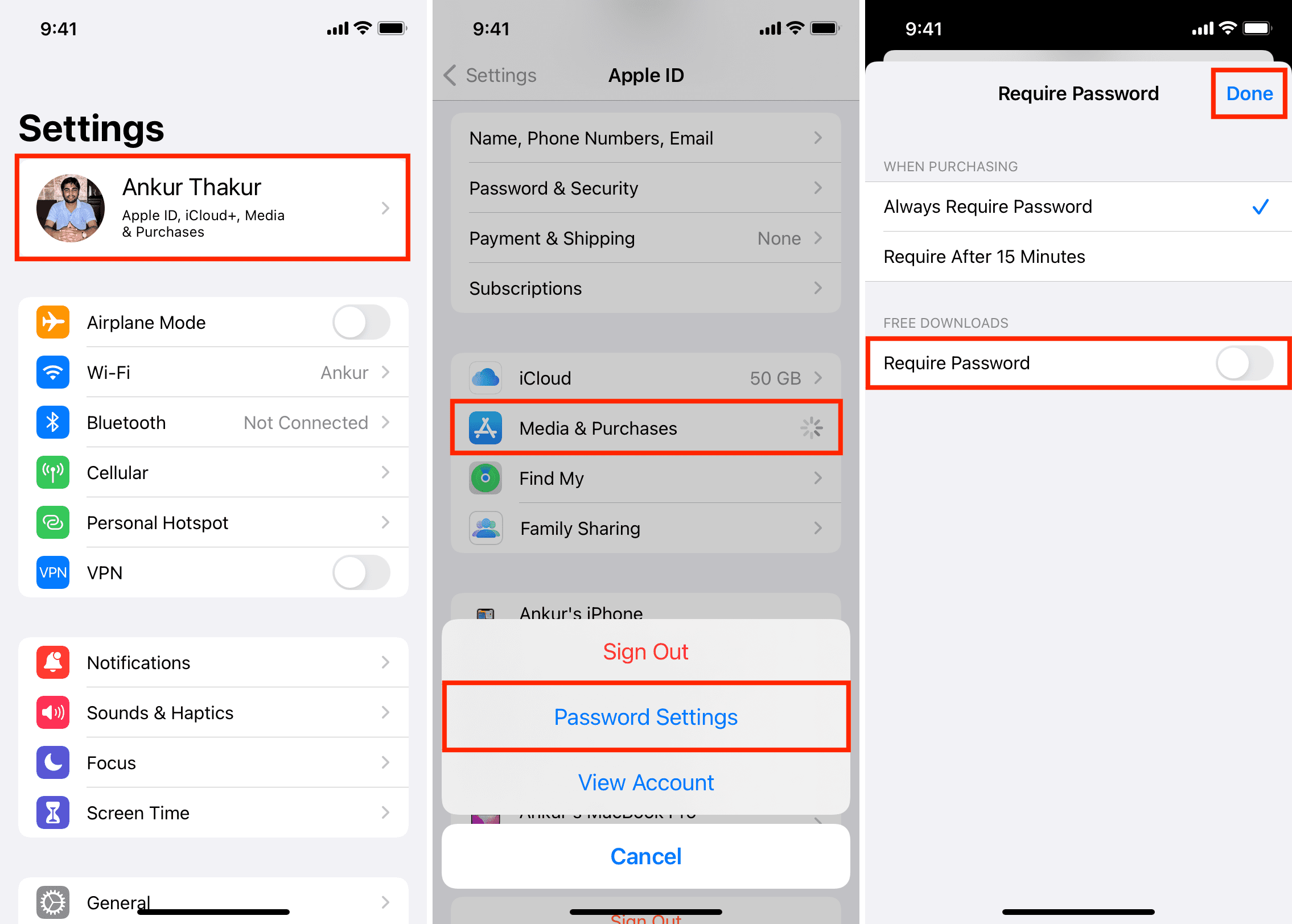
- Configura "In Famiglia": Vai in Impostazioni > [Il tuo nome] > In Famiglia e segui le istruzioni per configurare il gruppo familiare.
- Aggiungi i membri della famiglia: Invita i tuoi figli a unirsi al gruppo familiare.
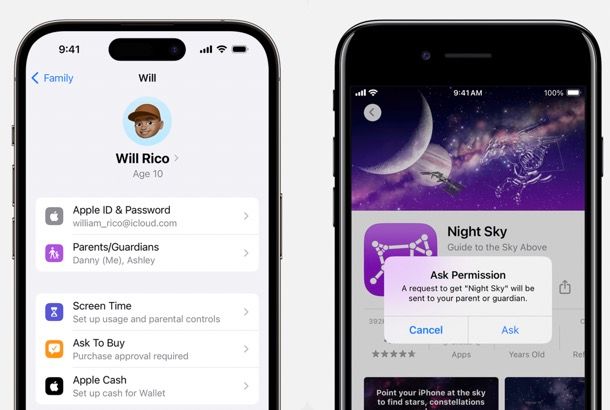
- Attiva "Chiedi di acquistare": Per ogni membro della famiglia, puoi attivare l'opzione "Chiedi di acquistare". In questo modo, ogni volta che tenteranno di scaricare un'app, riceverai una notifica e potrai approvare o rifiutare la richiesta.
Vantaggi di "Chiedi di acquistare": Questo strumento non solo ti permette di controllare i download, ma anche di avviare una conversazione con i tuoi figli riguardo alle app che vogliono utilizzare e ai potenziali costi associati.
Alternative per Limitare i Download di App
Oltre a "Tempo di Utilizzo" e "In Famiglia", ci sono altre strategie che puoi adottare per limitare i download di app:
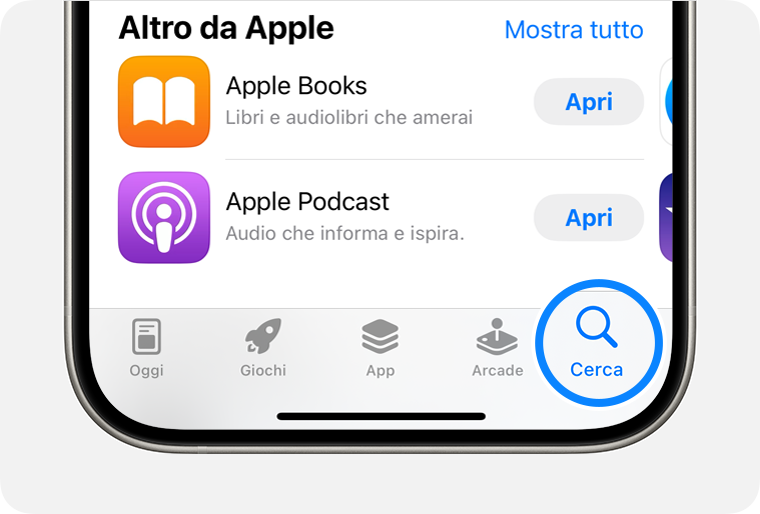
- Disattivare l'App Store: Come accennato prima, impostare "Installazione App" su "Non consentire" in "Tempo di Utilizzo" può far scomparire l'icona dell'App Store. Questo rende più difficile per chiunque scaricare nuove app accidentalmente o intenzionalmente.
- Utilizzare le restrizioni nelle versioni precedenti di iOS: Se hai un iPhone con una versione di iOS precedente alla 12, puoi utilizzare le "Restrizioni" (Impostazioni > Generali > Restrizioni). Le opzioni sono simili a quelle di "Tempo di Utilizzo".
- Controllo regolare: Controlla periodicamente le app installate sui dispositivi dei tuoi figli per assicurarti che siano adatte alla loro età e che non stiano spendendo soldi in acquisti in-app.
Superare le Sfide Comuni
Anche con le migliori impostazioni, potresti incontrare delle sfide. Ecco alcuni problemi comuni e come risolverli:
- Dimenticare il codice "Tempo di Utilizzo": Se dimentichi il codice, dovrai ripristinare il tuo iPhone alle impostazioni di fabbrica. Assicurati di avere un backup recente per non perdere i tuoi dati. È fortemente consigliato scrivere il codice in un posto sicuro.
- I bambini cercano di aggirare le restrizioni: I bambini possono essere molto ingegnosi. Parla con loro apertamente riguardo alle regole e alle ragioni per cui hai impostato le restrizioni. Incoraggia la comunicazione e il dialogo.
- Aggiornamenti automatici delle app: Anche se hai bloccato i download, le app potrebbero aggiornarsi automaticamente. Puoi disattivare gli aggiornamenti automatici in Impostazioni > App Store > Aggiornamenti app.
Consigli per un'Implementazione Efficace
Per massimizzare l'efficacia delle tue restrizioni, considera questi suggerimenti:
- Sii coerente: Applica le stesse regole a tutti i membri della famiglia per evitare risentimenti e incomprensioni.
- Sii flessibile: Man mano che i tuoi figli crescono, le loro esigenze cambieranno. Sii disposto a rivedere le restrizioni in base alla loro età e maturità.
- Utilizza le risorse di Apple: Apple offre molte risorse online e guide per aiutarti a configurare e gestire le impostazioni di controllo parentale. Consulta il sito web di Apple Support per ulteriori informazioni.
- Coinvolgi i tuoi figli: Invece di imporre restrizioni senza spiegazioni, coinvolgi i tuoi figli nel processo decisionale. Spiega loro perché stai impostando queste regole e ascolta le loro opinioni.
Secondo la psicologa infantile Dr. Jane Healy, "È essenziale che i genitori siano attivamente coinvolti nella vita digitale dei loro figli. Non si tratta solo di limitare il tempo trascorso sullo schermo, ma anche di insegnare loro come utilizzare la tecnologia in modo sicuro e responsabile."

Conclusione
Togliere l'autorizzazione per scaricare le app su iPhone è un passo importante per proteggere i tuoi dati, gestire le spese impreviste e garantire un utilizzo responsabile della tecnologia. Sfruttando le funzionalità di "Tempo di Utilizzo" e "In Famiglia", puoi creare un ambiente digitale sicuro e controllato per te e per i tuoi cari.
Ricorda, la chiave è la comunicazione. Parla apertamente con i tuoi figli riguardo alle regole e alle ragioni dietro le restrizioni. Incoraggia il dialogo e la comprensione reciproca. In questo modo, potrai aiutarli a sviluppare un rapporto sano ed equilibrato con la tecnologia.
Quindi, non aspettare oltre! Inizia oggi stesso a esplorare le impostazioni del tuo iPhone e a personalizzare le restrizioni in base alle tue esigenze. Prendi il controllo del tuo mondo digitale e goditi una maggiore tranquillità.

![Come scaricare app su iPhone e iPad [Beginner guide] - The Digital News](https://media.idownloadblog.com/wp-content/uploads/2022/10/Apps-on-iPhone-1200x675.jpg)




![[Guida completa] Come trasferire app da iPhone a iPad?](https://www.coolmuster.com/uploads/file/202212/sync-apps-from-iphone-to-ipad.jpg)