Cosa Mostra La Barra Del Titolo
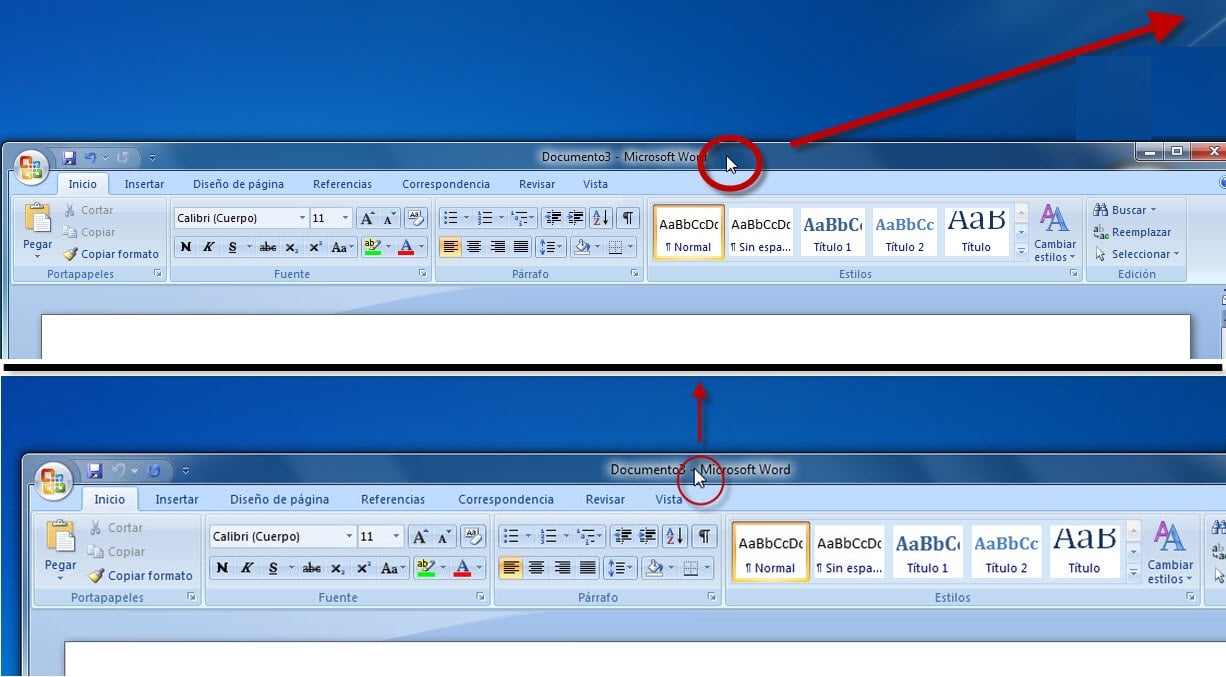
Avete mai guardato distrattamente la parte superiore di una finestra del vostro computer e vi siete chiesti cosa significassero tutte quelle parole e icone? Quella è la barra del titolo, e se imparerete a decifrarla, scoprirete un tesoro di informazioni utili. Questa guida è pensata per chiunque utilizzi un computer, indipendentemente dal proprio livello di esperienza. Vi sveleremo tutti i segreti della barra del titolo, rendendovi utenti più consapevoli e capaci.
Cos'è Esattamente la Barra del Titolo?
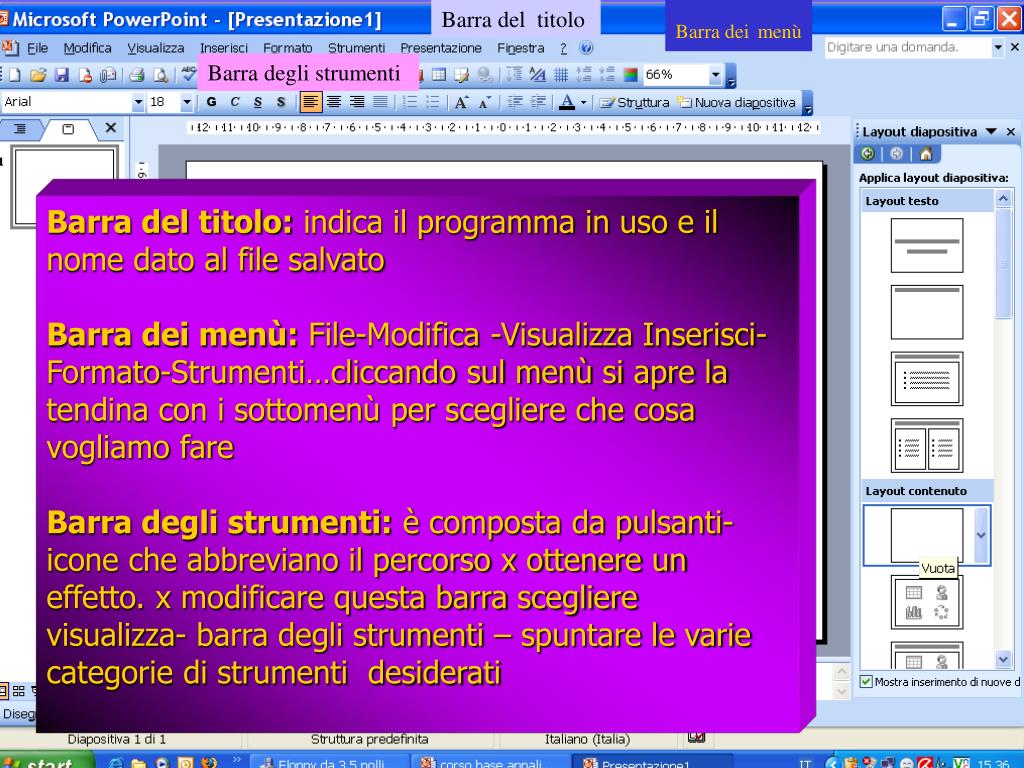
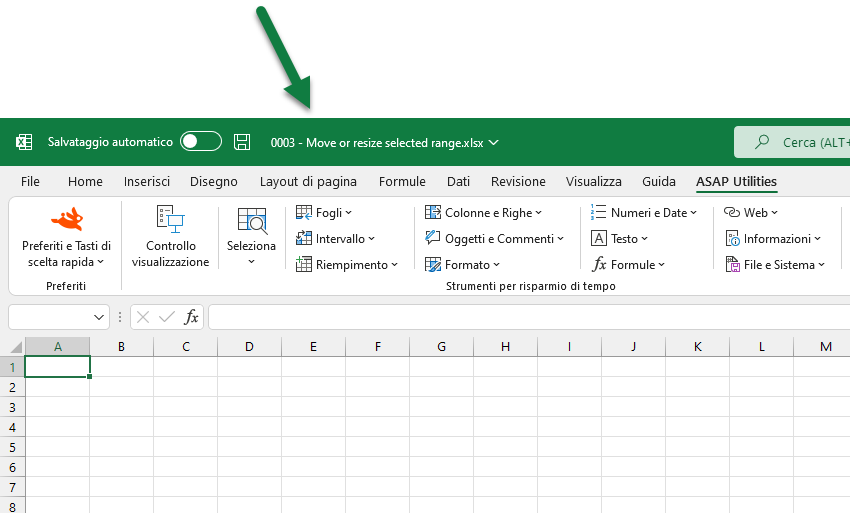
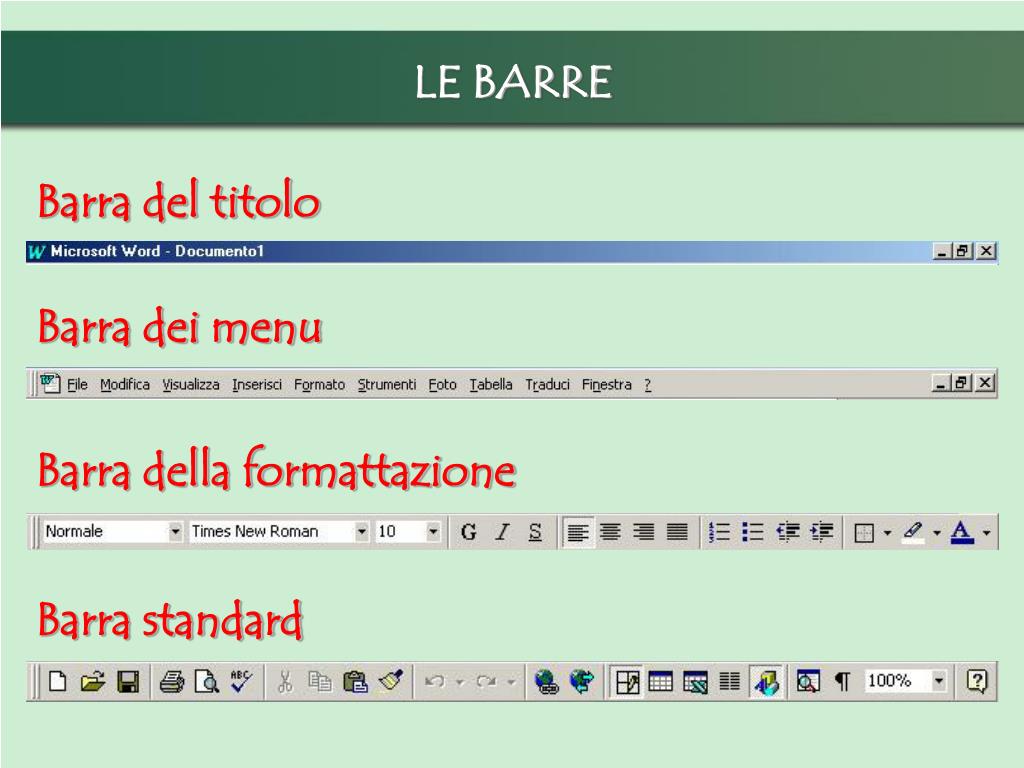
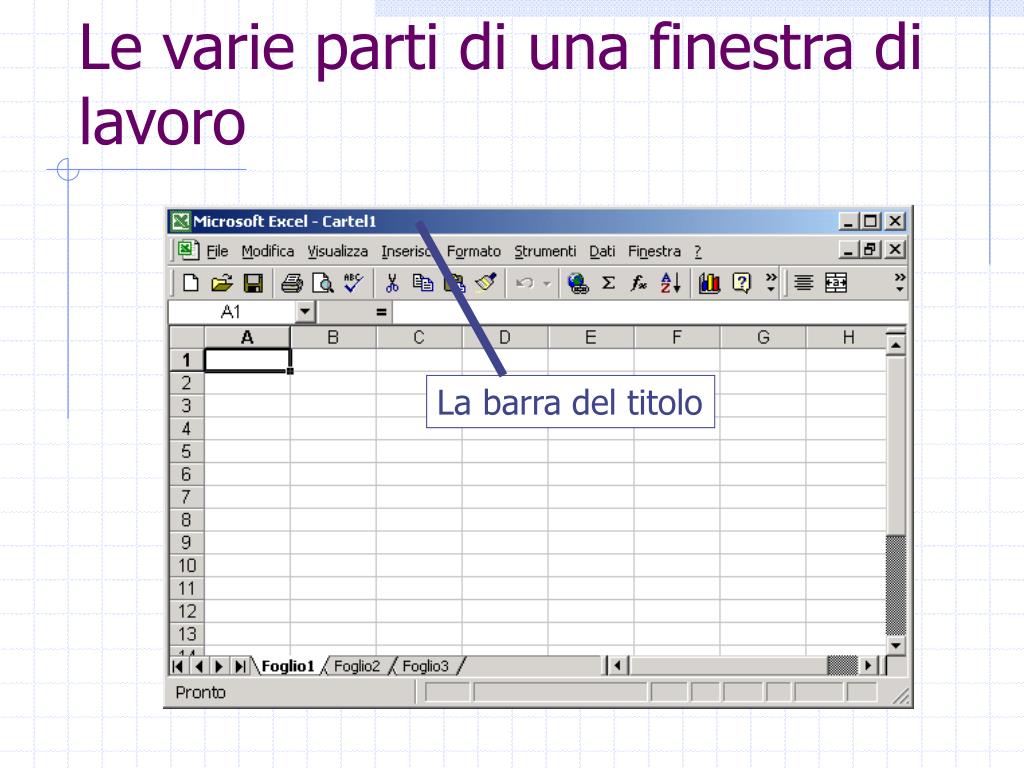
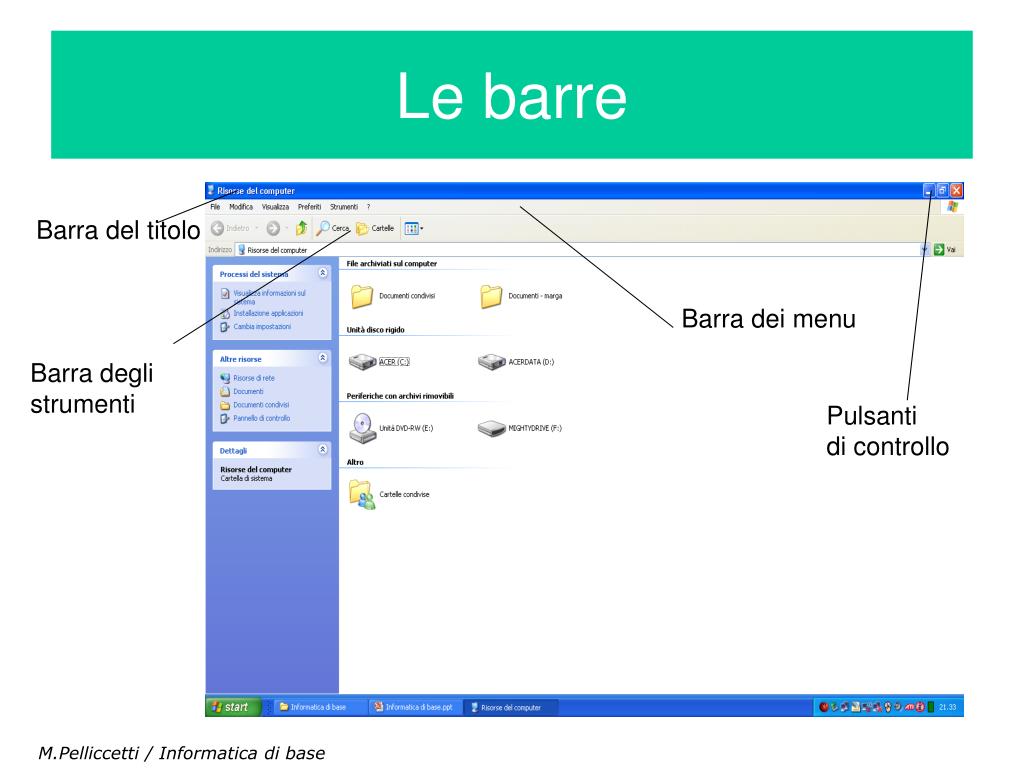
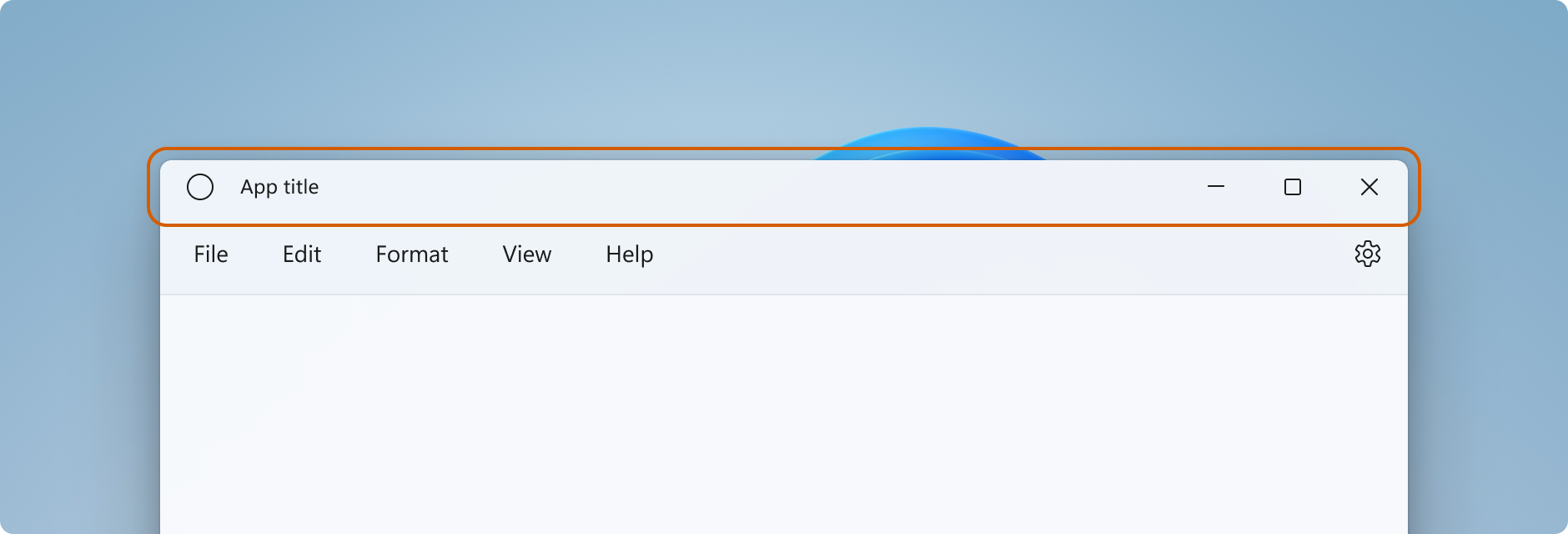
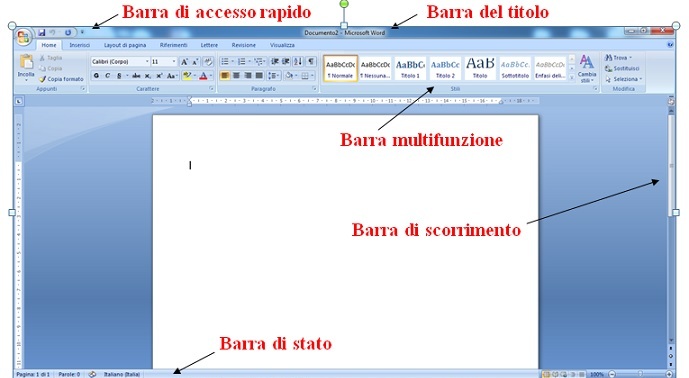
La barra del titolo è la fascia orizzontale che si trova nella parte superiore di ogni finestra aperta sul vostro computer. Pensateci come all'etichetta di un prodotto: vi dice subito di cosa si tratta. La sua funzione principale è identificare la finestra specifica che state guardando, distinguendola da tutte le altre aperte contemporaneamente. Ma fa molto di più!
Elementi tipici presenti nella barra del titolo:
Must Read
- Nome dell'applicazione: Indica il software che state utilizzando (ad esempio, Microsoft Word, Google Chrome, Adobe Photoshop).
- Nome del file (se applicabile): Se state lavorando su un documento, un'immagine o qualsiasi altro file, il nome di quel file sarà visualizzato qui.
- Controlli della finestra: In genere, troverete tre icone:
- Minimizza: Riduce la finestra alla barra delle applicazioni.
- Ingrandisci/Ripristina: Ingrandisce la finestra a schermo intero o la riporta alla sua dimensione originale.
- Chiudi: Chiude la finestra (e l'applicazione, se è l'unica finestra aperta).
- A volte, un'icona dell'applicazione: Un piccolo logo che rappresenta l'applicazione in uso.
Perché è Importante Prestare Attenzione alla Barra del Titolo?
La barra del titolo non è solo un elemento decorativo. Offre informazioni cruciali che possono migliorare la vostra produttività e prevenire errori. Ecco alcuni esempi:
- Evitare confusione: Se avete più documenti Word aperti contemporaneamente, la barra del titolo vi aiuta a distinguere chiaramente quale documento state modificando.
- Verificare il nome del file: Assicuratevi di star lavorando sulla versione corretta del file, soprattutto se avete salvato diverse versioni con nomi simili (ad esempio, "Relazione_Vendite_bozza1.docx" vs. "Relazione_Vendite_bozza_finale.docx").
- Comprendere lo stato del file: Alcune applicazioni mostrano informazioni aggiuntive nella barra del titolo, come ad esempio "(Sola lettura)" se il file è protetto da scrittura, o "(Modificato)" se ci sono modifiche non salvate.
- Navigare tra le finestre: Quando avete molte finestre aperte, la barra del titolo vi aiuta a trovare rapidamente quella che state cercando nella barra delle applicazioni o usando il tasto Alt+Tab (o Cmd+Tab su Mac).
Esempi Pratici: Come la Barra del Titolo Vi Aiuta Nella Vita Di Tutti I Giorni
Immaginate di star scrivendo una tesi. Avete aperto Word e state lavorando su tre file contemporaneamente: "Introduzione.docx", "Capitolo_1.docx" e "Conclusioni.docx". Senza la barra del titolo, sarebbe difficile distinguere quale file è attualmente attivo. La barra del titolo vi permette di capire immediatamente su quale sezione state lavorando, evitando di fare modifiche nel file sbagliato.
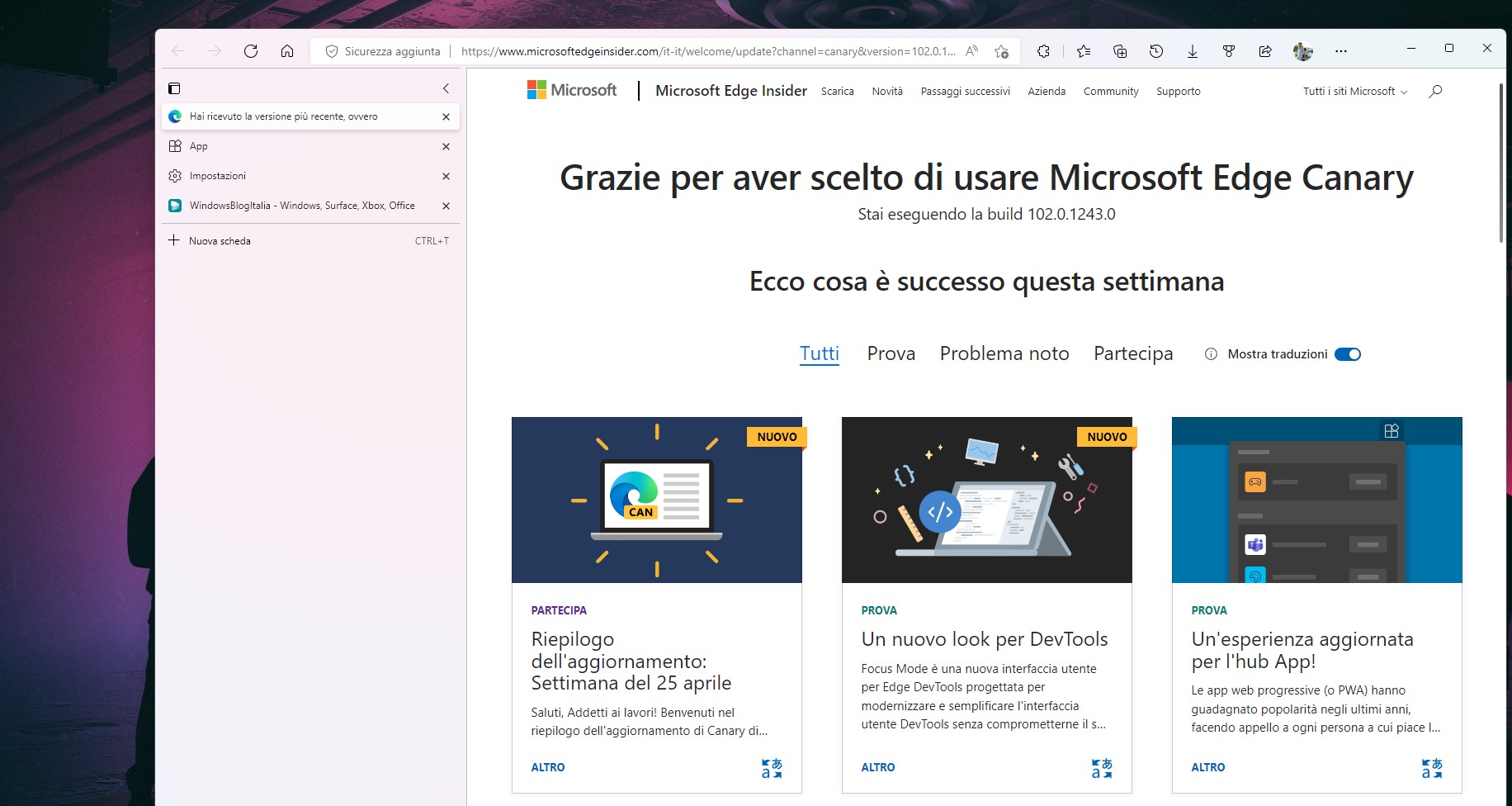
Altro esempio: state navigando sul web con Google Chrome. Avete aperte diverse schede: una per la posta elettronica, una per Facebook, una per Wikipedia e una per un articolo interessante che volete leggere. La barra del titolo di ogni scheda vi mostra il titolo della pagina web che state visualizzando, permettendovi di passare rapidamente da una scheda all'altra senza dover indovinare quale contiene cosa.
Considerate anche l'utilizzo di software di grafica come Adobe Photoshop. La barra del titolo non solo mostra il nome del file immagine che state modificando (ad esempio, "Logo_Aziendale.psd"), ma può anche indicare la modalità colore (RGB, CMYK, ecc.) e la percentuale di zoom a cui state lavorando. Queste informazioni sono fondamentali per garantire che il vostro lavoro sia corretto e adatto alla destinazione finale (stampa o web).
Come Personalizzare la Barra del Titolo (Se Possibile)
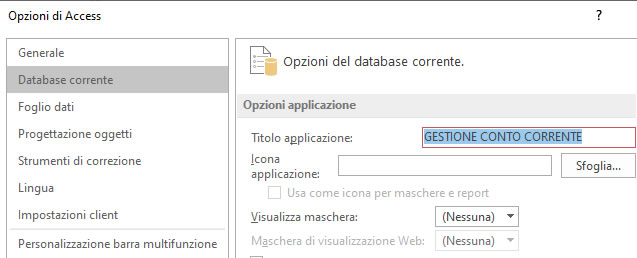
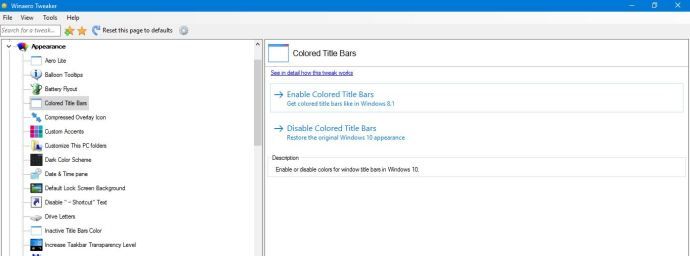
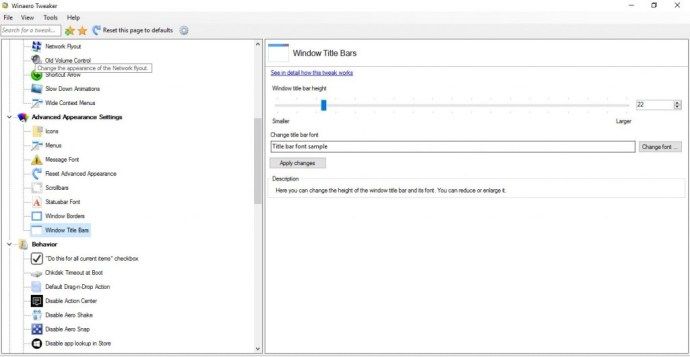
La possibilità di personalizzare la barra del titolo varia a seconda del sistema operativo e dell'applicazione che state utilizzando. In generale, non è possibile modificare direttamente l'aspetto o il contenuto della barra del titolo a livello di sistema operativo. Tuttavia, alcune applicazioni offrono opzioni di personalizzazione che influenzano ciò che viene visualizzato nella barra del titolo.
Ad esempio, alcuni editor di testo permettono di personalizzare il formato del nome del file visualizzato nella barra del titolo, aggiungendo informazioni come il percorso completo del file o il numero di riga corrente. Altri programmi possono mostrare informazioni aggiuntive, come lo stato della connessione internet o l'utilizzo della CPU.
Per scoprire se un'applicazione offre opzioni di personalizzazione della barra del titolo, cercate nelle impostazioni o nelle preferenze del programma. Spesso, troverete opzioni relative all'interfaccia utente o alla visualizzazione.
La Barra del Titolo e i Diversi Sistemi Operativi
L'aspetto e il comportamento della barra del titolo possono variare leggermente a seconda del sistema operativo che state utilizzando:
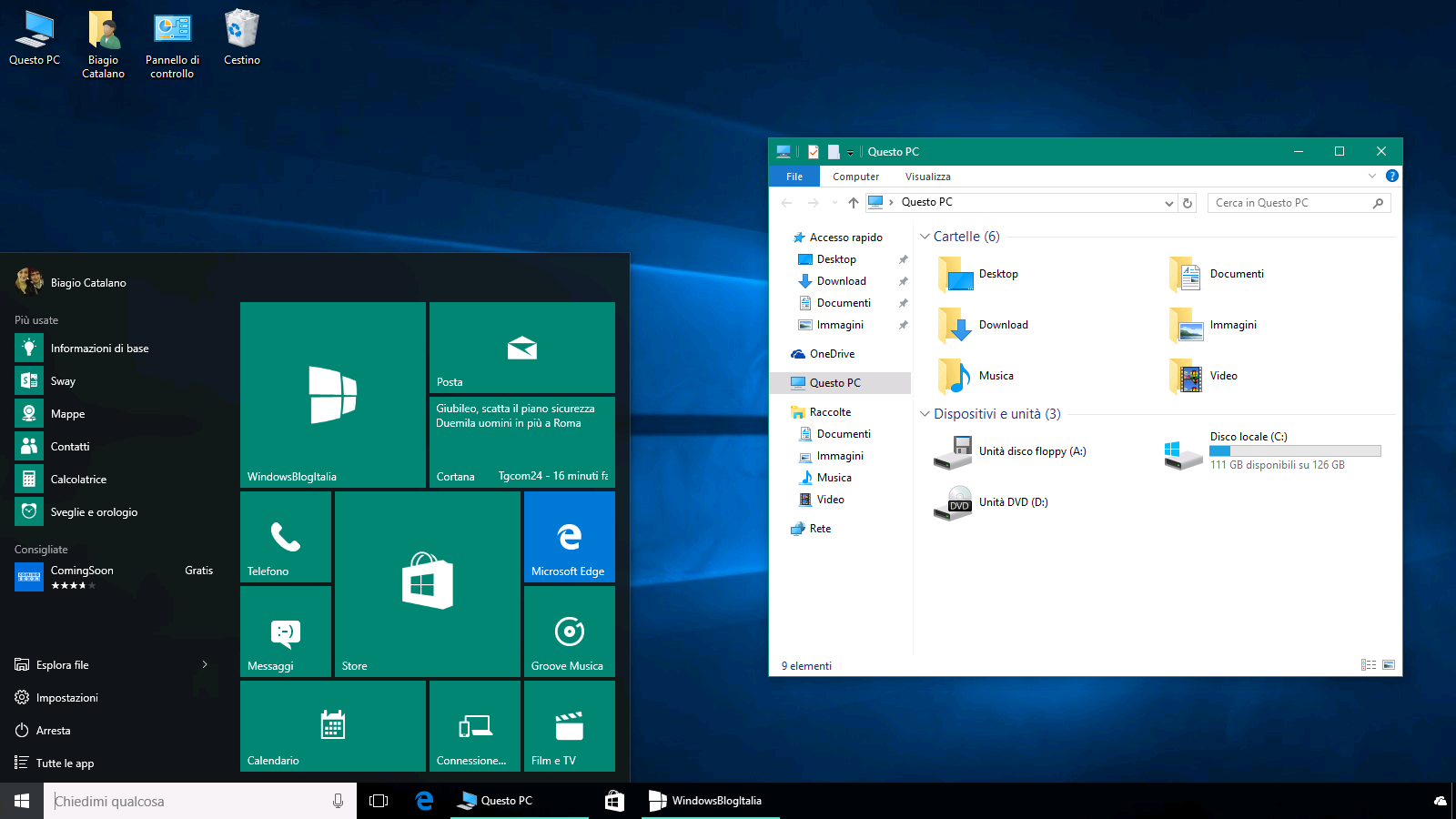
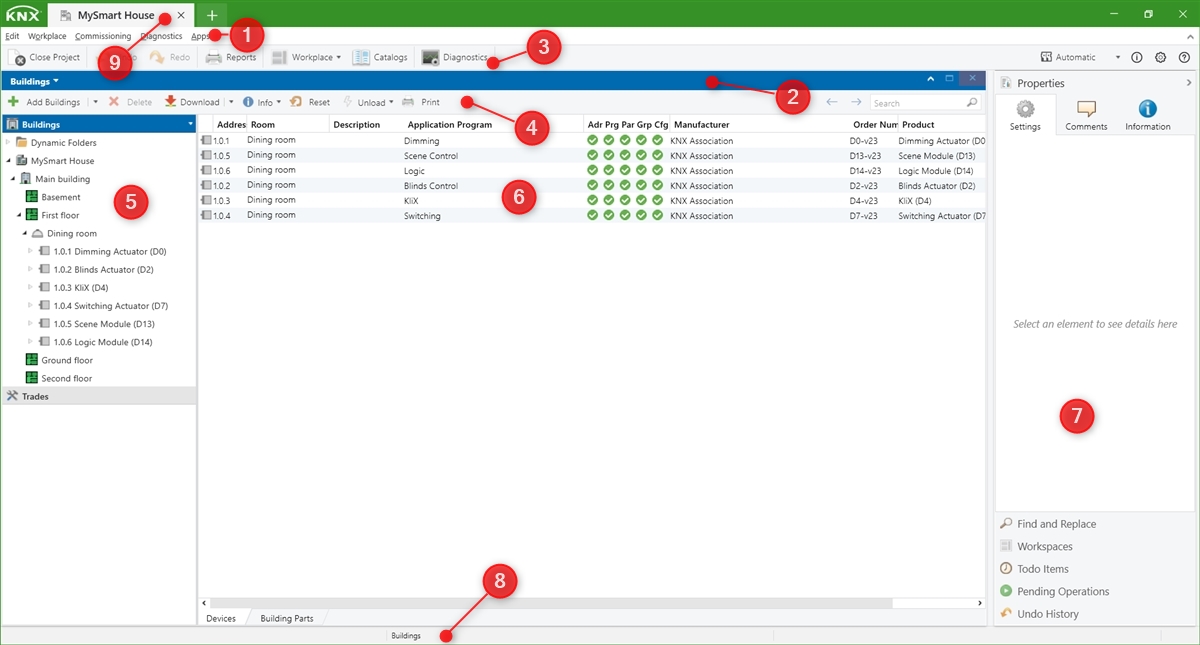
- Windows: In Windows, la barra del titolo si trova sempre nella parte superiore della finestra e contiene il nome dell'applicazione e del file, oltre ai controlli di minimizzazione, ingrandimento e chiusura.
- macOS: In macOS, la barra del titolo si trova anch'essa nella parte superiore della finestra, ma i controlli di chiusura, minimizzazione e ingrandimento sono posizionati sul lato sinistro. Inoltre, la barra dei menu principale (con le opzioni "File", "Modifica", "Visualizza", ecc.) è sempre visualizzata nella parte superiore dello schermo, separata dalla barra del titolo della finestra attiva.
- Linux: L'aspetto della barra del titolo in Linux dipende dall'ambiente desktop che state utilizzando (ad esempio, GNOME, KDE, XFCE). Tuttavia, in generale, la barra del titolo contiene il nome dell'applicazione e del file, oltre ai controlli di minimizzazione, ingrandimento e chiusura. La posizione dei controlli può variare a seconda dell'ambiente desktop.
Indipendentemente dal sistema operativo che utilizzate, la funzione principale della barra del titolo rimane la stessa: identificarvi rapidamente la finestra attiva e fornirvi un accesso rapido ai controlli essenziali.
Consigli Aggiuntivi per Sfruttare al Meglio la Barra del Titolo
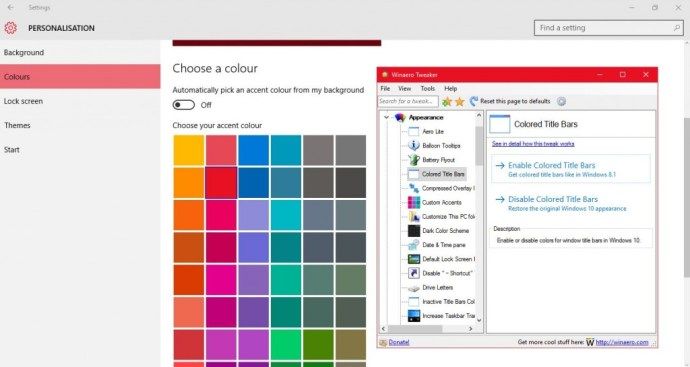
- Prestate attenzione ai colori: Alcune applicazioni usano colori diversi nella barra del titolo per indicare stati diversi. Ad esempio, un colore rosso potrebbe segnalare un errore o un avviso.
- Utilizzate le scorciatoie da tastiera: Imparate le scorciatoie da tastiera per minimizzare, ingrandire e chiudere le finestre. Questo vi permetterà di lavorare più velocemente e in modo più efficiente.
- Organizzate le vostre finestre: Utilizzate le funzionalità del vostro sistema operativo per organizzare le finestre in modo da poterle trovare facilmente. Ad esempio, in Windows potete utilizzare la funzione "Affianca finestre" per visualizzare due finestre contemporaneamente sullo schermo.
In Conclusione: La Barra del Titolo, un Piccolo Dettaglio con un Grande Potenziale
Speriamo che questa guida vi abbia aiutato a comprendere meglio l'importanza della barra del titolo e come sfruttare al meglio le informazioni che vi fornisce. Anche se può sembrare un dettaglio insignificante, la barra del titolo è uno strumento potente che può migliorare la vostra produttività, prevenire errori e rendere l'utilizzo del computer più efficiente e piacevole. Prendetevi un momento per osservare la barra del titolo delle vostre applicazioni preferite e scoprite quali informazioni preziose contiene. Imparare a decifrare la barra del titolo è un piccolo passo che può fare una grande differenza nella vostra esperienza informatica quotidiana. Ricordate: l'attenzione ai dettagli fa la differenza!