Cosa Sono Le Macro Nei File Word Ed Excel Eipass

Ciao! Se stai leggendo questo, probabilmente ti stai preparando per l'EIPASS e ti sei imbattuto in un argomento che potrebbe sembrare un po' spaventoso all'inizio: le macro nei file Word ed Excel. Non preoccuparti! Molti studenti e genitori provano la stessa sensazione, ma ti assicuro che con un po' di pazienza e una spiegazione chiara, diventerà tutto più semplice. Il nostro obiettivo è rendere questo concetto accessibile, pratico e persino interessante!
Cosa Sono le Macro? Una Definizione Semplice
Immagina le macro come delle piccole "registrazioni" che il tuo computer può fare. Invece di registrare suoni o immagini, registrano una serie di azioni che compi all'interno di Word o Excel. Ad esempio, potresti registrare una macro che formatta automaticamente un titolo con un certo stile, oppure una che esegue una serie di calcoli specifici in un foglio di calcolo. In sostanza, una macro ti permette di automatizzare compiti ripetitivi, risparmiando tempo e fatica.
Pensa a quando devi scrivere la data corrente ogni volta che inizi un nuovo documento. Invece di scriverla manualmente, potresti creare una macro che lo fa per te! Oppure, immagina di dover inserire sempre lo stesso logo e indirizzo in ogni fattura. Una macro può automatizzare anche questo.
Must Read
Come Funzionano? Dietro le Quinte
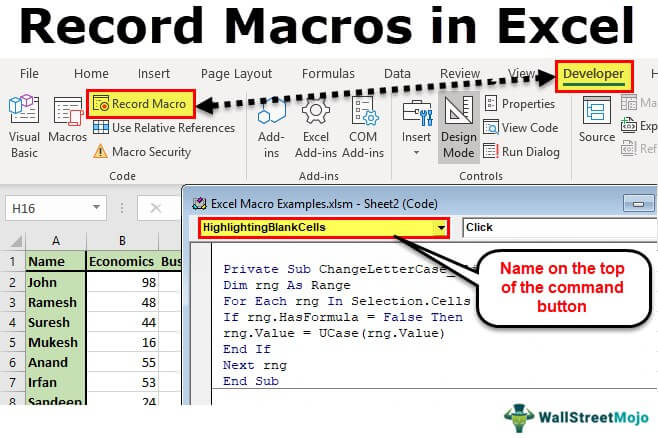
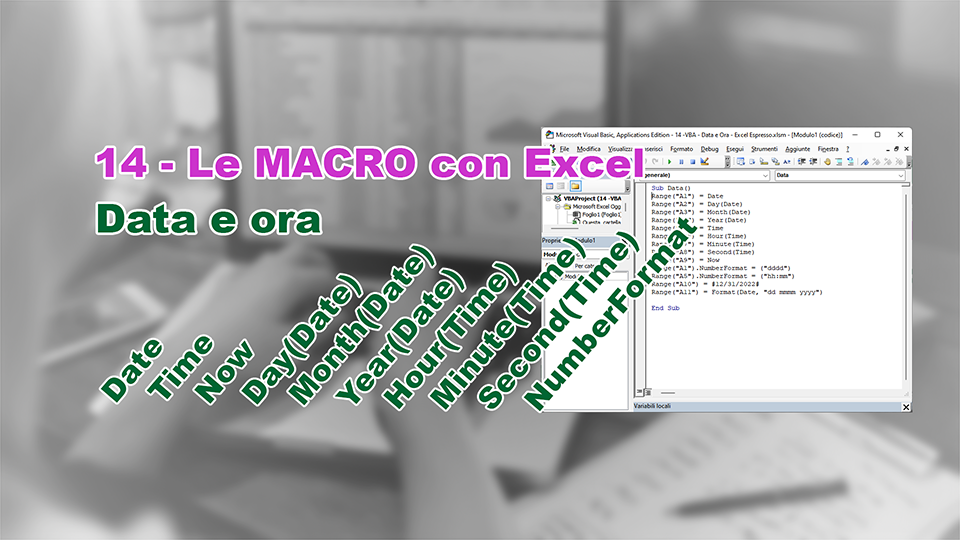
Le macro sono scritte in un linguaggio di programmazione chiamato Visual Basic for Applications (VBA). Non spaventarti! Non è necessario diventare programmatori esperti per usare le macro. Word ed Excel ti offrono strumenti per registrare le tue azioni e trasformarle automaticamente in codice VBA. Puoi pensare al VBA come alla lingua che il computer usa per "capire" le tue istruzioni.
Macro in Word: Automatizzare la Scrittura
In Word, le macro possono essere utilizzate per automatizzare una vasta gamma di attività, rendendo la scrittura e la formattazione dei documenti molto più veloci ed efficienti. Pensiamo ad esempio alla creazione di documenti standardizzati, come lettere, report o curriculum vitae.
Esempio Pratico: Formattazione Automatica dei Titoli
Supponiamo che tu debba formattare ogni titolo nel tuo documento con le stesse caratteristiche: carattere Arial, dimensione 14, colore blu, grassetto. Invece di farlo manualmente ogni volta, puoi registrare una macro:
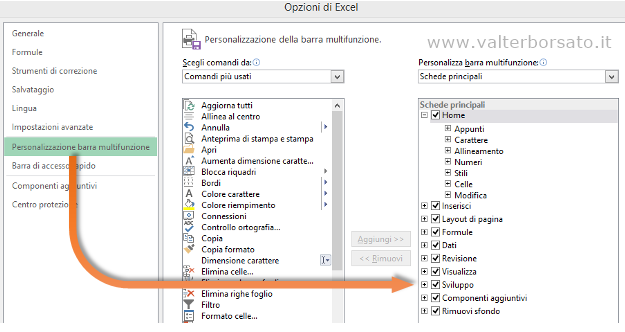
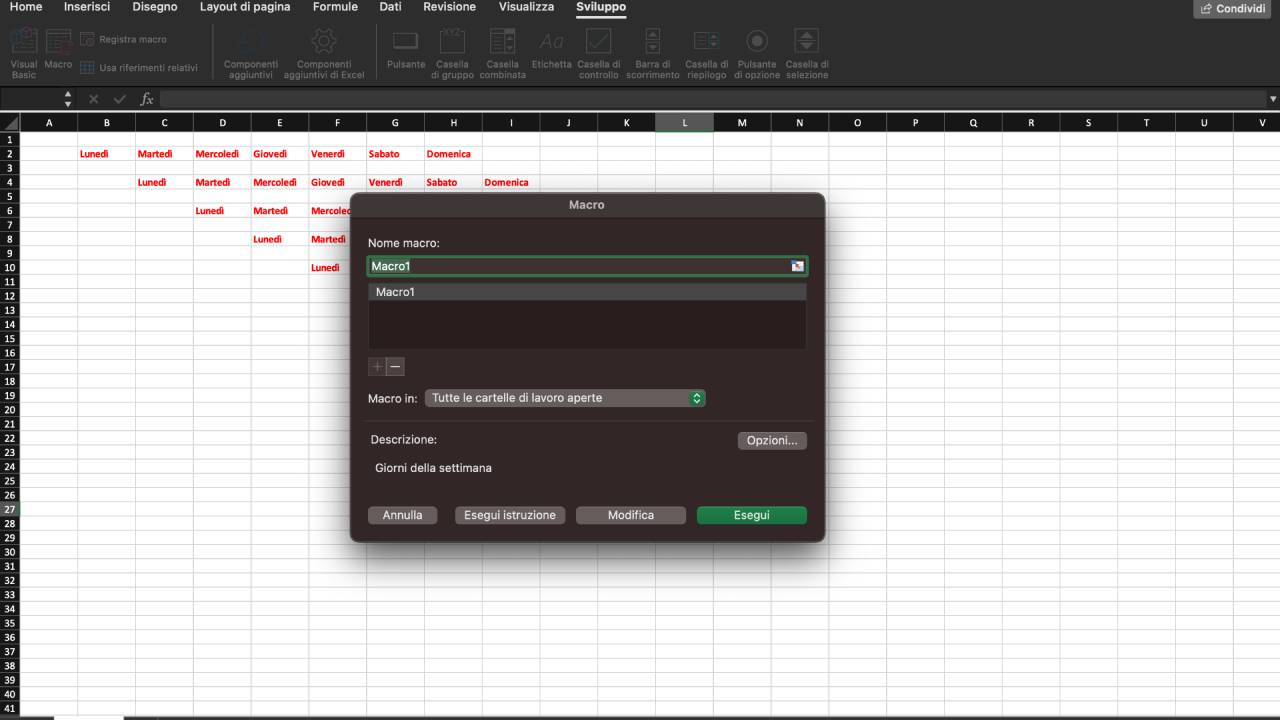
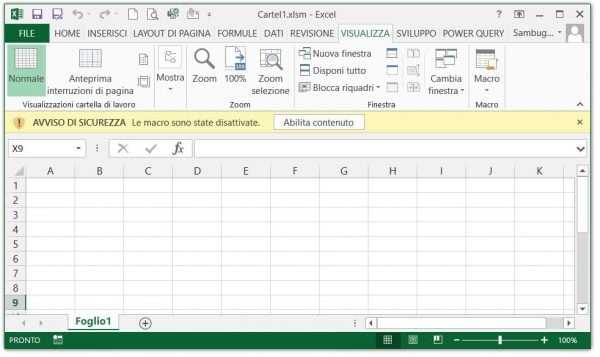
- Vai alla scheda "Visualizza" e clicca su "Macro".
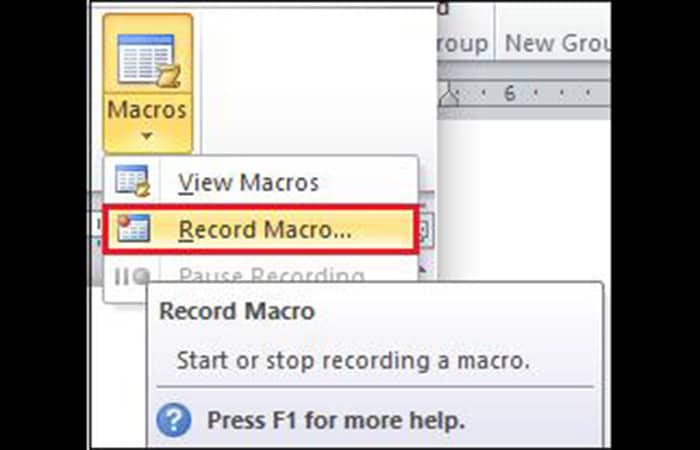
- Seleziona "Registra Macro".
- Dai un nome alla tua macro (ad esempio, "FormattaTitolo").
- Assegna una scorciatoia da tastiera (ad esempio, Ctrl+Shift+T).
- Ora, formatta un titolo come desideri (Arial 14, blu, grassetto).
- Torna alla scheda "Visualizza", clicca su "Macro" e seleziona "Interrompi Registrazione".
Ora, ogni volta che vuoi formattare un titolo, ti basterà selezionarlo e premere la scorciatoia da tastiera (Ctrl+Shift+T). Magia!
Secondo uno studio condotto da Microsoft, l'utilizzo di macro in Word può ridurre i tempi di formattazione dei documenti fino al 40%.
Macro in Excel: Efficienza nei Calcoli e Analisi Dati
In Excel, le macro diventano particolarmente utili per automatizzare calcoli complessi, creare report personalizzati e gestire grandi quantità di dati. Immagina di dover elaborare mensilmente i dati di vendita di un'azienda. Una macro può automatizzare il processo di importazione dei dati, calcolo delle medie, creazione di grafici e generazione di un report riassuntivo.
Esempio Pratico: Calcolo Automatico del Totale delle Vendite
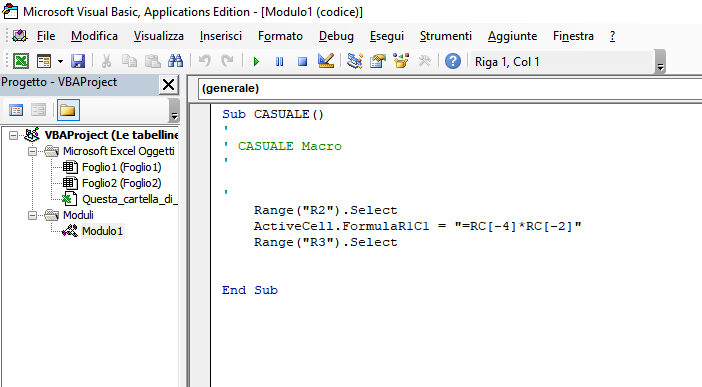
Supponiamo di avere un foglio di calcolo con una colonna contenente i prezzi dei prodotti venduti e un'altra colonna con le quantità. Vogliamo creare una macro che calcoli automaticamente il totale delle vendite per ogni prodotto e lo inserisca in una nuova colonna.
- Vai alla scheda "Visualizza" e clicca su "Macro".
- Seleziona "Registra Macro".
- Dai un nome alla tua macro (ad esempio, "CalcolaTotale").
- Assegna una scorciatoia da tastiera (ad esempio, Ctrl+Shift+C).
- Seleziona la prima cella vuota nella colonna "Totale".
- Inserisci la formula per calcolare il totale (ad esempio, "=A2*B2", dove A2 è il prezzo e B2 è la quantità).
- Trascina la formula verso il basso per applicarla a tutte le righe.
- Torna alla scheda "Visualizza", clicca su "Macro" e seleziona "Interrompi Registrazione".
Ora, ogni volta che aggiungi nuovi dati di vendita, ti basterà premere la scorciatoia da tastiera (Ctrl+Shift+C) per calcolare automaticamente i totali. Super efficiente!
Secondo Maria Rossi, insegnante di informatica presso l'Istituto Tecnico "Leonardo da Vinci", "L'insegnamento delle macro in Excel permette agli studenti di sviluppare competenze fondamentali per l'analisi dati e la gestione aziendale. Li prepara ad affrontare le sfide del mondo del lavoro con strumenti potenti e automatizzati."
Sicurezza: Un Aspetto Cruciale
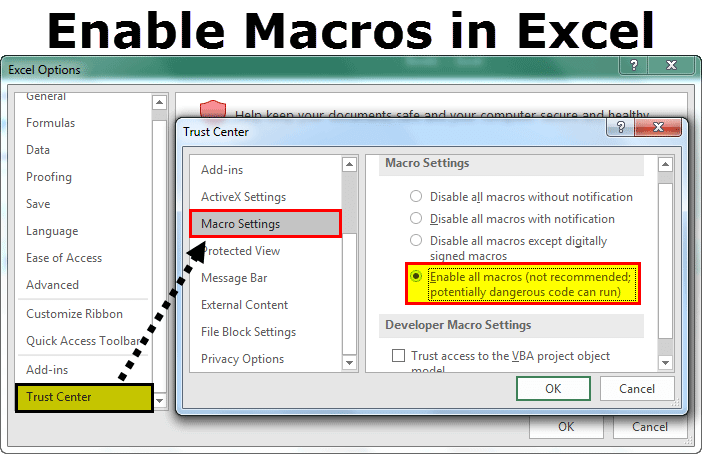
È importante essere consapevoli dei rischi per la sicurezza associati alle macro. Le macro possono contenere codice dannoso (malware) che può danneggiare il tuo computer o rubare i tuoi dati. Per questo motivo, Word ed Excel hanno impostazioni di sicurezza che ti permettono di controllare l'esecuzione delle macro.

Consigli per la Sicurezza:
- Attiva solo le macro provenienti da fonti affidabili. Se non sei sicuro dell'origine di un file, non abilitare le macro.
- Mantieni aggiornato il tuo software antivirus. Un buon antivirus può rilevare e bloccare le macro dannose.
- Controlla le impostazioni di sicurezza di Word ed Excel. Assicurati che siano impostate su un livello di protezione adeguato.
Un consiglio: se ricevi un file Word o Excel da una persona sconosciuta, anche se ti sembra innocuo, evita di abilitare le macro. Meglio prevenire che curare!
Esercizi Pratici per Prepararsi all'EIPASS
Per prepararti al meglio all'EIPASS, ti consiglio di fare pratica con le macro. Ecco alcuni esercizi che puoi provare:
- Word: Crea una macro che inserisce automaticamente la tua firma alla fine di un documento.
- Word: Crea una macro che converte tutto il testo selezionato in maiuscolo.
- Excel: Crea una macro che filtra i dati in una tabella in base a un determinato criterio.
- Excel: Crea una macro che crea un grafico a torta a partire da un intervallo di celle selezionato.
Ricorda, la pratica rende perfetti! Più ti eserciti, più ti sentirai a tuo agio con le macro.

Motivazione e Consigli Finali
Le macro possono sembrare complesse all'inizio, ma con un po' di impegno e pratica, diventeranno uno strumento prezioso per aumentare la tua produttività e semplificare il tuo lavoro. Non aver paura di sperimentare e di fare errori. Ogni errore è un'opportunità per imparare qualcosa di nuovo.
Prepararsi per l'EIPASS può essere impegnativo, ma ricorda che stai acquisendo competenze che ti saranno utili per tutta la vita. Sfrutta al massimo le risorse disponibili, come questo articolo, i manuali EIPASS e i tutorial online. E soprattutto, credi in te stesso!
Un ultimo consiglio: non rimandare! Inizia a studiare e a fare pratica con le macro oggi stesso. Vedrai, alla fine sarai soddisfatto dei tuoi progressi.
In bocca al lupo per l'EIPASS! Siamo sicuri che farai un ottimo lavoro!