Disegna Casella Di Testo Il Cursore Assume La Forma Di
Quante volte ti sei trovato davanti a un programma di grafica o di elaborazione testi, desideroso di aggiungere una semplice casella di testo, e improvvisamente il cursore si è trasformato in qualcosa di strano? Un mirino, una croce, una freccia diversa... Ti sei chiesto: "Perché fa così? Cosa devo fare adesso?" Non sei solo. Questa è una situazione comune, e comprenderla ti renderà molto più efficiente.
Capire il Cambiamento del Cursore: Una Chiave per la Produttività
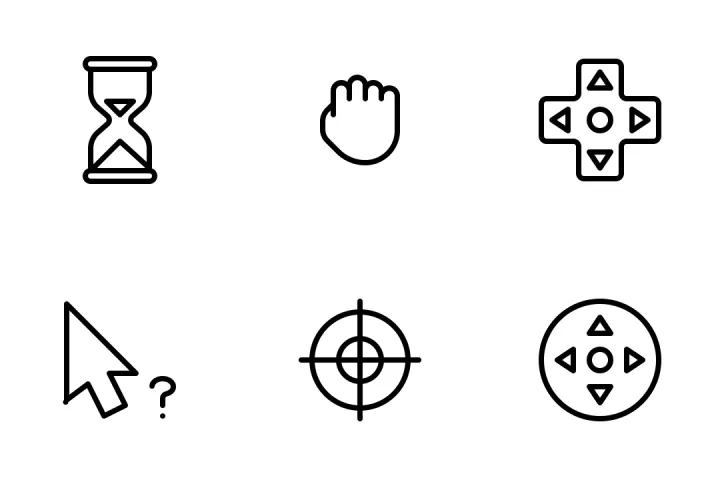
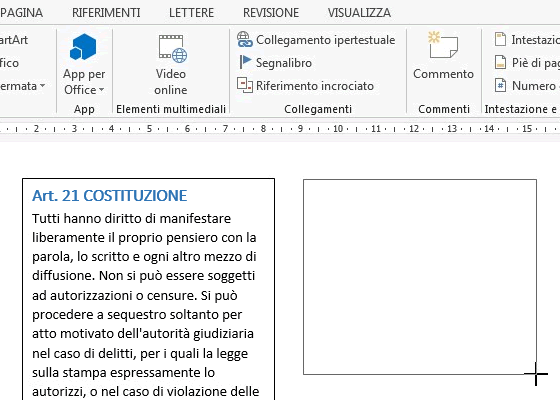
Il cursore che cambia forma è un segnale visuale importantissimo. È il modo in cui il software ti comunica cosa sta per succedere, o quale strumento è attualmente attivo. Pensalo come il linguaggio non verbale del tuo computer! In questo caso specifico, quando il cursore assume la forma di un mirino o di una croce quando disegni una casella di testo, significa che sei in modalità "disegno" per quell'oggetto.
Perché il Cursore Cambia?
La ragione principale per cui il cursore cambia è la chiarezza. Immagina di dover disegnare una casella di testo senza un'indicazione precisa. Sarebbe difficile capire esattamente dove inizi e dove finisce il rettangolo che stai creando. Il cursore a forma di mirino, croce o simili, ti dà la possibilità di definire con precisione il punto di partenza e il punto di arrivo della tua casella.
Must Read
Secondo gli studi sull'usabilità, un feedback visivo chiaro e immediato, come il cambiamento del cursore, riduce la frustrazione e aumenta la velocità di apprendimento di un software. (Riferimento: Jakob Nielsen, guru dell'usabilità web). Quando il cursore cambia, il tuo cervello elabora immediatamente l'informazione, preparandoti all'azione successiva.
Esempio Pratico: Disegnare una Casella di Testo in Microsoft Word
Prendiamo l'esempio di Microsoft Word, un software che molti di noi usano quotidianamente:

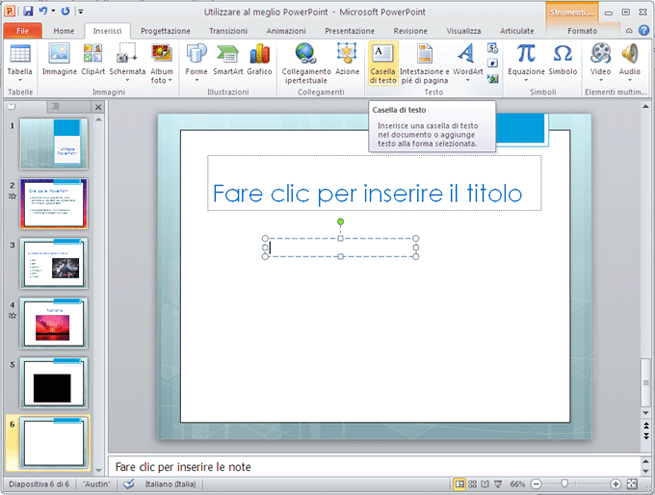
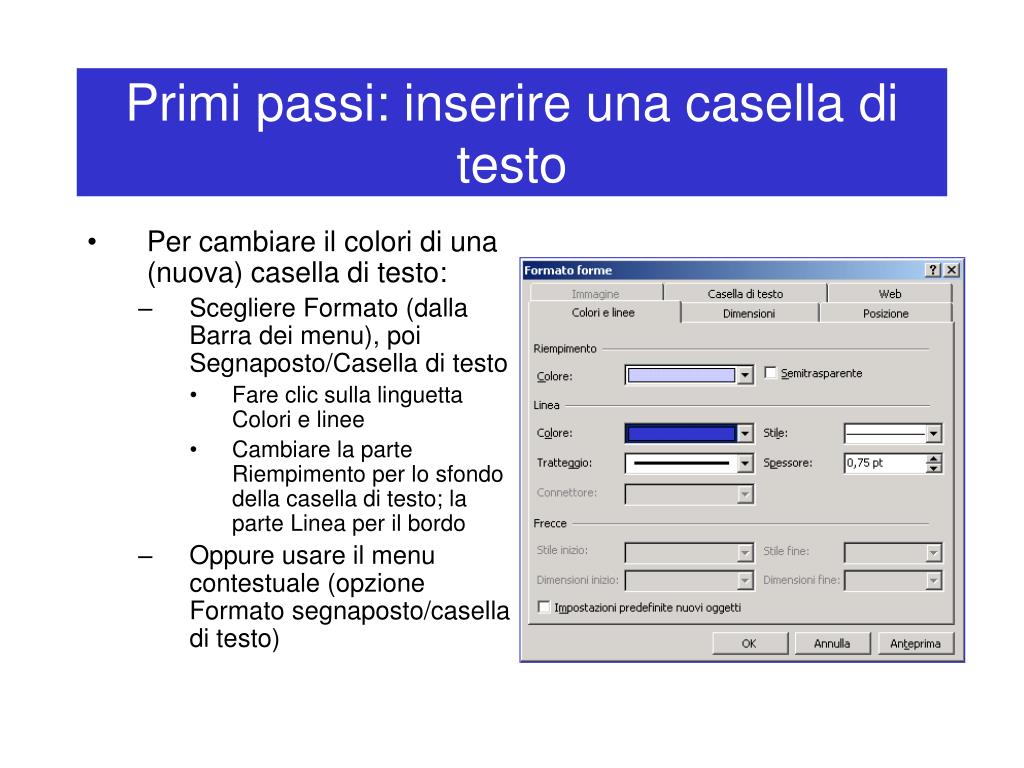
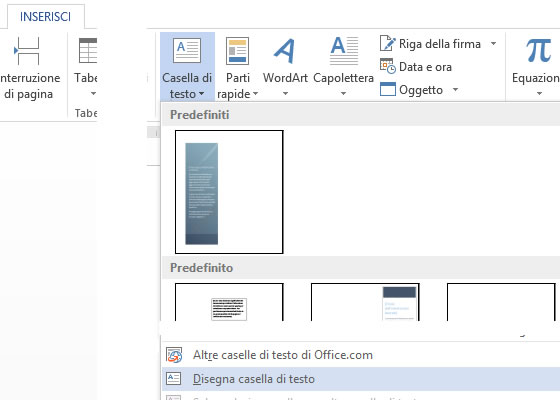
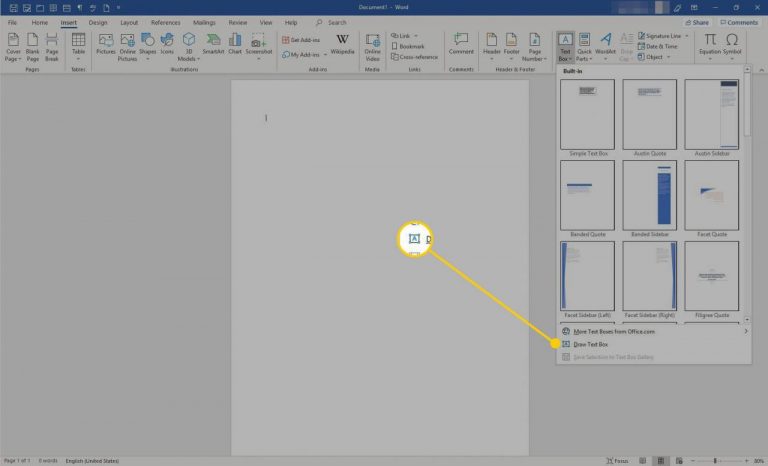
- Inserisci -> Forme -> Casella di Testo: Dopo aver selezionato "Casella di Testo", il cursore si trasformerà in un mirino o una croce.
- Clicca e Trascina: Clicca nel punto in cui vuoi che inizi la casella di testo, tieni premuto il tasto del mouse e trascina fino a raggiungere la dimensione desiderata.
- Rilascia il Tasto del Mouse: Una volta rilasciato il tasto, la casella di testo sarà creata.
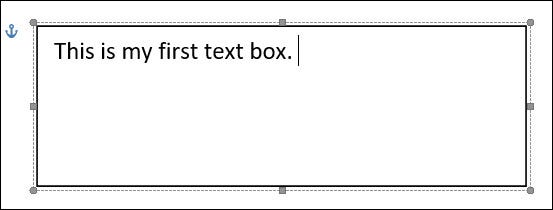
- Inizia a Scrivere: Il cursore si trasformerà nuovamente, indicando che puoi iniziare a digitare il tuo testo all'interno della casella.
In questo processo, il cambiamento del cursore è fondamentale per guidarti attraverso i vari passaggi. Se il cursore non cambiasse, saresti costretto a indovinare cosa sta succedendo!
Il Cursore che Cambia in Altri Software: Variazioni e Significati
Sebbene il concetto di base rimanga lo stesso, la forma specifica del cursore e il modo in cui si comporta possono variare leggermente a seconda del software che stai utilizzando. Vediamo alcuni esempi:
- Adobe Photoshop/Illustrator: In questi software di grafica, il cursore a croce è molto comune per disegnare forme e selezioni. Spesso, la croce è più precisa e sottile, adatta per lavori di precisione.
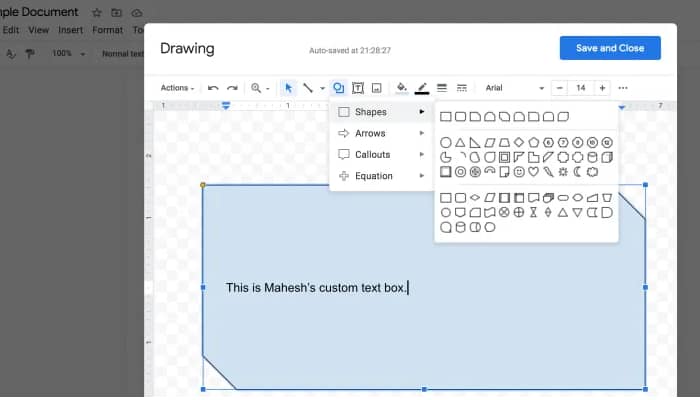
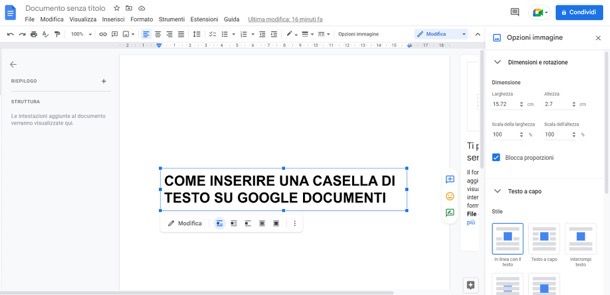
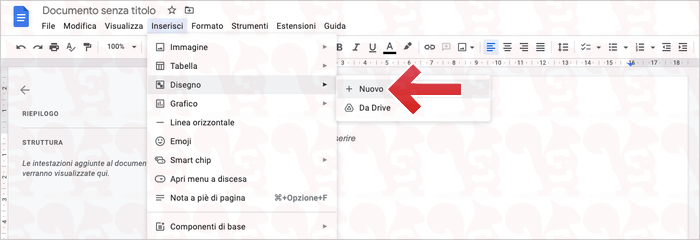
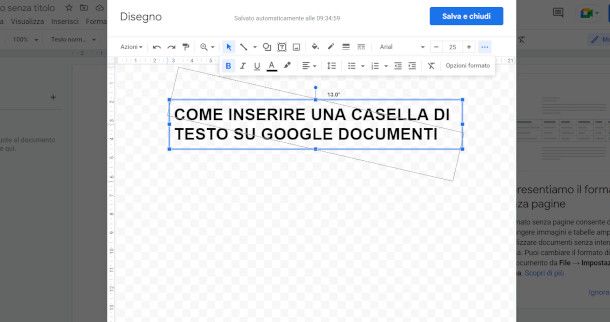
- Google Docs/Slides: Simile a Word, Google Docs e Slides utilizzano un cursore che cambia per indicare la modalità di disegno della casella di testo.
- Software di CAD (Computer-Aided Design): In questi programmi, il cursore può assumere forme ancora più complesse, come una croce con un quadrato al centro, per indicare funzionalità specifiche.
La chiave è osservare attentamente il cursore e leggere le istruzioni o i suggerimenti che il software fornisce. Molti programmi offrono tooltip o barre di stato che ti danno informazioni sul tool attivo e sul comportamento previsto.
Superare le Difficoltà: Consigli Pratici
A volte, nonostante il feedback visivo, potresti ancora avere difficoltà a disegnare caselle di testo in modo preciso. Ecco alcuni suggerimenti:
- Pratica: Come per ogni abilità, la pratica rende perfetti. Esercitati a disegnare caselle di testo di diverse dimensioni e forme.
- Utilizza le Guide e le Griglie: Molti software offrono guide e griglie che ti aiutano ad allineare e dimensionare gli oggetti in modo preciso.
- Zoom: Se hai bisogno di maggiore precisione, zooma sull'area in cui stai lavorando.
- Controlla le Impostazioni: Alcuni software ti permettono di personalizzare il comportamento del cursore e la sensibilità del mouse.
- Guarda Tutorial: Se ti senti bloccato, cerca tutorial online specifici per il software che stai utilizzando. YouTube è una miniera d'oro di informazioni.
- Riavvia il Software: Sembra banale, ma a volte un semplice riavvio può risolvere problemi temporanei che causano comportamenti anomali del cursore.
L'Importanza della Consapevolezza: Diventare un Utente Esperto
Comprendere il significato del cursore che cambia non è solo una questione tecnica, ma anche una questione di consapevolezza. Un utente consapevole è un utente più efficiente, creativo e meno frustrato. Quando comprendi come il software comunica con te attraverso il cursore, puoi interagire con esso in modo più intuitivo e produttivo.
"La tecnologia è migliore quando unisce le persone." - Matt Mullenweg, co-fondatore di WordPress. In questo contesto, il cursore che cambia è un piccolo, ma fondamentale, elemento che unisce te e il software, facilitando la comunicazione e la collaborazione.
Esercizi Pratici per Migliorare la Tua Comprensione
Per consolidare la tua comprensione del cursore che cambia, prova questi esercizi:
- Esplora diversi software: Prova a disegnare caselle di testo in Word, PowerPoint, Photoshop e altri programmi. Osserva come il cursore cambia e come influisce sul tuo flusso di lavoro.
- Modifica le impostazioni del cursore: Se il tuo software lo permette, sperimenta con le impostazioni del cursore. Cambia la sua dimensione, forma e colore. Vedi come queste modifiche influenzano la tua percezione e la tua precisione.
- Crea un diagramma di flusso: Per ogni software, crea un diagramma di flusso che illustra i passaggi necessari per disegnare una casella di testo, prestando particolare attenzione al comportamento del cursore in ogni fase.
Conclusione: Il Cursore, un Alleato Inaspettato
Il cursore che cambia, e in particolare la sua trasformazione in un mirino o una croce quando disegni una casella di testo, è un segnale potente che ti guida attraverso il processo creativo. Invece di vederlo come un ostacolo o un mistero, impara a interpretarlo come un alleato prezioso. Comprendere il suo significato ti renderà più efficiente, meno frustrato e più creativo. Ricorda, ogni cambiamento del cursore è un'opportunità per imparare e migliorare la tua interazione con il mondo digitale. Quindi, la prossima volta che vedi quel mirino, non aver paura: clicca, trascina e crea!