Dove Si Trova La Cartella Appunti
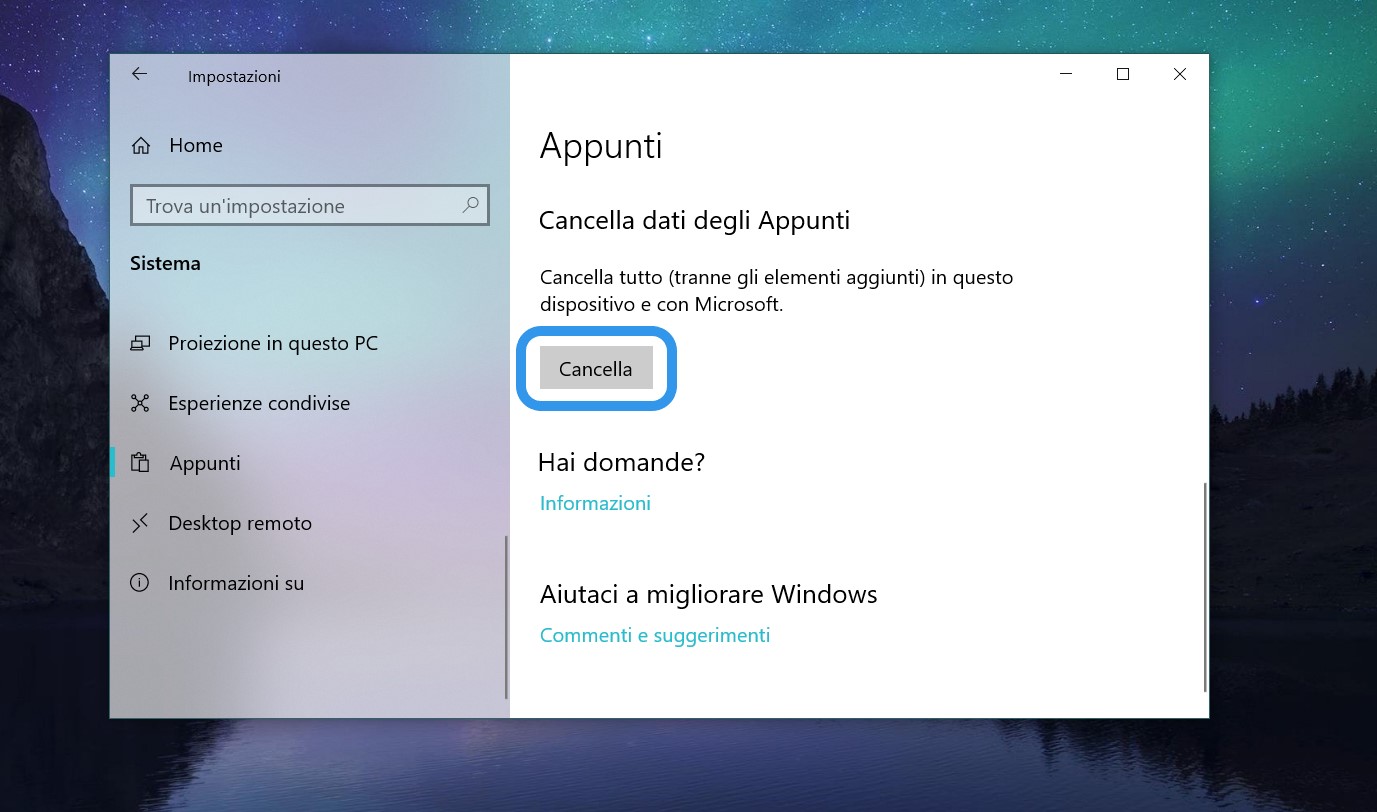
La domanda "Dove si trova la cartella Appunti?" è più complessa di quanto possa sembrare. Non esiste una singola cartella "Appunti" facilmente accessibile come, ad esempio, la cartella "Documenti" o "Download". Il concetto di "Appunti" è legato alla memoria temporanea del sistema operativo e varia leggermente a seconda del sistema operativo e dell'applicazione specifica.
Cos'è Esattamente la Cartella Appunti?
Piuttosto che essere una cartella fisica sul disco rigido, gli Appunti rappresentano una funzionalità del sistema operativo che consente di copiare e incollare dati tra diverse applicazioni. Quando copiamo testo, immagini o altri file, questi dati vengono temporaneamente memorizzati negli Appunti. Questa memoria è gestita dal sistema operativo e, nella maggior parte dei casi, non è persistente, il che significa che i dati vengono persi quando si spegne il computer o si svuotano gli Appunti.
La Natura Volatile degli Appunti
La natura volatile degli Appunti è cruciale per capire perché non si trova una cartella fisica. I dati sono memorizzati in RAM (Random Access Memory), una memoria ad accesso rapido che viene cancellata allo spegnimento del sistema. L'accesso diretto a questa area di memoria è solitamente limitato per motivi di sicurezza e stabilità del sistema.
Must Read
Accedere allo Storico degli Appunti (Quando Disponibile)
Sebbene non esista una cartella "Appunti" standard, alcuni sistemi operativi e applicazioni offrono un gestore degli appunti o uno storico degli appunti. Questi strumenti consentono di visualizzare e recuperare elementi copiati in precedenza, offrendo una funzionalità simile a una cartella "Appunti", ma con alcune differenze fondamentali.
Windows 10 e 11: Lo Storico degli Appunti
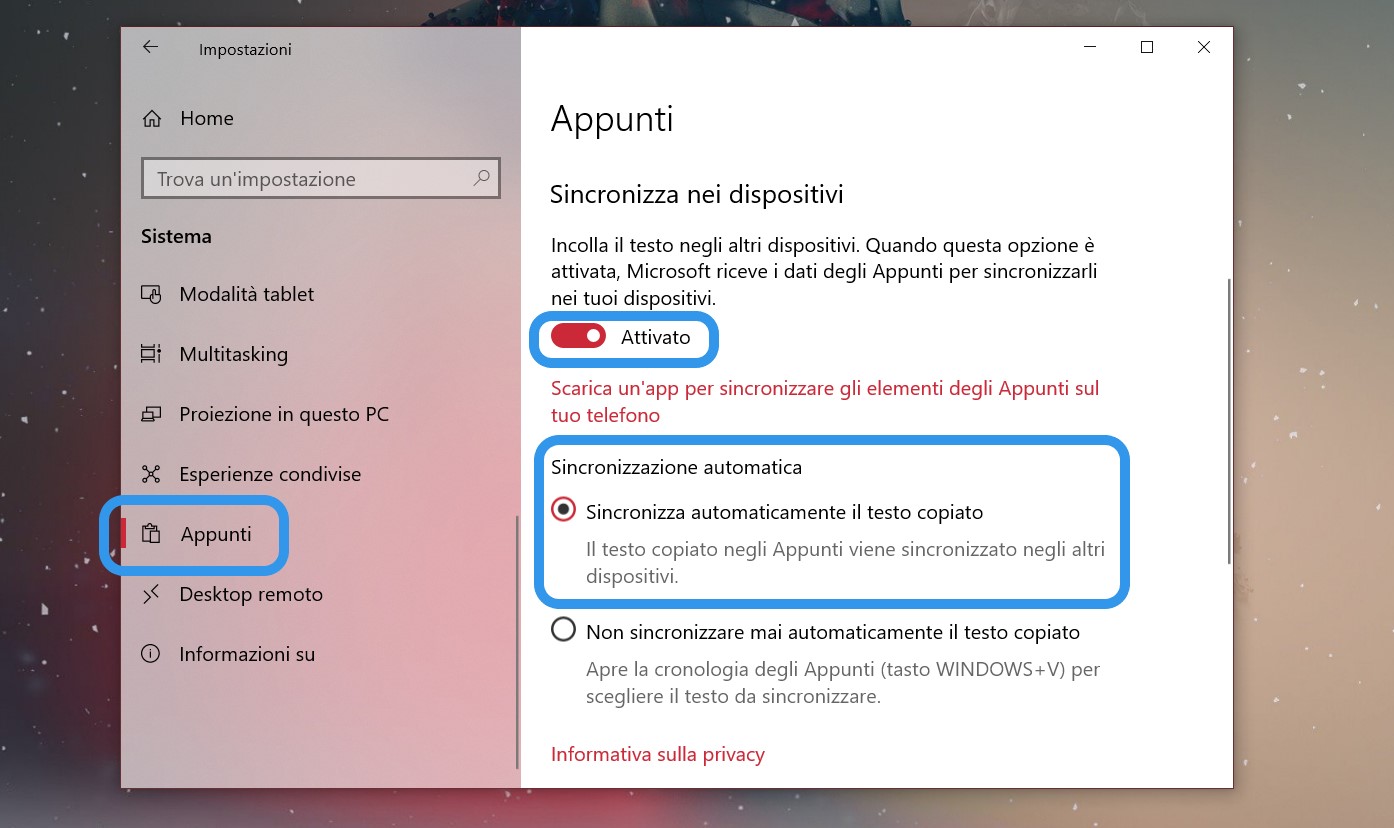
A partire da Windows 10, Microsoft ha introdotto lo storico degli appunti. Questa funzionalità permette di visualizzare una lista degli elementi copiati di recente, offrendo un modo per recuperare dati che altrimenti sarebbero persi. Per attivare e accedere allo storico degli appunti:
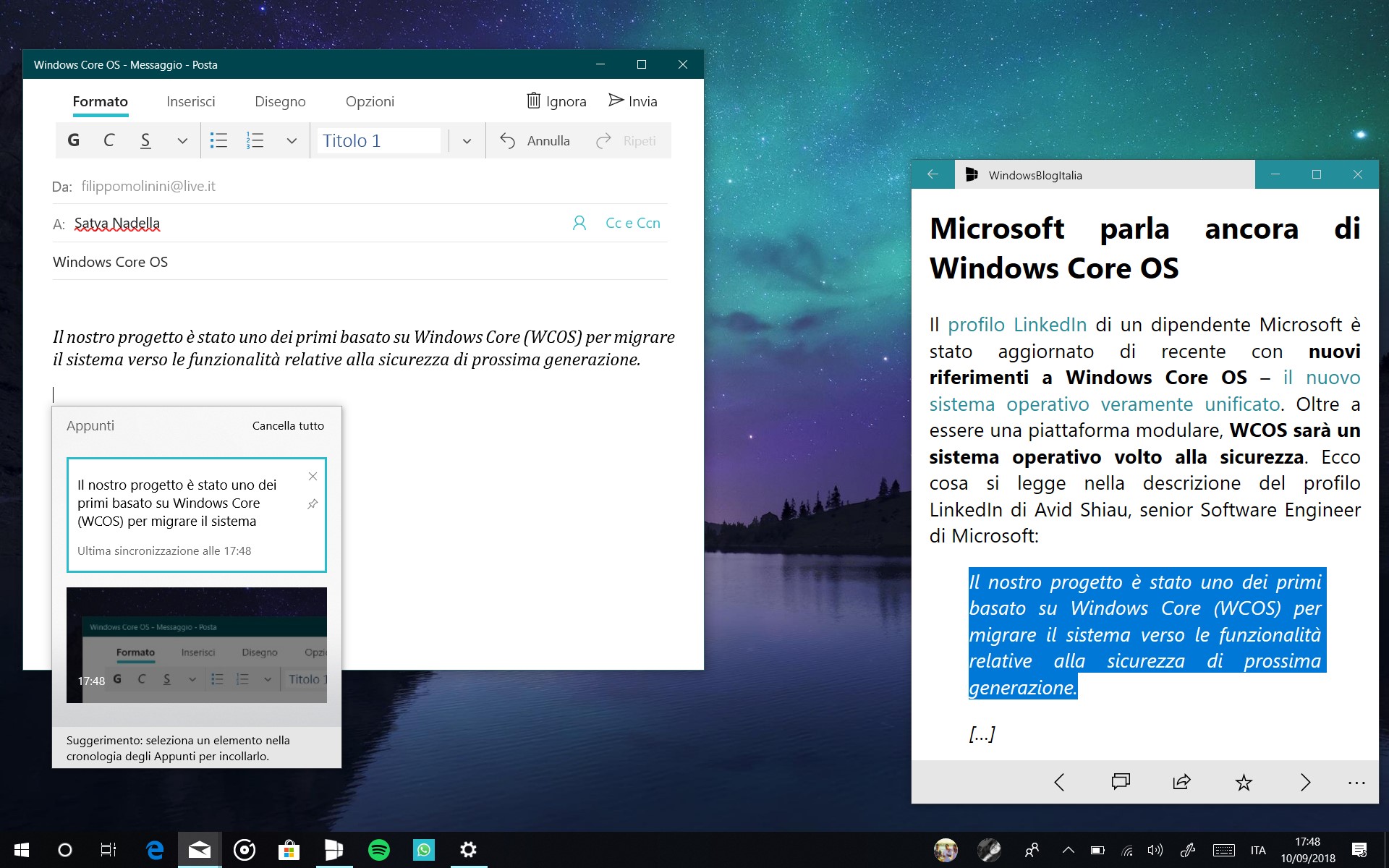
- Premi il tasto Windows + V.
- Se è la prima volta che utilizzi questa funzione, ti verrà chiesto di attivarla.
- Una volta attivata, potrai vedere una lista degli elementi copiati di recente.
È importante notare che lo storico degli appunti di Windows ha delle limitazioni. Non memorizza tutti i tipi di dati e ha un limite al numero di elementi che può conservare. Inoltre, la persistenza dei dati dipende dalle impostazioni del sistema.
App di Terze Parti per la Gestione degli Appunti
Esistono numerose app di terze parti che offrono una gestione degli appunti più avanzata rispetto a quella integrata in Windows. Queste applicazioni possono offrire funzionalità come:

- Memorizzazione di un numero maggiore di elementi.
- Supporto per diversi tipi di dati (testo, immagini, file).
- Funzionalità di ricerca.
- Sincronizzazione degli appunti tra diversi dispositivi.
Esempi di queste app includono ClipClip, Ditto, e CopyQ. L'utilizzo di queste app richiede l'installazione e la configurazione, ma può offrire un controllo molto maggiore sulla gestione degli appunti.
Appunti Nelle Applicazioni Specifiche
Alcune applicazioni offrono funzionalità di appunti integrate, specifiche per l'applicazione stessa. Ad esempio:
Editor di Testo e IDE
Molti editor di testo avanzati e IDE (Integrated Development Environment) offrono funzionalità di "snippet" o "macro" che possono essere considerate una forma di appunti persistenti. Questi strumenti permettono di memorizzare frammenti di codice o testo frequentemente utilizzati per un facile riutilizzo.

Applicazioni di Grafica
In applicazioni di grafica come Photoshop o GIMP, spesso è possibile salvare selezioni o livelli come "pennelli" o "pattern", che possono essere considerati una forma di memorizzazione temporanea di elementi grafici.
Considerazioni sulla Sicurezza
È importante considerare le implicazioni sulla sicurezza quando si utilizzano gestori degli appunti, soprattutto quelli di terze parti. Gli appunti possono contenere dati sensibili come password, numeri di carta di credito o informazioni personali. È fondamentale scegliere app affidabili e proteggere il proprio sistema con password forti e software antivirus aggiornato. Inoltre, è consigliabile cancellare regolarmente lo storico degli appunti, soprattutto su dispositivi condivisi.

Un esempio reale: un utente copia una password dal suo gestore di password negli appunti per accedere a un sito web. Se un malware compromette il sistema, potrebbe intercettare il contenuto degli appunti e rubare la password.
Alternative per la Memorizzazione di Dati Temporanei
Se hai bisogno di memorizzare dati temporanei in modo più sicuro e persistente, considera le seguenti alternative:
- File di testo temporanei: Crea un file di testo semplice per salvare dati temporanei. Puoi cancellarlo quando non ti serve più.
- Note applicazioni: Utilizza un'applicazione per prendere appunti come OneNote, Evernote o Google Keep per memorizzare dati temporanei in modo organizzato.
- Servizi di cloud storage: Utilizza un servizio di cloud storage come Dropbox o Google Drive per memorizzare file temporanei e accedervi da diversi dispositivi. Assicurati di impostare permessi di accesso adeguati per proteggere i tuoi dati.
Conclusione
In sintesi, la "cartella Appunti" come concetto di cartella fisica non esiste. Gli Appunti sono una funzionalità del sistema operativo che memorizza temporaneamente i dati copiati. Sebbene non esista una cartella facilmente accessibile, è possibile utilizzare lo storico degli appunti di Windows o app di terze parti per gestire e recuperare elementi copiati in precedenza. Ricorda di considerare le implicazioni sulla sicurezza quando utilizzi gestori degli appunti e di adottare misure di protezione adeguate. Esplora le opzioni disponibili e scegli la soluzione più adatta alle tue esigenze. Considera l'utilizzo di strumenti alternativi per la memorizzazione di dati temporanei, soprattutto se si tratta di informazioni sensibili. E, soprattutto, pensa alla sicurezza dei tuoi dati!