Dove Trovo Gli Appunti Su Samsung

Quante volte ti è capitato di aver preso degli appunti fondamentali sul tuo Samsung, durante una lezione o un meeting importante, e poi, nel momento del bisogno, non riuscire più a trovarli? La frustrazione di non ricordare dove hai salvato quelle preziose informazioni è un'esperienza comune, condivisa da studenti e professionisti di ogni livello. Non sei solo! La buona notizia è che esistono diversi modi per ritrovare i tuoi appunti e, una volta individuato il metodo giusto, non avrai più questo problema. Questo articolo ti guiderà passo dopo passo alla scoperta dei luoghi più probabili in cui i tuoi appunti potrebbero nascondersi sul tuo dispositivo Samsung.
Dove cercare i tuoi appunti: Esplorando le app Samsung predefinite
Samsung preinstalla diverse app che consentono di prendere appunti. Cominciamo ad esplorare quelle più comuni:
Samsung Notes: Il tuo quaderno digitale predefinito
Samsung Notes è l'app più probabile dove troverai i tuoi appunti, soprattutto se hai utilizzato le impostazioni predefinite del tuo dispositivo. È un'app potente e versatile, ideale per prendere appunti a mano libera, digitare testo, inserire immagini e registrazioni audio. È come avere un quaderno digitale sempre a portata di mano. Secondo uno studio di Nielsen Norman Group, una buona organizzazione delle informazioni all'interno di un'app è cruciale per la user experience, e Samsung Notes si impegna a offrire una struttura intuitiva.
Must Read
Come cercare in Samsung Notes:
- Apri l'app Samsung Notes: L'icona è solitamente rappresentata da una penna stilografica su uno sfondo colorato.
- Sfoglia le cartelle: Samsung Notes ti permette di organizzare i tuoi appunti in cartelle. Controlla le cartelle predefinite (come "Note" o "Quick Notes") e quelle che potresti aver creato tu stesso.
- Utilizza la funzione di ricerca: Digita una parola chiave o una frase che ricordi di aver utilizzato nell'appunto che stai cercando. La ricerca è uno strumento potentissimo, soprattutto se hai molti appunti salvati.
- Controlla le note bloccate: Se hai impostato una password per proteggere le tue note, assicurati di sbloccarle per visualizzarne il contenuto.
Memo: Appunti rapidi e volanti
Se hai bisogno di prendere un appunto veloce, ad esempio un numero di telefono o un promemoria, potresti aver utilizzato l'app Memo. Quest'app è progettata per essere semplice e intuitiva, perfetta per catturare informazioni al volo. Spesso sottovalutata, Memo può essere un vero tesoro di informazioni preziose.
Come cercare in Memo:
- Apri l'app Memo: L'icona solitamente rappresenta un foglietto di carta.
- Scorri l'elenco dei memo: Memo di solito mostra tutti gli appunti in ordine cronologico.
- Utilizza la funzione di ricerca (se disponibile): Alcune versioni di Memo offrono una funzione di ricerca interna.
Voice Recorder: Appunti audio che potresti aver dimenticato
Hai mai pensato di registrare un audio durante una lezione o un meeting? Se la risposta è sì, controlla l'app Voice Recorder di Samsung. A volte, le registrazioni audio possono contenere informazioni preziose che hai dimenticato di trascrivere. Le neuroscienze dimostrano che l'ascolto di una registrazione può riattivare ricordi che sembravano persi (Purves et al., 2018).

Come cercare in Voice Recorder:
- Apri l'app Voice Recorder: L'icona solitamente rappresenta un microfono.
- Sfoglia l'elenco delle registrazioni: Le registrazioni sono di solito elencate per data e ora.
- Ascolta le registrazioni: Anche se non ricordi il titolo della registrazione, ascoltare le prime parole potrebbe aiutarti a ritrovare l'appunto che cerchi.
Controlla il cestino e le impostazioni di sincronizzazione
A volte, gli appunti possono essere stati cancellati accidentalmente. Prima di disperare, controlla il cestino!
Samsung Notes: Il cestino dei tesori perduti
Samsung Notes, come molte app moderne, offre un cestino dove vengono temporaneamente conservati gli appunti eliminati. È una sorta di "seconda possibilità" per recuperare informazioni cancellate per sbaglio. Controlla sempre il cestino prima di arrenderti all'idea di aver perso definitivamente un appunto!
Come accedere al cestino di Samsung Notes:
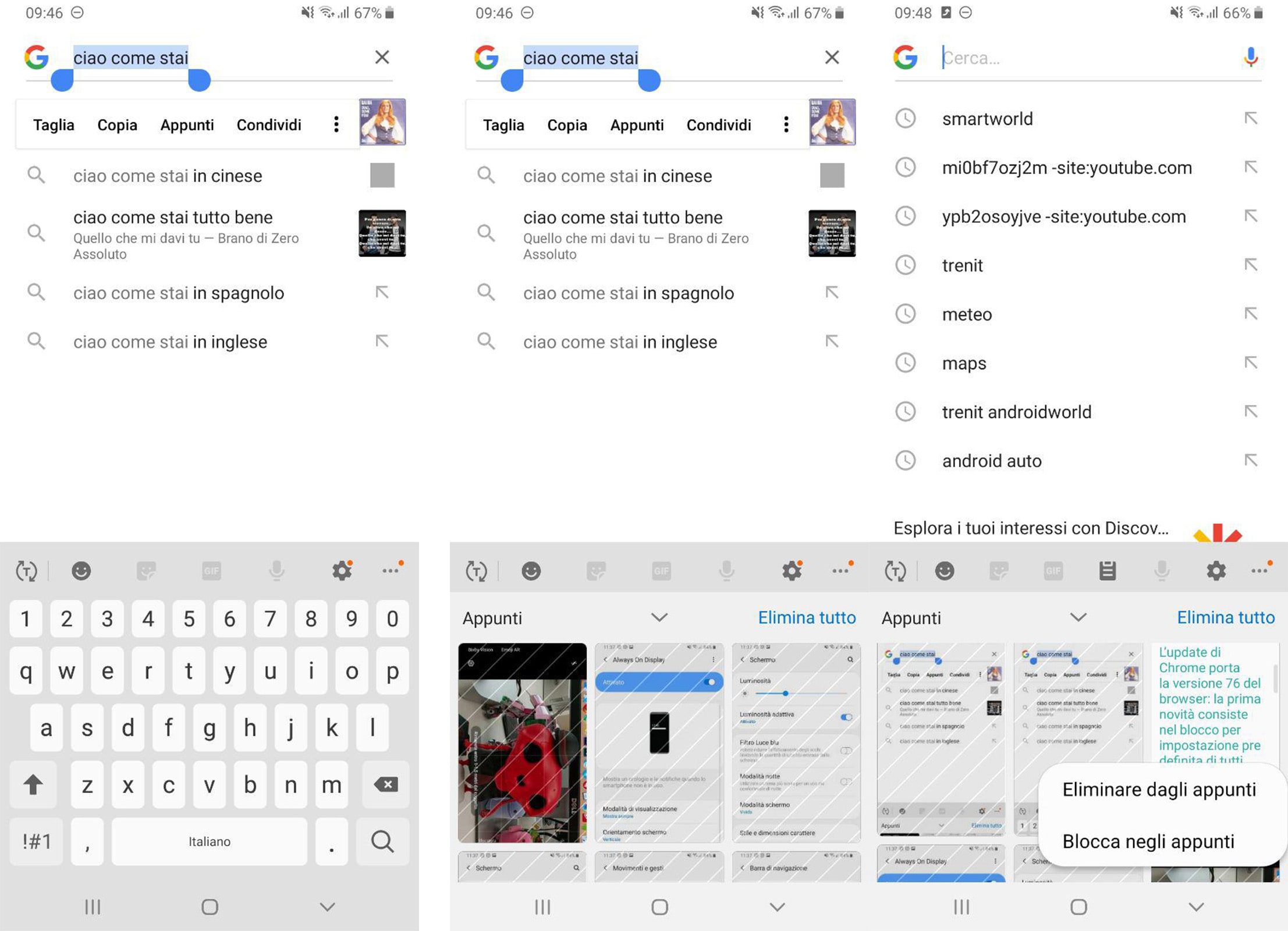
- Apri Samsung Notes.
- Tocca il menu (solitamente rappresentato da tre linee orizzontali).
- Seleziona "Cestino".
- Se trovi l'appunto che cerchi, selezionalo e tocca "Ripristina".
Sincronizzazione cloud: Un backup automatico per i tuoi appunti
Se hai attivato la sincronizzazione con il cloud di Samsung Cloud, i tuoi appunti potrebbero essere salvati online. Questo è un ottimo modo per proteggere i tuoi dati in caso di smarrimento o danneggiamento del dispositivo. Inoltre, la sincronizzazione ti permette di accedere ai tuoi appunti da altri dispositivi Samsung.
Come verificare le impostazioni di sincronizzazione:
- Apri le Impostazioni del tuo dispositivo Samsung.
- Tocca "Account e backup".
- Seleziona "Samsung Cloud".
- Verifica se Samsung Notes è sincronizzato. Se lo è, i tuoi appunti dovrebbero essere al sicuro nel cloud.
Se hai verificato che Samsung Notes è sincronizzato, puoi accedere ai tuoi appunti dal sito web di Samsung Cloud (se disponibile) o da un altro dispositivo Samsung. In caso di problemi, puoi provare a ripristinare i tuoi appunti da un backup precedente.
App di terze parti: Un'alternativa da considerare
Se utilizzi app di terze parti per prendere appunti (come Google Keep, Evernote o Microsoft OneNote), dovrai controllare all'interno di queste app. Ognuna di queste app ha la sua interfaccia e le sue funzionalità di ricerca. Assicurati di ricordare quale app hai utilizzato per prendere l'appunto che cerchi.

Google Keep: Semplice, integrato e accessibile
Google Keep è un'app di note semplice e intuitiva, perfetta per prendere appunti veloci e organizzare le idee. La sua integrazione con l'ecosistema Google la rende particolarmente comoda per chi utilizza già altri servizi di Google. La facilità d'uso è un fattore chiave nel successo di Google Keep, come evidenziato da vari studi sull'usabilità del software (ad esempio, Jakob Nielsen's Law of Internet User Experience).
Come cercare in Google Keep:
- Apri l'app Google Keep.
- Utilizza la funzione di ricerca: Digita una parola chiave o una frase.
- Sfoglia le etichette: Google Keep ti permette di organizzare le note con le etichette.
- Controlla l'archivio: Le note archiviate non sono visibili nell'elenco principale.
- Controlla il cestino: Come Samsung Notes, Google Keep ha un cestino dove vengono temporaneamente conservate le note eliminate.
Evernote: Il "secondo cervello" per professionisti
Evernote è un'app di note più avanzata, ideale per gestire progetti complessi e archiviare informazioni importanti. Offre funzionalità di ricerca avanzate, integrazione con altri servizi e la possibilità di creare taccuini e tag. Molti professionisti lo considerano un vero e proprio "secondo cervello".
Come cercare in Evernote:
- Apri l'app Evernote.
- Utilizza la funzione di ricerca avanzata: Evernote offre potenti strumenti di ricerca, inclusa la possibilità di cercare all'interno di immagini e documenti PDF.
- Sfoglia i taccuini e i tag: Evernote ti permette di organizzare le note in taccuini e tag.
- Controlla il cestino: Anche Evernote ha un cestino dove vengono temporaneamente conservate le note eliminate.
Microsoft OneNote: Il quaderno digitale di Microsoft
Microsoft OneNote è un'app di note versatile e potente, integrata con l'ecosistema Microsoft Office. Permette di creare sezioni, pagine e sottosezioni, rendendola ideale per organizzare progetti complessi e prendere appunti strutturati.
Come cercare in Microsoft OneNote:
- Apri l'app Microsoft OneNote.
- Utilizza la funzione di ricerca: Digita una parola chiave o una frase.
- Sfoglia i blocchi appunti, le sezioni e le pagine: OneNote ti permette di organizzare le note in una struttura gerarchica.
- Controlla la cronologia delle versioni: Se hai modificato un appunto di recente, puoi ripristinare una versione precedente.
- Controlla il blocco appunti "Eliminati": OneNote ha un blocco appunti dedicato agli appunti eliminati.
Consigli extra per non perdere più i tuoi appunti
Prevenire è meglio che curare! Ecco alcuni consigli pratici per evitare di perdere nuovamente i tuoi appunti:
- Scegli un'app di note che si adatti alle tue esigenze: Non tutte le app sono uguali. Scegli quella che ti sembra più intuitiva e adatta al tuo stile di lavoro.
- Organizza i tuoi appunti in cartelle o etichette: Una buona organizzazione ti aiuterà a trovare rapidamente le informazioni che cerchi.
- Utilizza titoli chiari e descrittivi: Un titolo chiaro ti ricorderà immediatamente il contenuto dell'appunto.
- Attiva la sincronizzazione con il cloud: Questo ti permetterà di proteggere i tuoi dati e di accedere ai tuoi appunti da qualsiasi dispositivo.
- Fai un backup regolare dei tuoi appunti: Anche se hai attivato la sincronizzazione con il cloud, è sempre una buona idea fare un backup manuale dei tuoi dati.
- Rivedi i tuoi appunti regolarmente: Rivedere i tuoi appunti ti aiuterà a memorizzare le informazioni e a individuare eventuali errori o lacune.
Ricorda, la chiave per trovare i tuoi appunti persi è la pazienza e la sistematicità. Esplora le app che utilizzi abitualmente, controlla il cestino e verifica le impostazioni di sincronizzazione. Seguendo questi consigli, sarai in grado di ritrovare i tuoi appunti e, soprattutto, di evitare di perderli in futuro. Buona fortuna!