Dove Trovo Il Cestino Delle Foto
Capita a tutti, prima o poi. Siete lì, a fare ordine nella galleria del vostro smartphone o computer, e cancellate per sbaglio quella foto che vi piaceva tanto. Panico! Vi state chiedendo: "Dove trovo il cestino delle foto?" Non disperate, spesso la soluzione è più semplice di quanto pensiate.
La sensazione di smarrimento è comprensibile. Le foto, soprattutto quelle digitali, sono diventate una parte fondamentale della nostra vita, custodi di ricordi preziosi. Perdere una foto, anche temporaneamente, può essere frustrante. Cerchiamo di capire insieme dove cercare le vostre foto cancellate, a seconda del dispositivo che usate.
Il Cestino del Tuo Smartphone: Android e iOS (iPhone)
Android: La Galleria è la Tua Amica
Molti smartphone Android hanno una cartella "Cestino" o "Eliminati di recente" direttamente all'interno dell'app Galleria. È il primo posto da controllare!
Must Read
Come fare:
- Aprite l'app Galleria del vostro telefono (di solito l'icona assomiglia a un fiore o un paesaggio).
- Cercate un'opzione come "Album", "Menu" (spesso tre lineette orizzontali) o qualcosa di simile.
- All'interno, dovreste trovare "Cestino", "Eliminati di recente", "Eliminati" o una dicitura simile.
- Le foto cancellate saranno lì dentro. Di solito, vengono conservate per un periodo limitato, solitamente 30 giorni.
- Selezionate la foto che volete ripristinare e premete "Ripristina" o un'icona simile.
Importante: Non tutti i telefoni Android hanno questa funzione nativa. Alcuni produttori (come Samsung o Huawei) hanno le proprie implementazioni, mentre altri si affidano a Google Foto (vedi sotto).
Esempio: Su uno smartphone Samsung, potreste trovare il Cestino all'interno dell'app Galleria, navigando nel menu (le tre lineette) e selezionando "Cestino".
iOS (iPhone): "Eliminati di Recente"
Gli iPhone hanno una cartella dedicata agli elementi cancellati, chiamata "Eliminati di recente". È facile da trovare e utilizzare.
Come fare:
- Aprite l'app Foto sul vostro iPhone.
- Toccate la scheda "Album" in basso.
- Scorrete fino alla sezione "Altro" e cercate "Eliminati di recente".
- Troverete le foto e i video cancellati negli ultimi 30 giorni.
- Toccate "Seleziona" in alto a destra, scegliete le foto da ripristinare e toccate "Recupera".
Attenzione: Dopo 30 giorni, le foto vengono eliminate definitivamente da "Eliminati di Recente".
Il Cloud è la Tua Salvezza: Google Foto e iCloud
Se utilizzate servizi di cloud storage come Google Foto o iCloud, le vostre foto potrebbero essere state salvate lì automaticamente. Questo è un ottimo modo per recuperare le foto cancellate, anche se non le trovate nel cestino del telefono.
Google Foto: Il Cestino nel Cloud
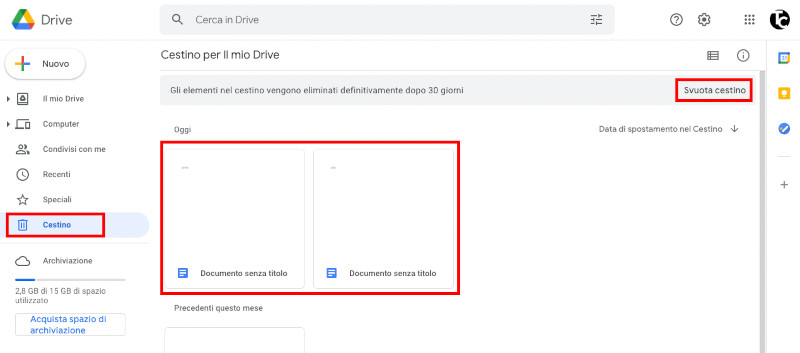
Google Foto è un'app molto popolare per il backup e la sincronizzazione delle foto. Ha un cestino integrato che conserva le foto eliminate per 60 giorni.
Come fare:
- Aprite l'app Google Foto sul vostro telefono o computer.
- Toccate l'icona del Menu (di solito tre lineette orizzontali) o la vostra foto profilo.
- Selezionate "Cestino".
- Troverete le foto eliminate negli ultimi 60 giorni.
- Selezionate le foto che volete ripristinare e toccate "Ripristina".
Importante: Se avete cancellato le foto direttamente dal sito web di Google Foto (photos.google.com) o da un altro dispositivo sincronizzato, saranno immediatamente spostate nel cestino.

iCloud: La Libreria di Foto iCloud
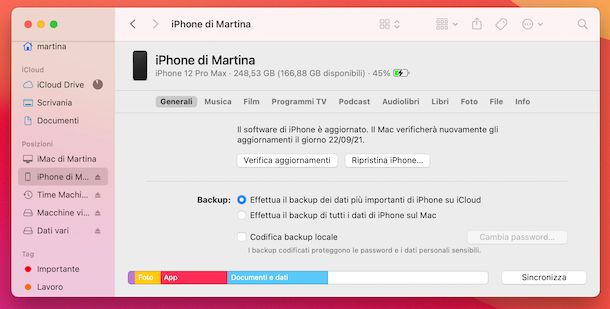
Se utilizzate un iPhone e avete attivato la Libreria di Foto iCloud, le vostre foto vengono automaticamente salvate nel cloud di Apple. Anche iCloud ha una funzione di recupero.
Come fare:
- Accedete a iCloud.com con il vostro Apple ID.
- Cliccate sull'icona "Foto".
- Nel menu laterale, cercate "Eliminati di recente".
- Troverete le foto eliminate negli ultimi 30 giorni.
- Selezionate le foto da ripristinare e cliccate su "Recupera".
Alternativa: Potete anche accedere a "Eliminati di recente" direttamente dall'app Foto sul vostro iPhone, come descritto nella sezione precedente.
Il Cestino del Tuo Computer: Windows e Mac
Se avete cancellato le foto dal vostro computer, il primo posto da controllare è il Cestino (su Windows) o il Cestino (su macOS).
Windows: Il Classico Cestino
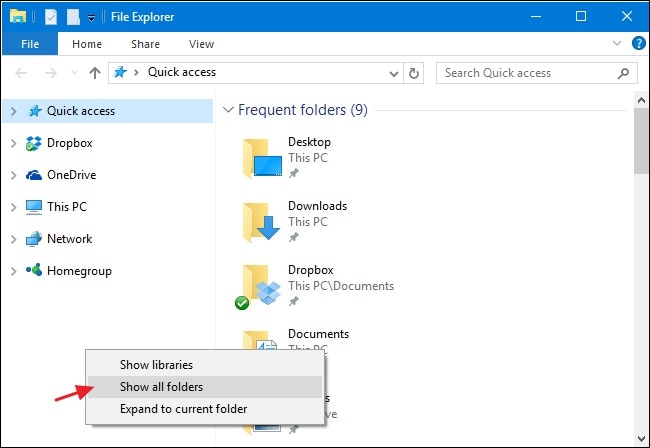
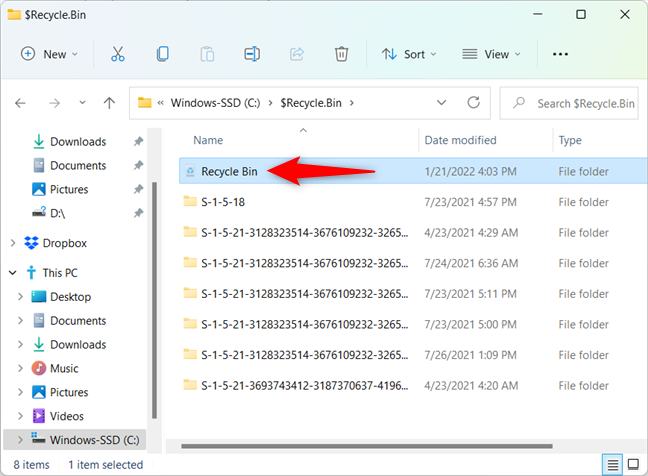
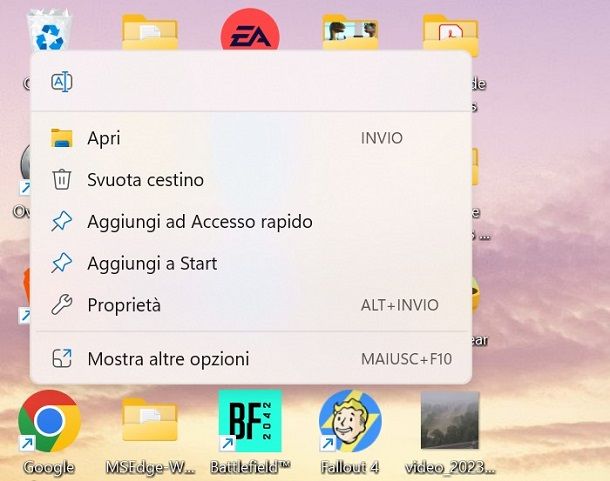
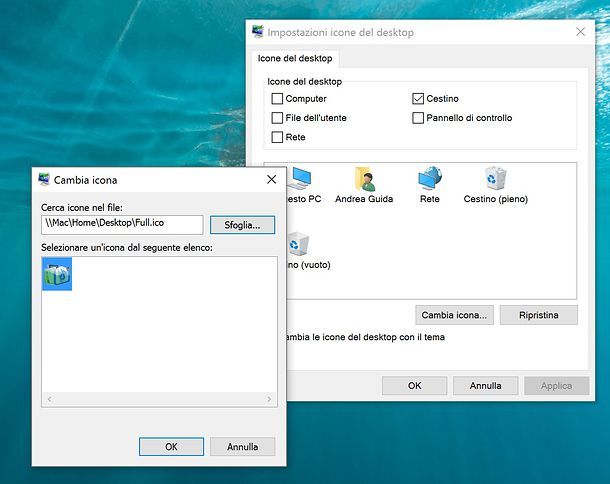
Il Cestino di Windows è una cartella speciale che conserva temporaneamente i file e le cartelle cancellate. È un'icona che di solito si trova sul desktop.
Come fare:
- Fate doppio clic sull'icona del Cestino sul vostro desktop.
- Cercate le foto che avete cancellato. Potete ordinarle per data di eliminazione per facilitare la ricerca.
- Fate clic con il tasto destro del mouse sulla foto che volete ripristinare e selezionate "Ripristina".
- La foto verrà ripristinata nella sua posizione originale.
Importante: Se avete svuotato il Cestino, le foto vengono eliminate definitivamente e non possono essere recuperate in questo modo.
macOS: Il Cestino Elegante
Il Cestino di macOS funziona in modo simile a quello di Windows. È un'icona a forma di cestino che si trova nel Dock.
Come fare:
- Cliccate sull'icona del Cestino nel Dock.
- Cercate le foto che avete cancellato.
- Trascinate la foto fuori dal Cestino oppure fate clic con il tasto destro del mouse e selezionate "Rimetti al suo posto".
Attenzione: Anche su macOS, svuotare il Cestino elimina definitivamente i file.

Software di Recupero Dati: L'Ultima Spiaggia
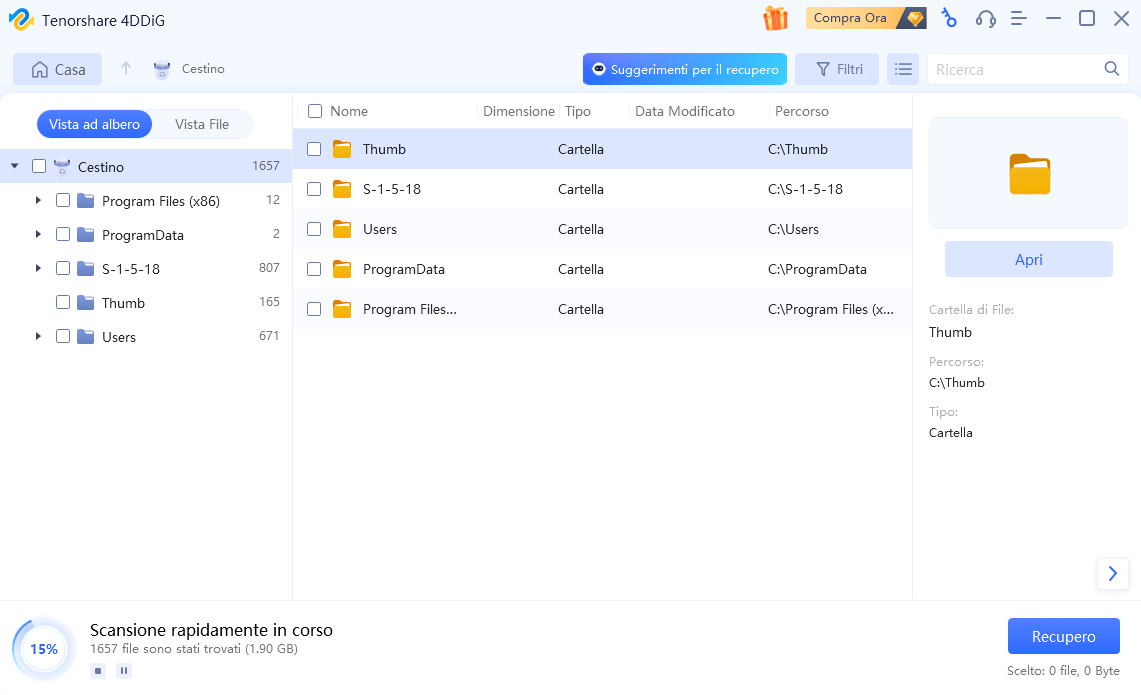
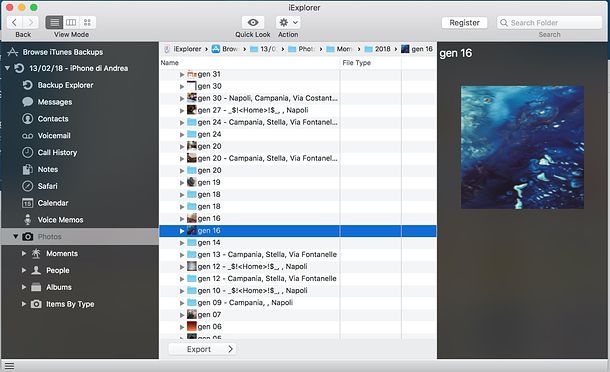
Se avete svuotato il cestino del vostro smartphone o computer, o se sono passati i 30 o 60 giorni previsti dai servizi cloud, non tutto è perduto. Esistono software di recupero dati che possono aiutarvi a recuperare le foto cancellate. Questi programmi analizzano il disco rigido o la memoria del dispositivo alla ricerca di frammenti di file eliminati.
Esempi di software:
- Recuva (gratuito e a pagamento): Un software facile da usare e efficace.
- EaseUS Data Recovery Wizard (a pagamento): Un software potente con molte funzionalità.
- Disk Drill (gratuito e a pagamento): Un software versatile per macOS e Windows.
Importante:
- Smettete di utilizzare il dispositivo immediatamente dopo avervi accorto della perdita dei dati. Più a lungo lo usate, più è probabile che i file cancellati vengano sovrascritti da nuovi dati.
- Installate il software di recupero dati su un altro disco rigido o dispositivo USB, se possibile. Evitate di installarlo sul disco dove sono state cancellate le foto.
- Seguite attentamente le istruzioni del software.
Disclaimer: Il recupero dati non è sempre garantito. Il successo dipende da diversi fattori, come il tempo trascorso dalla cancellazione, l'uso del dispositivo dopo la cancellazione e il tipo di file system.
Prevenire è Meglio Che Curare: Consigli per il Futuro
Per evitare di trovarvi di nuovo in questa situazione, ecco alcuni consigli:
- Fate regolarmente il backup delle vostre foto. Utilizzate servizi cloud come Google Foto o iCloud, oppure copiate le foto su un disco rigido esterno.
- Siate cauti quando cancellate le foto. Assicuratevi di aver selezionato le foto giuste prima di premere il pulsante "Elimina".
- Svuotate il cestino solo quando siete sicuri di non aver bisogno dei file eliminati. Aspettate qualche giorno prima di svuotarlo, per avere il tempo di ripensarci.
- Abilitate la funzione di sincronizzazione automatica delle foto. In questo modo, le vostre foto saranno automaticamente salvate nel cloud.
Speriamo che questa guida vi sia stata utile per trovare il cestino delle vostre foto. Ricordate, la tecnologia è uno strumento potente, ma è importante utilizzarla con consapevolezza e precauzione. E soprattutto, non disperate! Spesso la soluzione è a portata di mano.