
Dove Vedere I Download Su Iphone
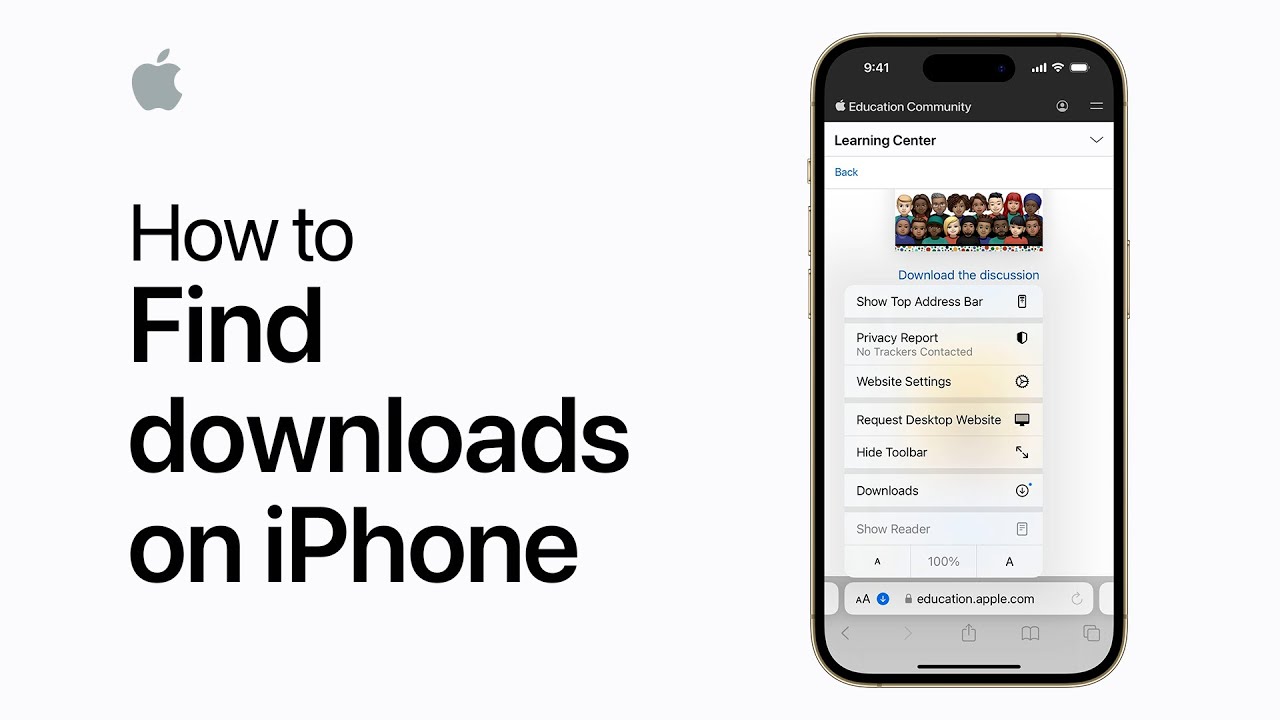
L'iPhone, come tutti gli smartphone moderni, permette di scaricare una grande varietà di file: app, documenti, immagini, video e molto altro. Tuttavia, a differenza di Android, la gestione dei download su iOS è meno intuitiva. Molti utenti si chiedono dove finiscono questi file e come accedervi. Questa guida dettagliata ti spiegherà dove trovare i tuoi download su iPhone e come gestirli efficacemente.
Comprendere il Sistema di Download su iOS
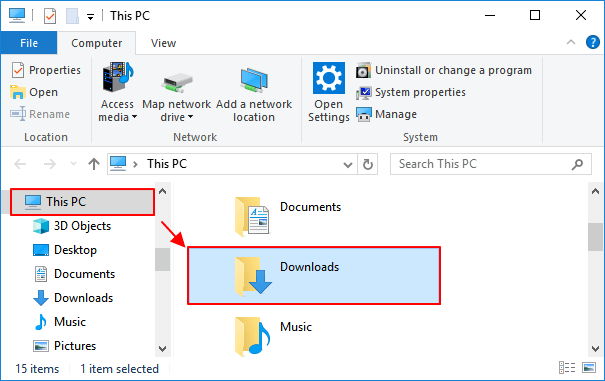
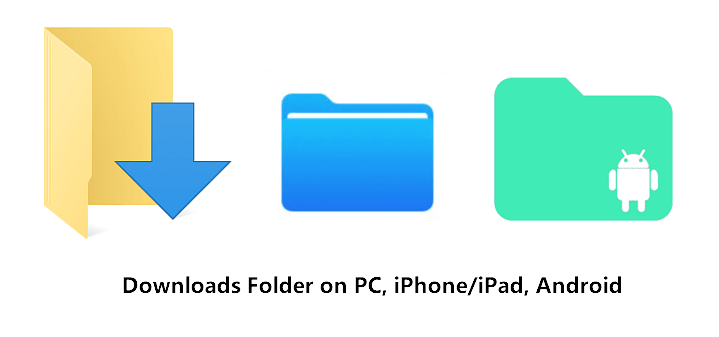
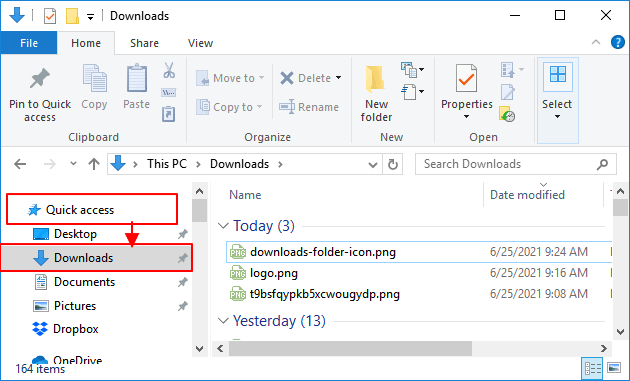
A differenza di Android, che ha una cartella "Download" dedicata e facilmente accessibile tramite un file manager, iOS non offre un'unica app centralizzata per gestire tutti i download. Il sistema operativo di Apple integra i download direttamente nelle app che li gestiscono.
Dove Vanno i File Scaricati?
La destinazione dei tuoi download dipende dal tipo di file e dall'app che hai utilizzato per scaricarli. Ad esempio:
Must Read
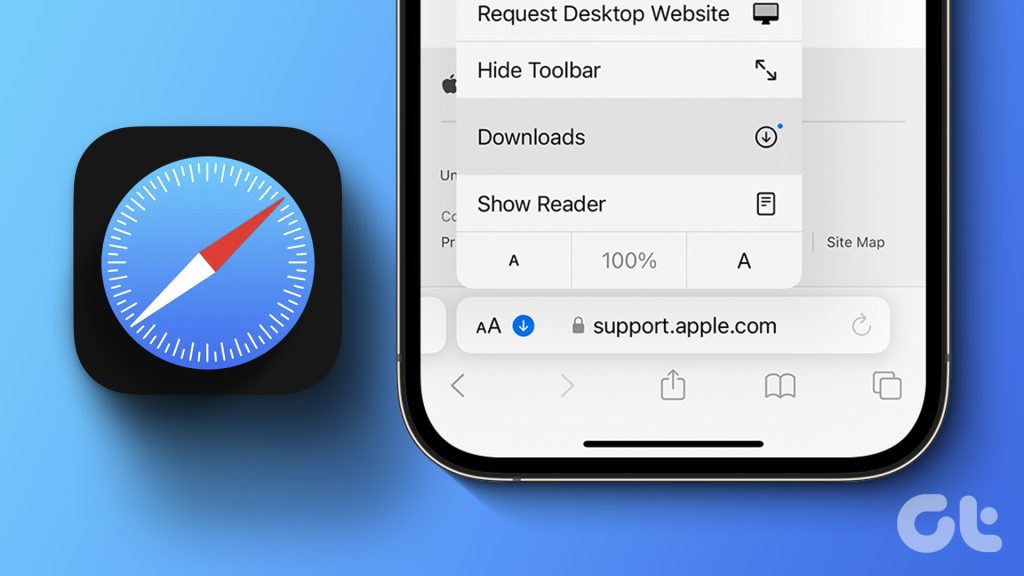
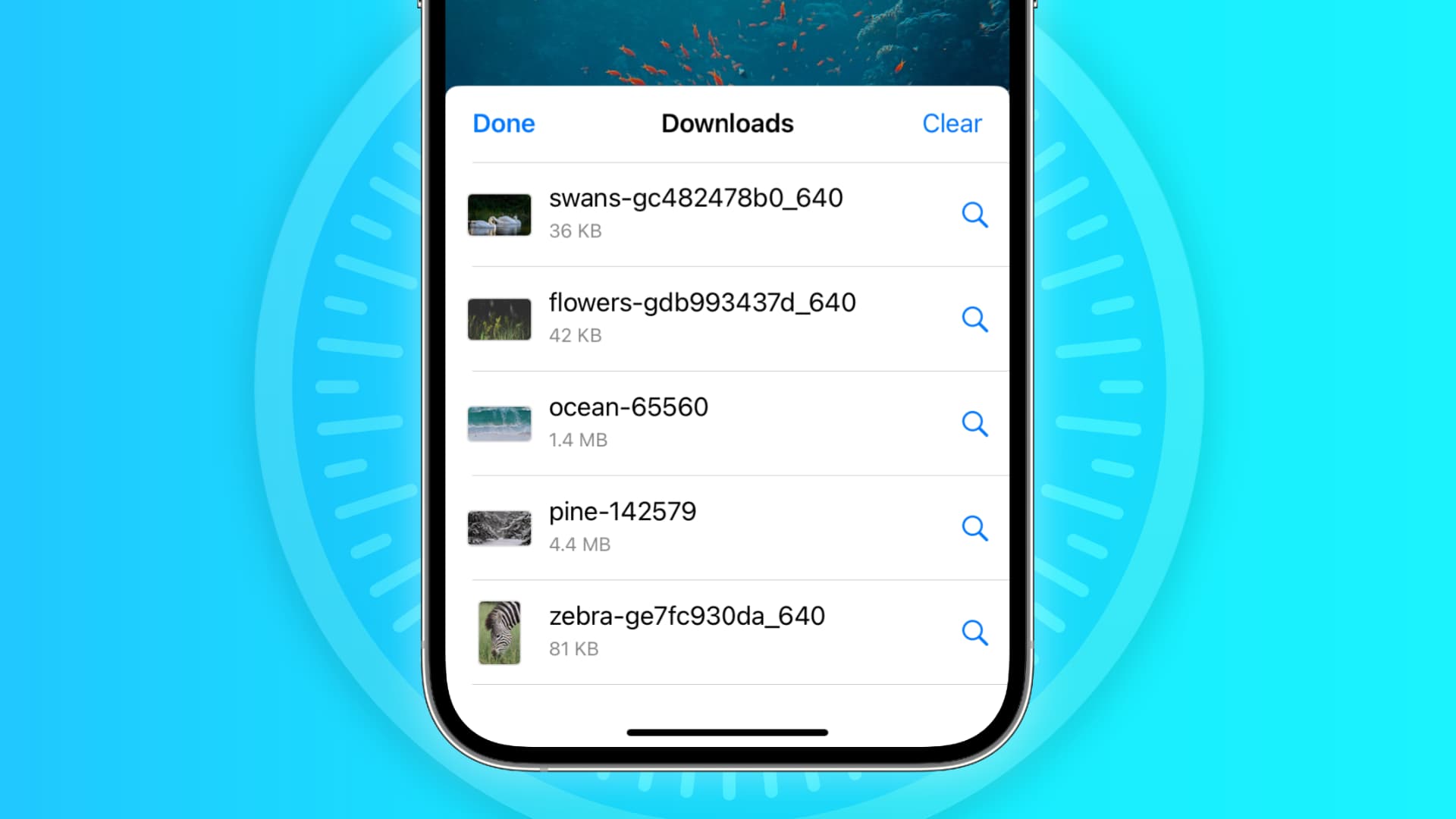
- Safari: I file scaricati tramite Safari, il browser predefinito di Apple, vengono solitamente salvati nell'app File, nella cartella "Download".
- Mail: Gli allegati scaricati dall'app Mail vengono salvati all'interno dell'app Mail stessa oppure possono essere salvati in File.
- App Store: Le app scaricate dall'App Store vengono installate automaticamente e non richiedono un accesso diretto ai file di installazione.
- Altre App: App come WhatsApp, Telegram o Dropbox hanno le loro cartelle dedicate all'interno dell'app stessa o in File.
L'Importanza dell'App "File"
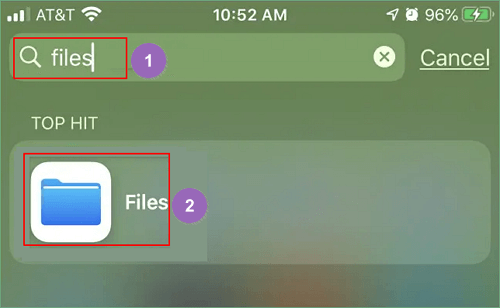
L'app File è lo strumento principale per gestire i download su iPhone. Introdotta a partire da iOS 11, permette di accedere a file memorizzati sia localmente sul dispositivo che su servizi cloud come iCloud Drive, Dropbox, Google Drive e OneDrive.
Come Trovare i Download: Guida Passo Passo
Ecco una guida dettagliata per trovare i tuoi download in base al tipo di file e all'app utilizzata:
1. Safari e l'App File
La maggior parte dei file scaricati tramite Safari finiscono nell'app File. Segui questi passaggi per trovarli:
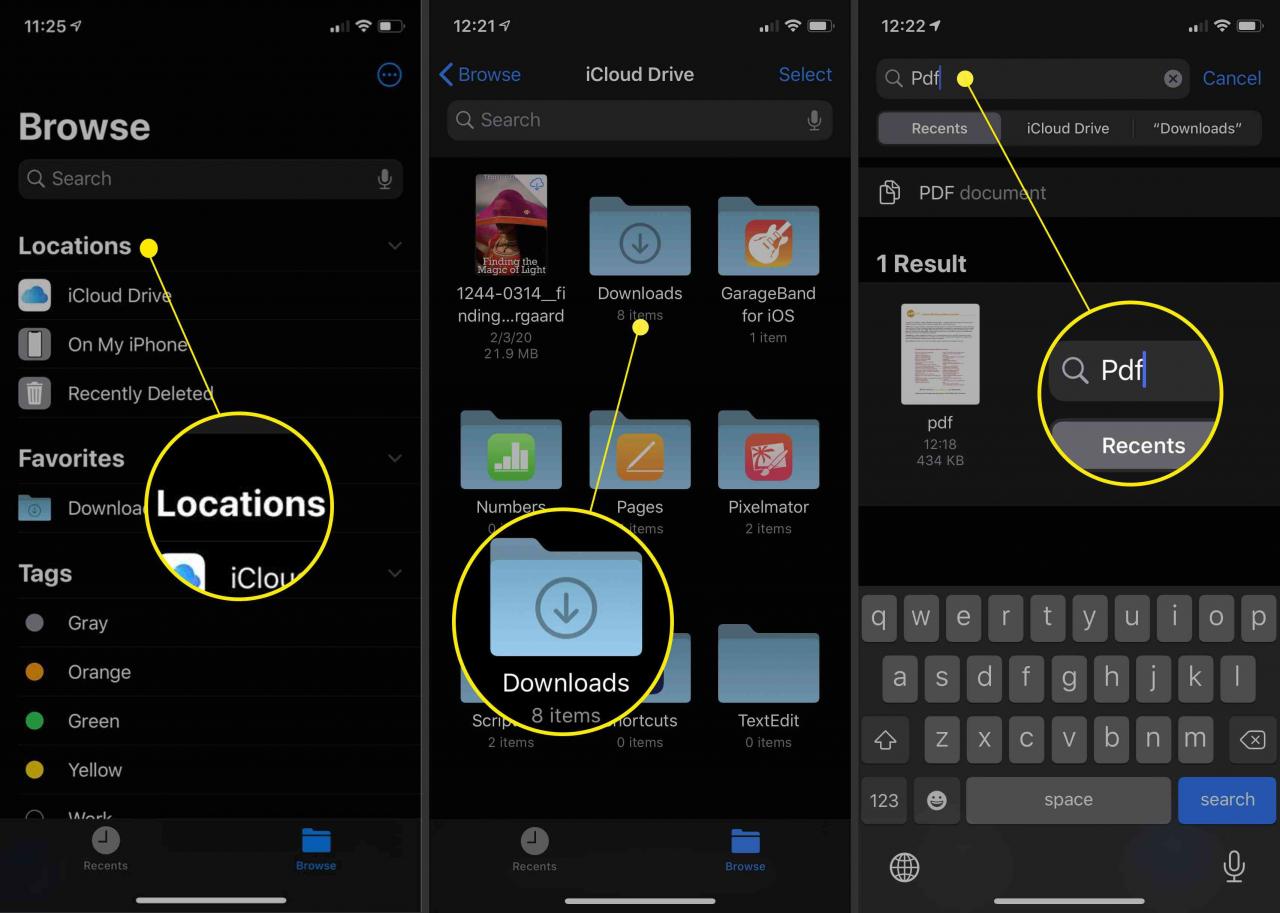
- Apri l'app File.
- Nella parte inferiore dello schermo, tocca "Sfoglia".
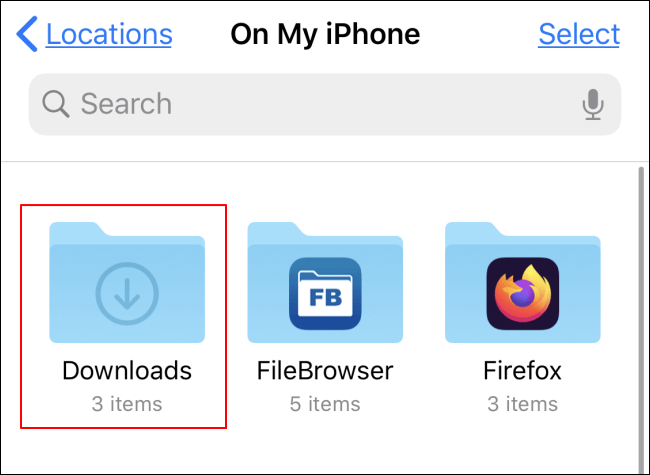
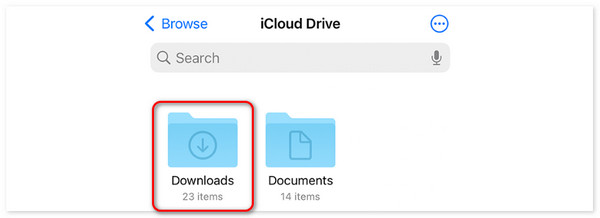
- Seleziona "iPhone" o "iCloud Drive" (la posizione predefinita dipende dalle tue impostazioni).
- Cerca la cartella "Download". Qui troverai i file scaricati da Safari.
Esempio: Hai scaricato un documento PDF da un sito web utilizzando Safari. Lo troverai nella cartella "Download" all'interno dell'app File.
2. Mail e Allegati
Gli allegati scaricati dall'app Mail possono essere gestiti in due modi:
- Visualizzare l'allegato direttamente nell'email: Apri l'email e tocca l'allegato per visualizzarlo. Potrai quindi condividerlo o salvarlo.
- Salvare l'allegato in File: Dopo aver visualizzato l'allegato, tocca l'icona di condivisione (solitamente un quadrato con una freccia verso l'alto) e seleziona "Salva in File". Scegli la cartella desiderata (ad esempio, "Download" in iCloud Drive o su iPhone).
Esempio: Ricevi un'email con un'immagine allegata. Apri l'email, tocca l'immagine per visualizzarla, quindi tocca l'icona di condivisione e seleziona "Salva in File". L'immagine verrà salvata nella cartella che hai scelto.
3. App Store e App Installate
Le app scaricate dall'App Store vengono installate automaticamente. Non avrai bisogno di accedere a file di installazione. Una volta scaricata, l'app sarà visibile sulla tua schermata Home o nella Libreria app.
Esempio: Scarichi Instagram dall'App Store. Una volta completato il download, l'icona di Instagram apparirà sulla tua schermata Home e potrai aprirla immediatamente.
4. App di Terze Parti (WhatsApp, Telegram, ecc.)
Le app di terze parti gestiscono i download in modo diverso. Alcune salvano i file all'interno dell'app stessa, mentre altre offrono la possibilità di salvarli in File. Ecco alcuni esempi:
- WhatsApp: Immagini, video e documenti ricevuti su WhatsApp vengono salvati all'interno dell'app stessa. Puoi salvarli manualmente in File o nell'app Foto.
- Telegram: Telegram ti permette di scegliere dove salvare i file scaricati. Puoi salvarli all'interno dell'app o direttamente in File.
- Dropbox/Google Drive/OneDrive: I file scaricati da questi servizi cloud vengono salvati all'interno delle rispettive app.
Esempio: Ricevi un video su WhatsApp. Puoi visualizzarlo all'interno di WhatsApp e poi salvarlo nell'app Foto. Oppure, puoi inoltrarlo a te stesso su Telegram e salvarlo direttamente in File.

5. Controllare le Impostazioni di Safari
Puoi modificare la posizione predefinita dei download di Safari direttamente nelle impostazioni. Segui questi passaggi:
- Apri l'app Impostazioni.
- Scorri verso il basso e tocca "Safari".
- Tocca "Download".
- Scegli la posizione desiderata: iCloud Drive o Sul mio iPhone. Puoi anche creare una cartella specifica all'interno di queste posizioni.
Esempio: Imposti la posizione predefinita dei download di Safari su "Sul mio iPhone" e crei una cartella chiamata "SafariDownloads". Tutti i file che scaricherai da Safari verranno salvati in questa cartella.
Gestire i Download: Consigli e Trucchi
Ecco alcuni consigli e trucchi per gestire i tuoi download in modo efficiente:
Organizzare i File
Utilizza l'app File per creare cartelle e sottocartelle per organizzare i tuoi download. Questo ti aiuterà a trovare rapidamente i file che stai cercando.
Esempio: Crea una cartella chiamata "Lavoro" all'interno della cartella "Download" e salva tutti i documenti relativi al lavoro in quella cartella.
Eliminare i File Inutili
Elimina regolarmente i file che non ti servono più per liberare spazio sul tuo iPhone. Puoi farlo direttamente dall'app File.
Esempio: Hai scaricato un video per guardarlo offline. Dopo averlo guardato, eliminalo per liberare spazio.
Utilizzare i Servizi Cloud
Salva i tuoi file più importanti su servizi cloud come iCloud Drive, Dropbox o Google Drive. Questo ti permetterà di accedervi da qualsiasi dispositivo e di proteggerli in caso di smarrimento o danneggiamento del tuo iPhone.
Esempio: Salva tutti i tuoi documenti di lavoro su iCloud Drive per accedervi dal tuo iPhone, iPad e computer.
Sfruttare le Funzionalità di Condivisione
Utilizza le funzionalità di condivisione di iOS per inviare i tuoi download ad altre app o a contatti. Puoi condividere file tramite AirDrop, Mail, Messaggi e altre app.
Esempio: Scarichi un'immagine da Safari e la condividi con un amico tramite WhatsApp.
Risoluzione dei Problemi Comuni
Ecco alcuni problemi comuni relativi ai download su iPhone e come risolverli:
File Non Trovato
Se non riesci a trovare un file scaricato, verifica le impostazioni di Safari e controlla le cartelle "Download" sia su iCloud Drive che su "Sul mio iPhone". Assicurati anche di aver cercato all'interno delle app in cui hai scaricato il file (es. WhatsApp, Telegram).
Download Bloccato o Interrotto
Se un download si blocca o viene interrotto, verifica la tua connessione internet. Assicurati di avere una connessione stabile e riprova a scaricare il file.
Spazio Insufficiente
Se non hai spazio sufficiente sul tuo iPhone, elimina i file inutili o trasferiscili su un servizio cloud. Puoi anche disinstallare app che non utilizzi.
Esempio Reale
Un utente scarica un file .zip contenente delle foto dal sito web di una rivista di viaggi utilizzando Safari. Inizialmente, non riesce a trovare il file. Dopo aver controllato le impostazioni di Safari, si accorge che la posizione predefinita dei download è impostata su iCloud Drive. Apre l'app File, va su iCloud Drive e cerca la cartella "Download". Lì trova il file .zip, lo apre e accede alle foto.
Conclusione
Gestire i download su iPhone può sembrare complicato all'inizio, ma una volta compreso il sistema, diventa semplice ed efficiente. L'app File è lo strumento chiave per organizzare e gestire i tuoi file scaricati. Ricorda di controllare le impostazioni di Safari e di utilizzare i servizi cloud per proteggere i tuoi dati. Ora che hai tutte le informazioni necessarie, inizia a esplorare le potenzialità del tuo iPhone e a scaricare tutto ciò che ti serve! Non esitare a sperimentare con le diverse opzioni e a personalizzare le impostazioni in base alle tue esigenze. Buon download!

![How to download apps on iPhone and iPad [Beginner's guide]](https://media.idownloadblog.com/wp-content/uploads/2022/10/Apps-on-iPhone-1200x675.jpg)


![[2024] Come vedere tutte le chiamate su iPhone?](https://images.imyfone.com/it/assets/article/iphone-tips/how-to-see-history-calls-on-iphone.png)