è Possibile Applicare Più Effetti Di Animazione Sullo Stesso Oggetto

Quante volte ti sei trovato a preparare una presentazione, magari per la scuola o per un progetto di lavoro, e hai desiderato che un oggetto potesse fare più di una semplice animazione? Magari entrare in scena con una dissolvenza, poi ruotare e infine scomparire elegantemente? Se ti sei sentito frustrato perché non capivi come fare, sappi che non sei solo. Molti studenti, genitori e insegnanti si scontrano con questa difficoltà quando si approcciano a strumenti di presentazione come PowerPoint, Keynote o Google Slides. Ma non temere, la soluzione esiste! Esploriamo insieme come applicare più effetti di animazione allo stesso oggetto.
Comprendere le Animazioni Multiple: Un'Introduzione
La possibilità di sovrapporre animazioni ad un singolo elemento è una funzionalità potente, ma a volte nascosta, dei software di presentazione. Pensa ad una presentazione scolastica sulla fotosintesi: potresti voler far entrare un'immagine di una foglia con un effetto di "Apparizione", poi farla vibrare leggermente per simulare il movimento delle molecole, e infine farla uscire di scena con un effetto di "Dissolvenza". Tutto questo, sulla stessa immagine!
In molti casi, l'interfaccia utente non rende immediatamente chiaro come combinare questi effetti. Spesso si finisce per sostituire l'animazione precedente con quella nuova, invece di aggiungerla. Vedremo ora come evitare questo errore comune e sfruttare appieno il potenziale delle animazioni multiple.
Must Read
Il Segreto: Il Pannello Animazioni e i Trigger
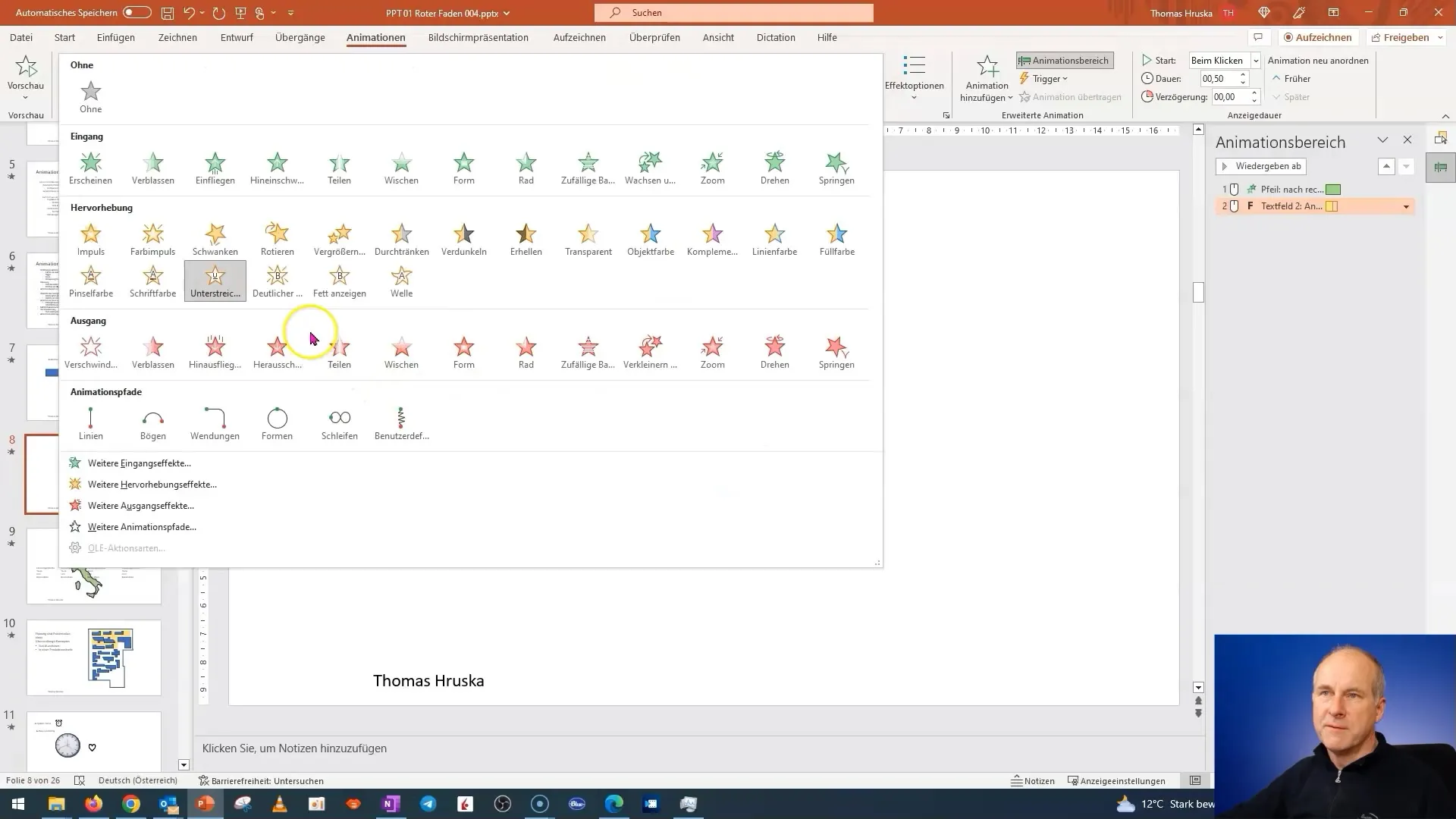
La chiave per sbloccare il potere delle animazioni multiple risiede nel pannello "Animazioni" (o equivalenti, a seconda del software che utilizzi). Questo pannello ti permette di visualizzare e gestire tutti gli effetti di animazione applicati alla tua slide e ai singoli oggetti. Ecco come funziona generalmente:
- Seleziona l'oggetto: Inizia selezionando l'oggetto a cui vuoi aggiungere le animazioni (un'immagine, una forma, un testo, ecc.).
- Aggiungi la prima animazione: Scegli la prima animazione che desideri, ad esempio "Entrata -> Apparizione".
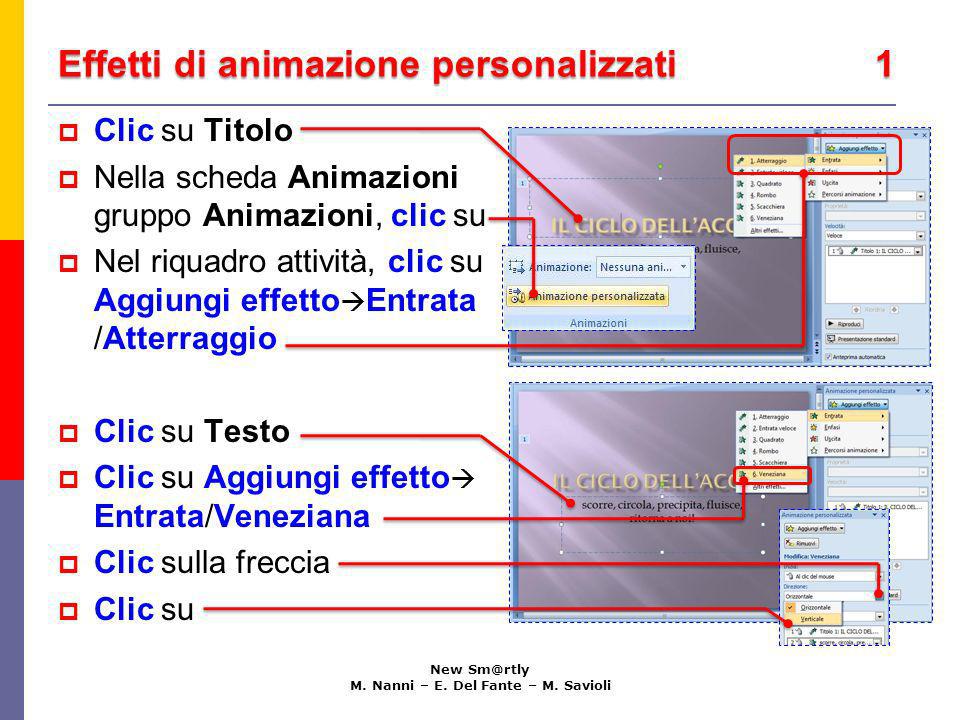
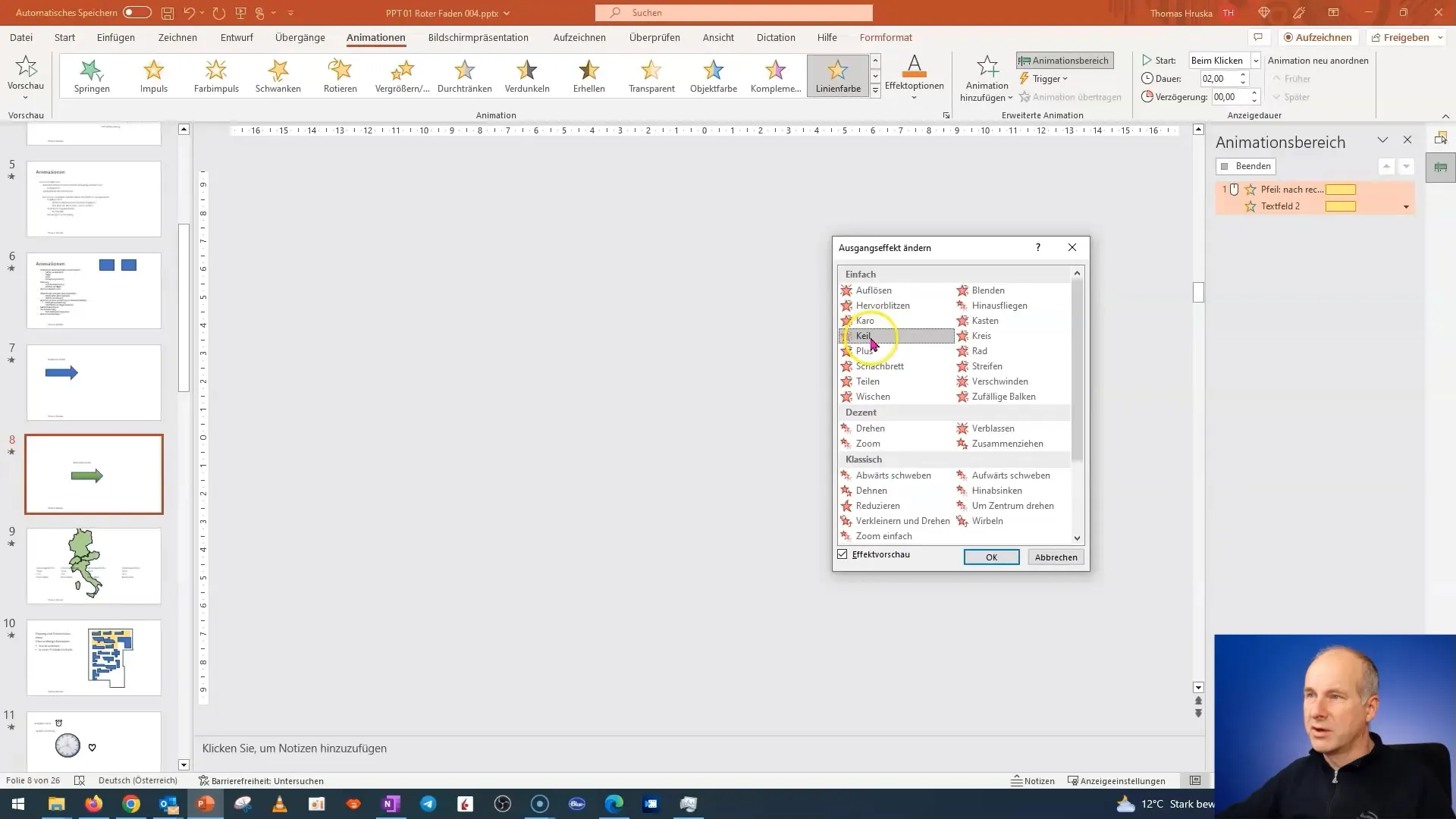
- Aggiungi le animazioni successive: Questo è il punto cruciale! Invece di selezionare direttamente l'animazione dalla barra degli strumenti, devi utilizzare l'opzione "Aggiungi animazione" (o un nome simile) presente nel pannello "Animazioni". Questa opzione garantisce che la nuova animazione venga aggiunta alla lista, e non sostituisca la precedente.
- Regola l'ordine e i parametri: Nel pannello "Animazioni" puoi ora vedere una lista di animazioni applicate al tuo oggetto. Puoi modificare l'ordine in cui si eseguono, il tempo di durata, il ritardo, ecc.
Un'altra caratteristica importante sono i trigger. I trigger permettono di avviare un'animazione in risposta ad un evento specifico, come un click del mouse sull'oggetto stesso o su un altro elemento della slide. Questo aggiunge un livello di interattività molto interessante alla tua presentazione. Immagina un quiz: puoi far apparire la risposta corretta solo dopo che lo studente ha cliccato sulla domanda!
Esempio Pratico: PowerPoint
Vediamo un esempio concreto in PowerPoint. Supponiamo di voler animare un'immagine di un libro:
- Inserisci l'immagine del libro nella slide.
- Seleziona l'immagine.
- Vai alla scheda "Animazioni".
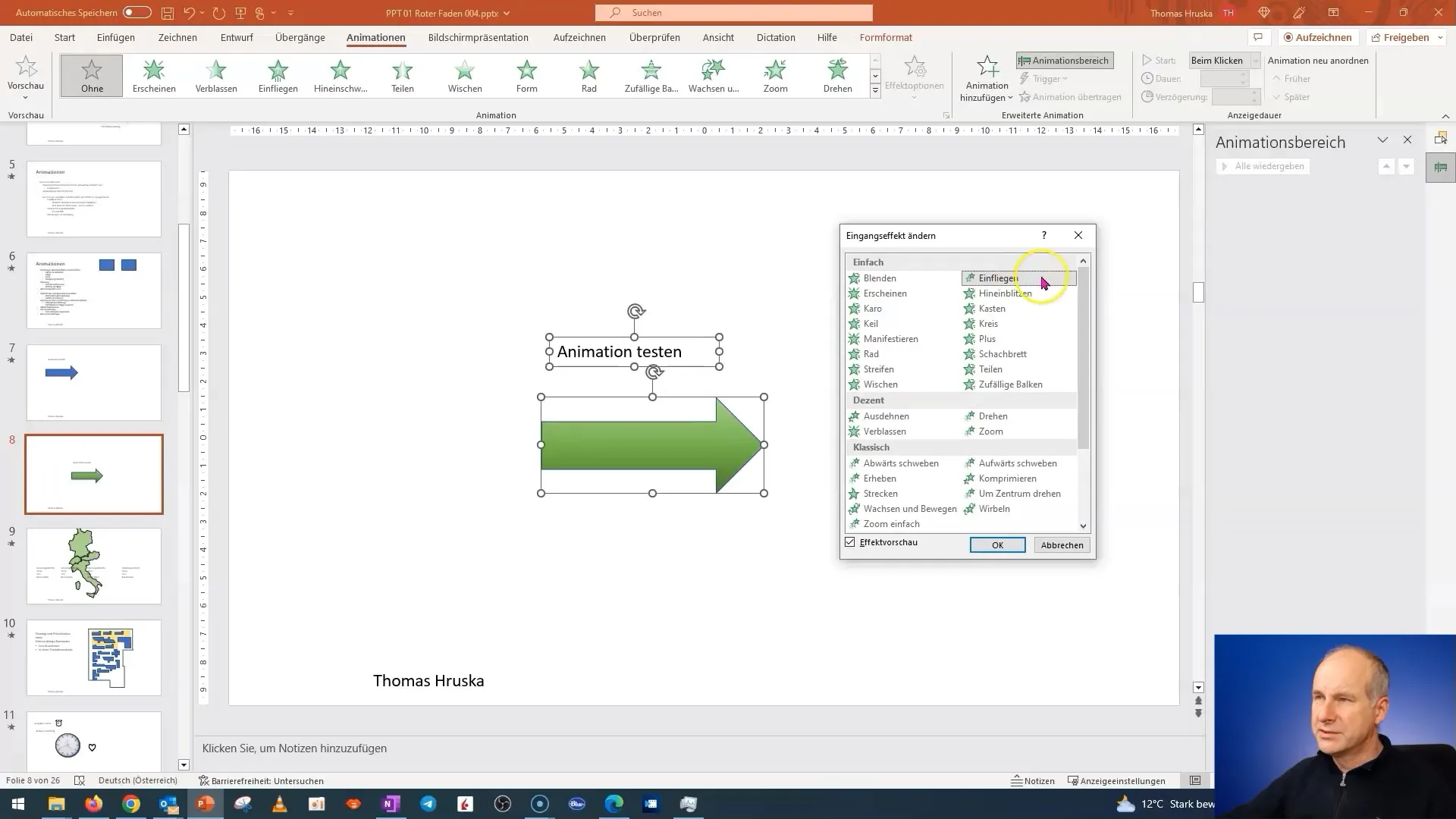
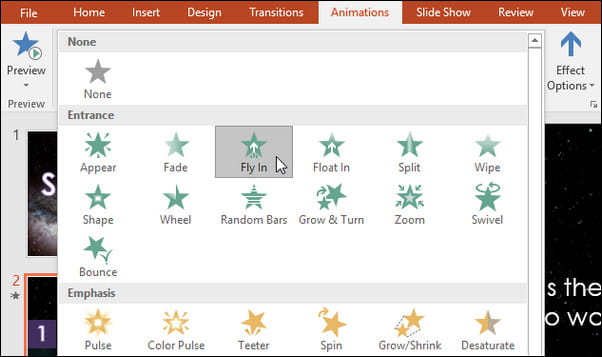
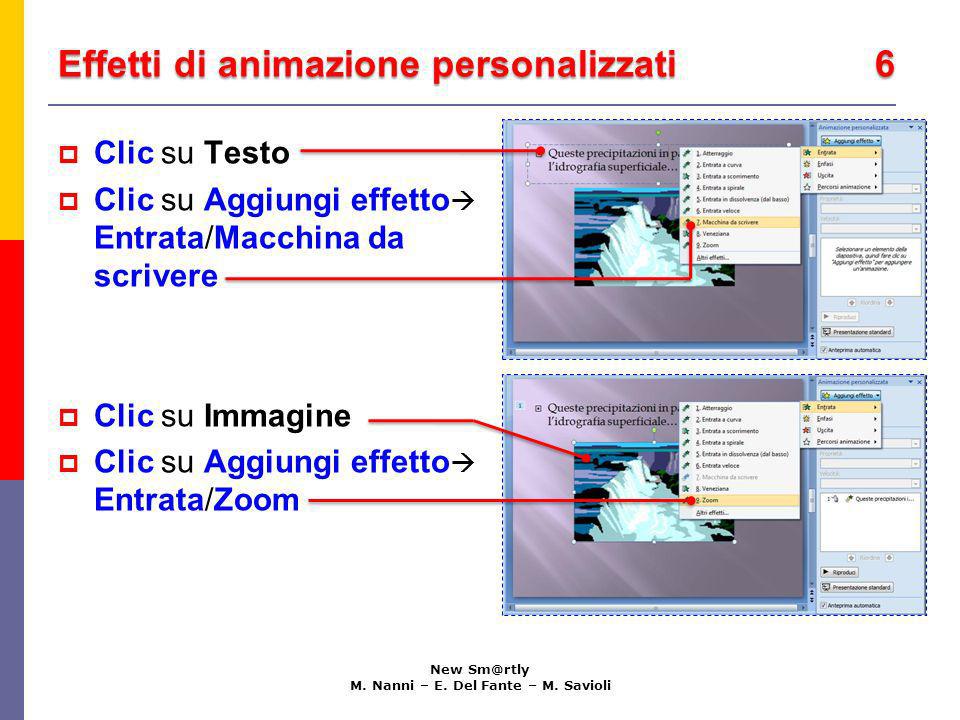
- Scegli un'animazione di entrata, ad esempio "Entrata -> Volo a comparsa".
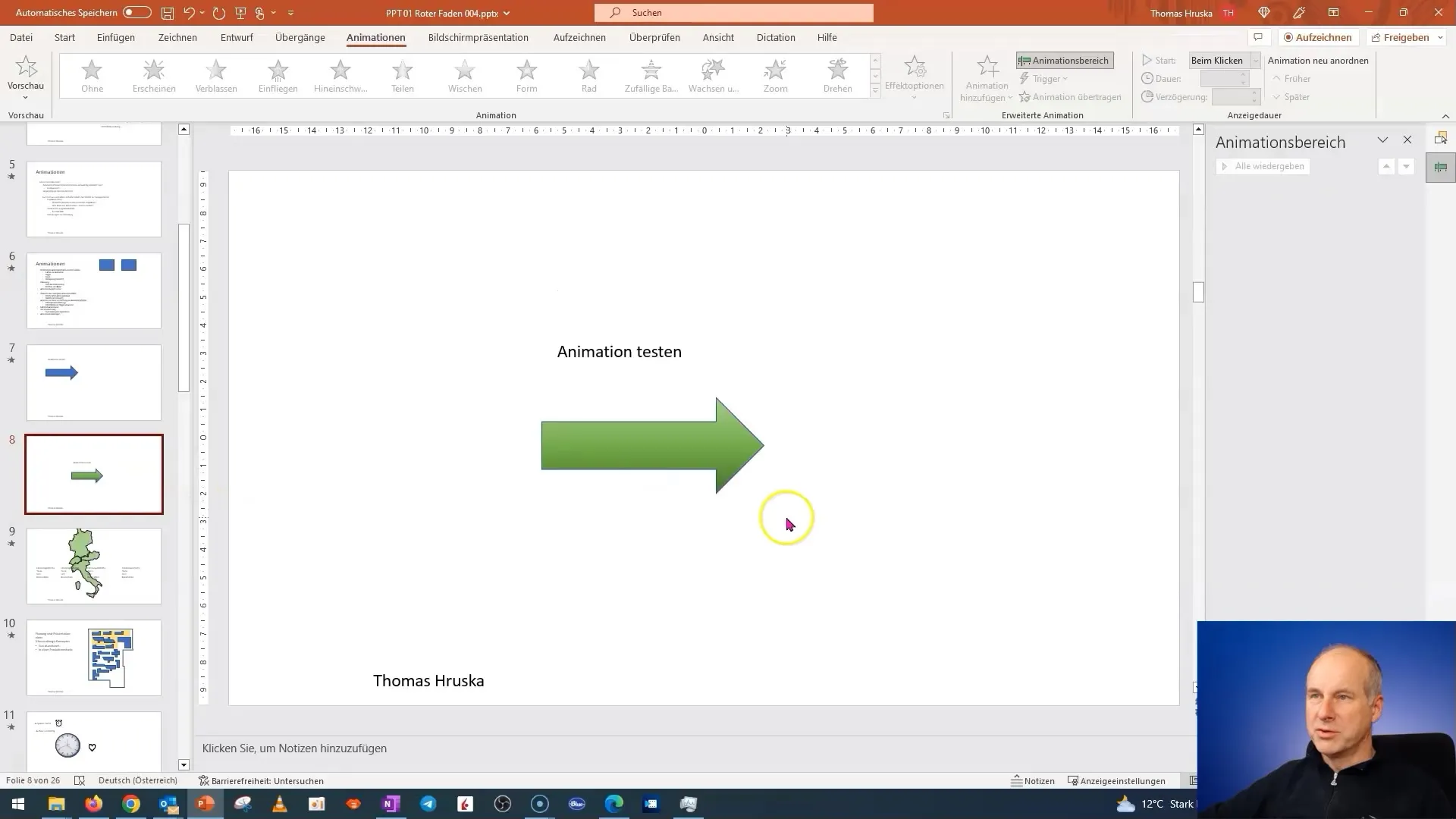
- Importantissimo! Nel gruppo "Animazione avanzata", clicca su "Aggiungi animazione".
- Scegli un'animazione di enfasi, ad esempio "Enfasi -> Rotazione".
- Di nuovo, clicca su "Aggiungi animazione" e scegli un'animazione di uscita, ad esempio "Uscita -> Dissolvenza".
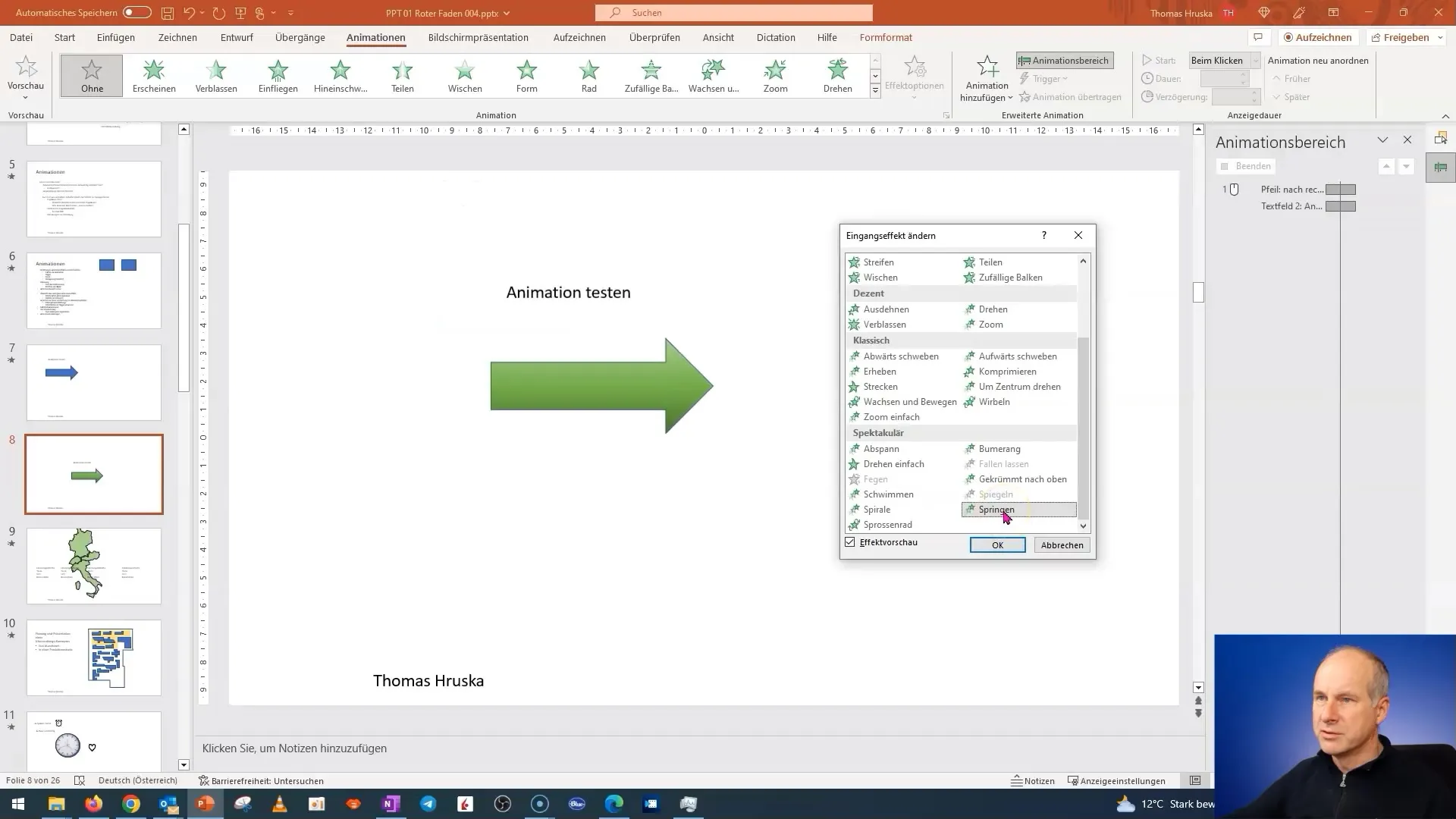
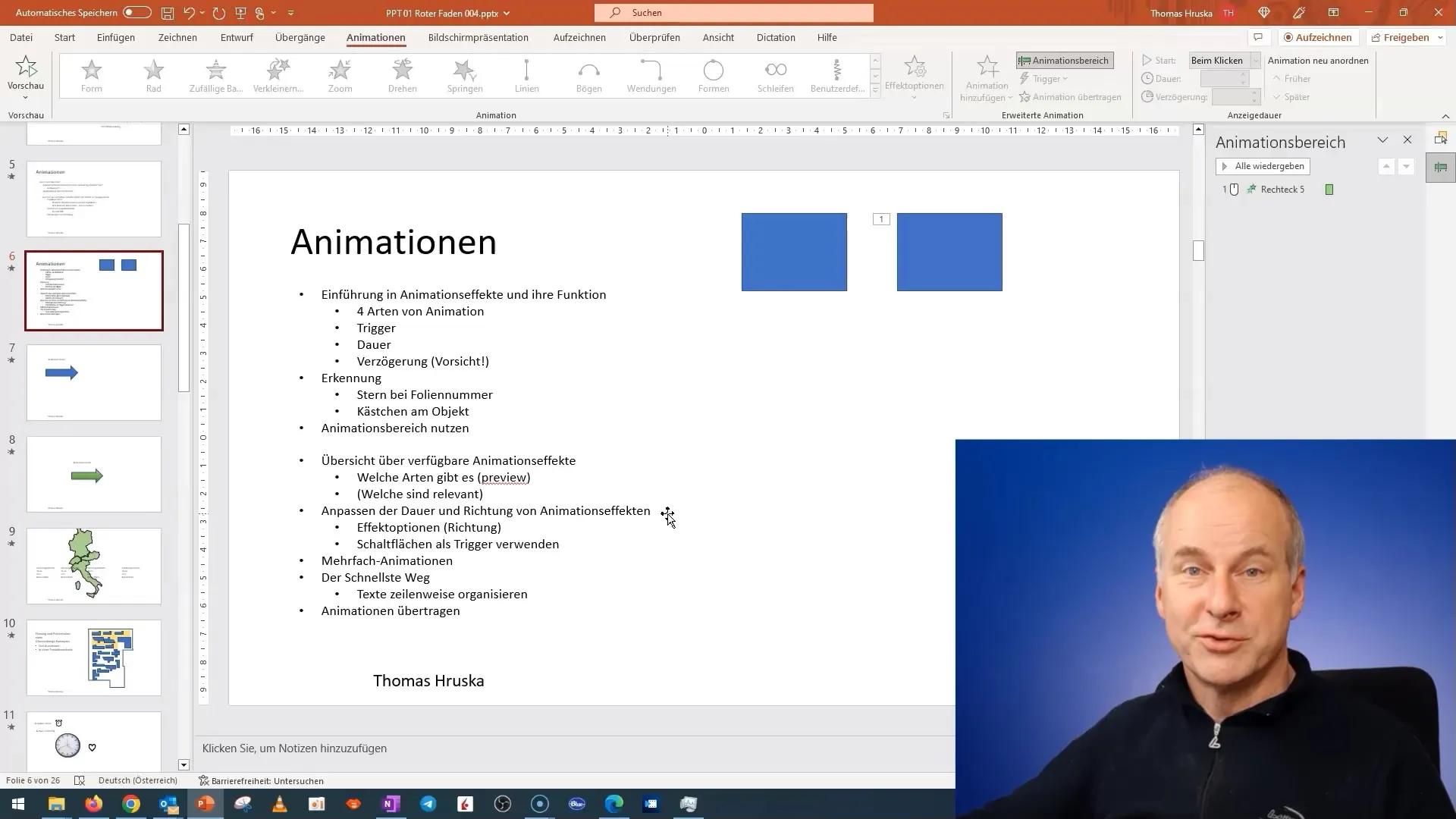
- Apri il pannello "Animazioni" (scheda "Animazioni" -> "Pannello Animazioni").
- Nel pannello "Animazioni", puoi modificare l'ordine delle animazioni, impostare il "Avvia" a "Con precedente" o "Dopo precedente" per farle partire automaticamente, e regolare la durata e il ritardo di ogni animazione.
Ora, quando avvii la presentazione, vedrai il libro volare in scena, ruotare su se stesso e poi svanire. Hai applicato tre animazioni diverse allo stesso oggetto!
Esempio Pratico: Google Slides
Anche Google Slides offre la possibilità di animare più oggetti. Il processo è simile a PowerPoint, anche se l'interfaccia è leggermente diversa:

- Inserisci l'immagine (o l'oggetto) nella slide.
- Seleziona l'immagine.
- Clicca su "Anima" nella barra degli strumenti. Si aprirà il pannello delle animazioni a destra.
- Scegli la prima animazione (es. "Entrata -> Apparizione").
- Nel pannello animazioni, sotto l'animazione appena aggiunta, clicca su "+ Aggiungi animazione".
- Scegli la seconda animazione (es. "Enfasi -> Lampeggio").
- Ripeti il passo precedente per aggiungere una terza animazione (es. "Uscita -> Dissolvenza").
- Nel pannello animazioni, puoi modificare l'ordine delle animazioni e impostare il "Avvia su" a "Al clic", "Con precedente" o "Dopo precedente".
Come in PowerPoint, ora vedrai l'oggetto animato in sequenza con tutti gli effetti che hai scelto.
Consigli e Trucchi per Animazioni Efficaci
Applicare animazioni multiple è fantastico, ma è facile esagerare. Ecco alcuni consigli per creare presentazioni con animazioni efficaci e professionali:
- Usa le animazioni con parsimonia: Non animare ogni singolo elemento della slide. Troppe animazioni possono distrarre il pubblico e rendere la presentazione caotica.
- Sii coerente: Utilizza uno stile di animazione uniforme in tutta la presentazione. Ad esempio, se usi l'animazione "Volo a comparsa" per far entrare gli elementi, cerca di usarla in modo simile per tutti gli oggetti, evitando di mischiare troppi stili diversi.
- Considera il pubblico: Scegli animazioni appropriate per il tuo pubblico. Animazioni troppo elaborate potrebbero essere inappropriate per un pubblico di adulti o professionisti.
- Testa la presentazione: Prima di presentare, prova la presentazione su un dispositivo simile a quello che userai durante la presentazione. Verifica che le animazioni funzionino correttamente e che la presentazione scorra fluidamente.
- Utilizza i trigger in modo creativo: Esplora le possibilità offerte dai trigger per creare presentazioni interattive e coinvolgenti. Ad esempio, puoi creare un gioco di associazione in cui gli studenti devono trascinare gli elementi corretti nelle posizioni giuste.
Esempi Reali in Classe e a Casa
Le animazioni multiple possono essere utilizzate in molti modi creativi, sia in classe che a casa:
- Lezioni di scienze: Animare un diagramma del ciclo dell'acqua, mostrando l'evaporazione, la condensazione e la precipitazione. Ogni fase potrebbe avere un'animazione diversa.
- Lezioni di storia: Creare una linea del tempo interattiva, in cui ogni evento si anima quando viene cliccato.
- Presentazioni aziendali: Evidenziare i risultati di un progetto, mostrando i progressi con animazioni che si susseguono.
- Creazione di storie animate: I bambini possono creare piccole storie animate, animando i personaggi e gli oggetti con animazioni multiple per dare vita al racconto.
Statistiche e Ricerche (Dove Trovarle)
Sebbene non esistano statistiche specifiche sull'utilizzo esclusivo delle animazioni multiple, molte ricerche evidenziano l'importanza dell'uso efficace delle presentazioni visive. Studi sull'apprendimento multimediale dimostrano che la combinazione di testo e immagini (soprattutto se animati) può migliorare la comprensione e la memorizzazione delle informazioni. Puoi trovare informazioni utili su siti come ResearchGate e nelle pubblicazioni scientifiche sull'apprendimento e la didattica. Cerca parole chiave come "multimedia learning", "visual communication", e "presentation effectiveness".
Conclusione: Domina le Animazioni Multiple e Trasforma le Tue Presentazioni
Applicare più effetti di animazione allo stesso oggetto può sembrare complicato all'inizio, ma con un po' di pratica e seguendo i consigli che ti ho dato, potrai trasformare le tue presentazioni in strumenti comunicativi potenti e coinvolgenti. Non aver paura di sperimentare e di esplorare le diverse opzioni offerte dal tuo software di presentazione. Ricorda, la chiave è nel pannello "Animazioni" e nell'opzione "Aggiungi animazione". Buona animazione!