Il File Condiviso Con L'opzione Visualizzatore Può Essere Eipass

Capita a tutti noi, studenti, insegnanti o genitori, di sentirsi un po' sopraffatti di fronte alla tecnologia, soprattutto quando dobbiamo certificare le nostre competenze digitali. Magari state preparando l'EIPASS e vi chiedete: "Ma quel file condiviso con l'opzione visualizzatore... conta davvero? Mi serve saperlo usare?". La risposta è sì, e in questo articolo vi spiegheremo perché e come padroneggiare questa funzionalità.
Sappiamo che imparare non è sempre facile. A volte ci si sente persi, altre volte le nozioni sembrano troppo complesse. Ma non scoraggiatevi! La chiave è affrontare ogni sfida con il giusto approccio e con gli strumenti adatti.
Perché il File Condiviso con l'Opzione Visualizzatore è Importante per l'EIPASS
L'EIPASS (European Informatics Passport) è una certificazione riconosciuta a livello europeo che attesta le competenze informatiche di una persona. In un mondo sempre più digitale, possedere queste competenze è fondamentale, sia per il lavoro che per la vita di tutti i giorni. Uno degli aspetti chiave dell'EIPASS riguarda proprio la collaborazione online e la condivisione di documenti, e qui entra in gioco l'opzione "visualizzatore".
Must Read
Perché è importante? Perché dimostra la vostra capacità di gestire i permessi di accesso ai documenti. Non si tratta solo di condividere un file, ma di farlo in modo sicuro e controllato, garantendo che chi lo riceve possa solo visualizzarlo, senza modificarlo accidentalmente o intenzionalmente. Questo è cruciale in contesti professionali dove la protezione dei dati e l'integrità delle informazioni sono prioritarie.
Pensate, ad esempio, a un insegnante che deve condividere un compito in classe con i propri studenti. Utilizzando l'opzione visualizzatore, l'insegnante si assicura che nessuno possa alterare il testo originale, mantenendo intatte le istruzioni e le domande. Allo stesso modo, un'azienda che condivide un report riservato con i propri dipendenti può limitare l'accesso alla sola visualizzazione, impedendo modifiche non autorizzate.

Cosa significa esattamente "File Condiviso con l'Opzione Visualizzatore"?
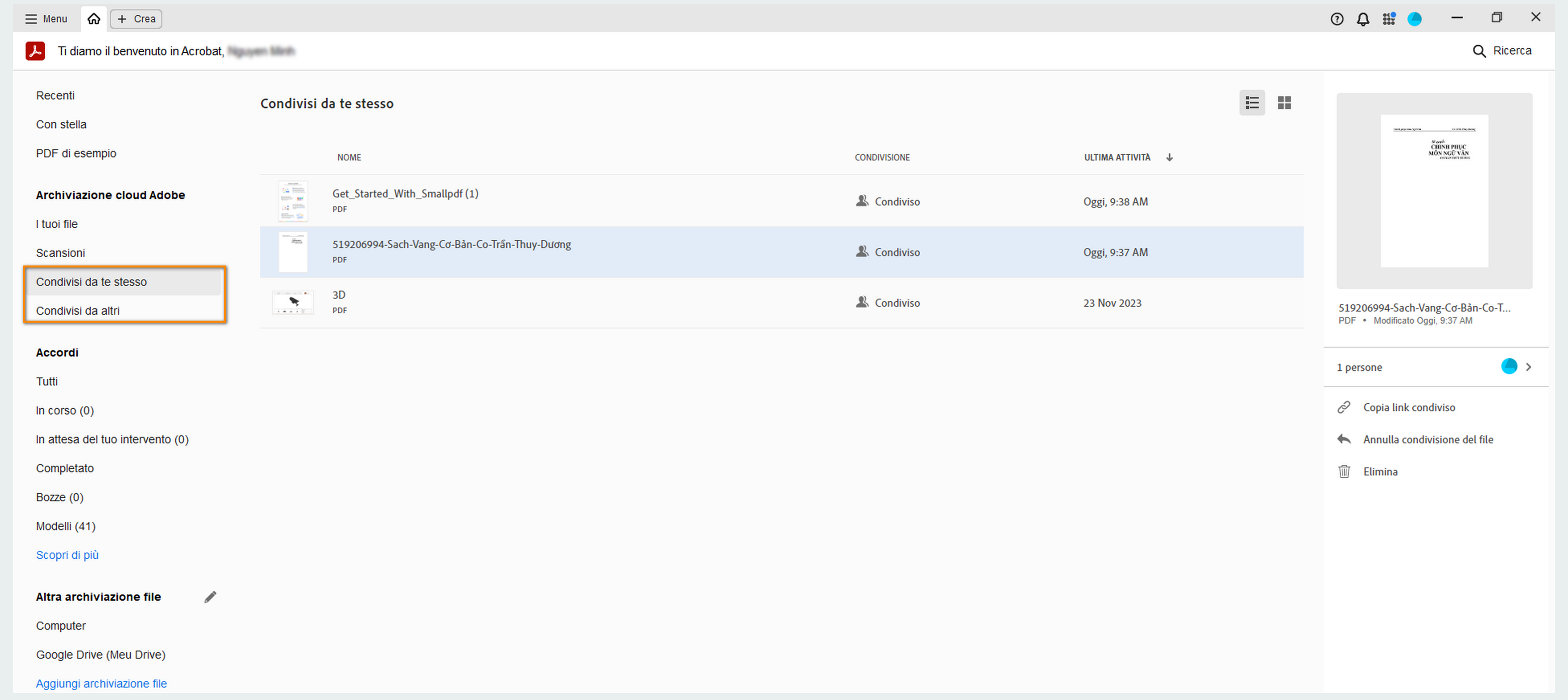
In termini semplici, significa che quando condividete un file utilizzando piattaforme come Google Drive, Microsoft OneDrive o Dropbox, avete la possibilità di impostare i permessi di accesso. Se scegliete l'opzione "visualizzatore" (o "lettura"), chi riceve il link al file potrà solo aprirlo e leggerlo, ma non potrà modificarlo, commentarlo o scaricarlo (a seconda della piattaforma e delle impostazioni specifiche). È una sorta di "sola andata": l'informazione va dal proprietario del file a chi lo visualizza, ma non torna indietro sotto forma di modifiche.
Questo è particolarmente utile per:
- Condividere documenti finali: Quando avete bisogno di condividere una versione definitiva di un documento, senza il rischio di modifiche accidentali.
- Proteggere la proprietà intellettuale: Quando volete condividere un documento con persone esterne, ma volete impedir loro di modificarlo o copiarlo.
- Garantire l'integrità dei dati: Quando la precisione e l'affidabilità delle informazioni sono cruciali.
Come Condividere un File con l'Opzione Visualizzatore (Esempio con Google Drive)
Google Drive è una delle piattaforme più utilizzate per la condivisione di file, quindi vedremo come impostare l'opzione visualizzatore in questo ambiente:
- Carica il file: Accedi a Google Drive e carica il file che desideri condividere.
- Condividi: Clicca con il tasto destro sul file e seleziona "Condividi".
- Imposta i permessi: Nella finestra di dialogo che si apre, puoi inserire gli indirizzi email delle persone con cui vuoi condividere il file, oppure creare un link condivisibile. Accanto all'indirizzo email o al campo del link, troverai un menu a tendina. Seleziona "Visualizzatore" (o "Lettore", a seconda della versione di Google Drive).
- Invia o copia il link: Invia l'invito via email oppure copia il link e condividilo come preferisci.
Importante: Assicurati di aver selezionato l'opzione corretta! Un errore qui potrebbe compromettere la sicurezza del tuo documento.
Suggerimenti Pratici per Insegnanti, Studenti e Genitori
Per gli insegnanti:
- Utilizzate l'opzione visualizzatore quando condividete compiti, verifiche o materiali didattici con gli studenti. Questo eviterà modifiche indesiderate e garantirà che tutti abbiano accesso alla stessa versione del documento.
- Spiegate ai vostri studenti l'importanza della gestione dei permessi di accesso ai documenti. Insegnate loro a proteggere le proprie informazioni e a collaborare in modo sicuro online.
- Includete esercitazioni pratiche sull'utilizzo dell'opzione visualizzatore nei vostri corsi di informatica. Questo aiuterà gli studenti a familiarizzare con questa funzionalità e a utilizzarla correttamente.
Per gli studenti:
- Prestate attenzione ai permessi di accesso quando condividete file con i vostri compagni di classe o con i vostri insegnanti. Assicuratevi di aver impostato le opzioni corrette per proteggere i vostri documenti.
- Se ricevete un file con l'opzione visualizzatore, ricordate che non potete modificarlo. Se avete bisogno di apportare modifiche, chiedete al proprietario del file di concedervi i permessi di modifica.
- Utilizzate l'opzione visualizzatore quando condividete i vostri compiti con i vostri insegnanti. Questo dimostrerà la vostra consapevolezza dell'importanza della sicurezza dei dati e della gestione dei permessi di accesso.
Per i genitori:
- Incoraggiate i vostri figli a utilizzare l'opzione visualizzatore quando condividono file online. Questo li aiuterà a proteggere le proprie informazioni e a collaborare in modo sicuro.
- Parlate con i vostri figli dell'importanza della sicurezza online e della gestione dei permessi di accesso ai documenti. Insegnate loro a riconoscere i rischi e a proteggersi dalle minacce.
- Familiarizzatevi con le piattaforme di condivisione di file che i vostri figli utilizzano e assicuratevi che sappiano come impostare correttamente i permessi di accesso.
Prepararsi all'EIPASS: Oltre l'Opzione Visualizzatore
L'opzione visualizzatore è solo una piccola parte del programma EIPASS, ma è un tassello importante. Per prepararvi al meglio, vi consigliamo di:
- Studiare il materiale didattico ufficiale: L'EIPASS mette a disposizione materiali didattici completi e aggiornati.
- Fare pratica con le piattaforme di collaborazione online: Esercitatevi a condividere file, utilizzare strumenti di editing collaborativo e gestire i permessi di accesso.
- Partecipare a corsi di formazione: Molti centri offrono corsi specifici per la preparazione all'EIPASS.
- Simulare l'esame: Fate dei test di simulazione per familiarizzare con il formato dell'esame e per valutare il vostro livello di preparazione.
Ricordate, la chiave del successo è la pratica. Più vi esercitate, più vi sentirete a vostro agio con le competenze richieste dall'EIPASS. Non abbiate paura di sperimentare e di fare errori. L'importante è imparare dai propri errori e continuare a migliorare.
In conclusione: Abbracciate la Tecnologia con Fiducia
L'EIPASS è un'opportunità per acquisire competenze digitali preziose, ma anche per aumentare la vostra fiducia in voi stessi e nelle vostre capacità. Non lasciatevi intimidire dalla tecnologia, ma abbracciatela con entusiasmo e curiosità.
La condivisione di file con l'opzione visualizzatore è solo uno dei tanti strumenti che avete a disposizione per collaborare in modo efficace e sicuro online. Imparate a utilizzarlo correttamente e sarete pronti ad affrontare le sfide del mondo digitale con competenza e professionalità.
Siamo certi che, con il giusto impegno e la giusta preparazione, potrete superare l'esame EIPASS e ottenere la certificazione che meritate. In bocca al lupo!