In Excel Per Inserire Un Grafico Quiz

Hai mai desiderato rendere le tue presentazioni Excel più coinvolgenti? Ti sei mai trovato a desiderare che i tuoi dati raccontassero una storia, invece di essere solo una serie di numeri? Capisco perfettamente. Lavorare con Excel può sembrare a volte arido e impersonale, soprattutto quando si tratta di presentare informazioni complesse. La sfida è trasformare dati grezzi in qualcosa di memorabile e comprensibile per il tuo pubblico.
Molti di noi lottano con la presentazione dei dati in Excel. I fogli di calcolo pieni di numeri possono risultare intimidatori e difficili da interpretare. E se, invece di limitarti a mostrare i dati, potessi coinvolgere il tuo pubblico in un modo interattivo? Immagina di poter creare un quiz direttamente all'interno del tuo foglio Excel, utilizzando i grafici per visualizzare i risultati e fornire feedback immediato. Un'idea allettante, vero?
Perché un Quiz Grafico in Excel?
Spesso si pensa che Excel sia solo uno strumento per l'analisi dei dati, dimenticando il suo potenziale creativo. Integrare un quiz grafico in Excel non è solo una novità, ma un modo efficace per:
Must Read
- Aumentare l'engagement: Un quiz trasforma una presentazione passiva in un'esperienza interattiva.
- Migliorare la comprensione: Visualizzare i risultati tramite grafici rende più facile cogliere le tendenze e i pattern nei dati.
- Rendere l'apprendimento più divertente: Un quiz può trasformare un argomento noioso in un'attività stimolante.
- Valutare la conoscenza: Puoi utilizzare il quiz per testare la comprensione dei tuoi colleghi o studenti su un determinato argomento.
Alcuni potrebbero obiettare che Excel non è lo strumento ideale per creare quiz interattivi, preferendo software specifici come SurveyMonkey o Google Forms. Ed è vero, questi strumenti offrono funzionalità più avanzate. Tuttavia, creare un quiz in Excel presenta dei vantaggi significativi, soprattutto se già lavori quotidianamente con questo software:
- Familiarità: Non è necessario imparare un nuovo programma.
- Integrazione diretta con i dati: Il quiz può essere collegato direttamente ai tuoi dati Excel esistenti.
- Personalizzazione: Hai il controllo completo sul design e sulla funzionalità del quiz.
- Condivisione facile: Puoi condividere il foglio Excel con chiunque abbia Excel installato.
Come Creare un Quiz Grafico Passo dopo Passo
Creare un quiz grafico in Excel può sembrare complicato all'inizio, ma seguendo questi passaggi sarai in grado di realizzare un quiz interattivo in modo relativamente semplice:
- Definisci le Domande e le Risposte: Il primo passo è creare una tabella con le domande, le risposte corrette e le risposte errate. Assicurati di assegnare un punteggio a ciascuna risposta corretta.
- Crea un'Interfaccia Utente: Utilizza le celle di Excel per creare un'interfaccia utente chiara e intuitiva. Puoi utilizzare caselle di controllo, elenchi a discesa o pulsanti di opzione per permettere agli utenti di selezionare le risposte.
- Implementa la Logica del Quiz: Utilizza le funzioni di Excel come SE, CONTA.SE e SOMMA per valutare le risposte e calcolare il punteggio. Questa è la parte più tecnica, ma ci sono molte risorse online che possono aiutarti.
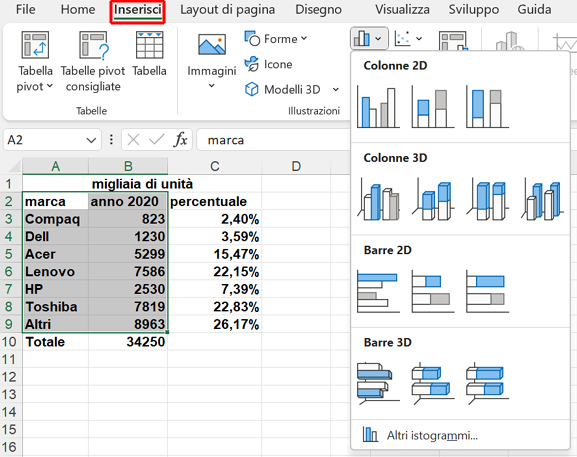
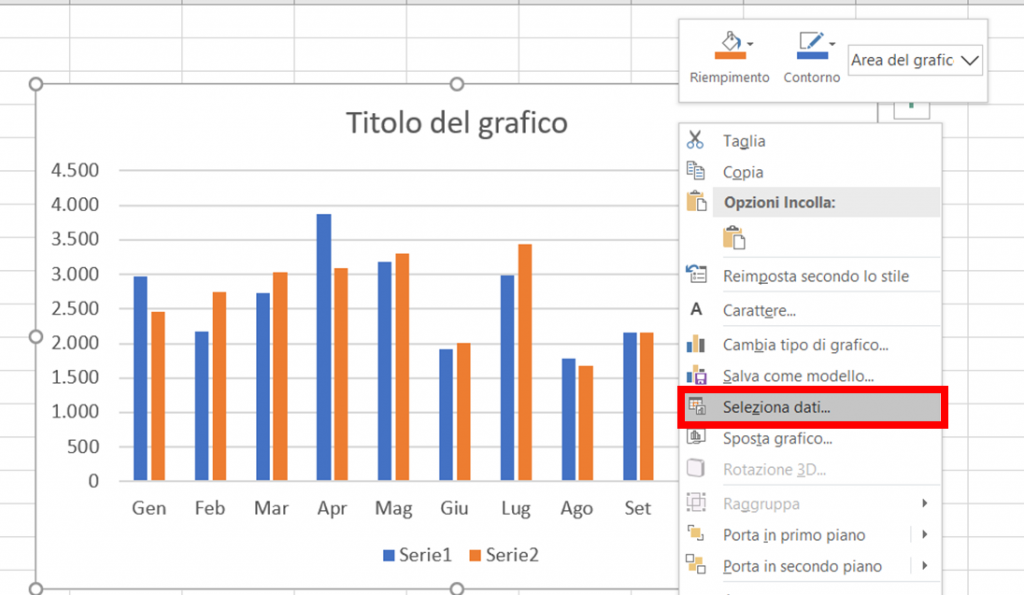
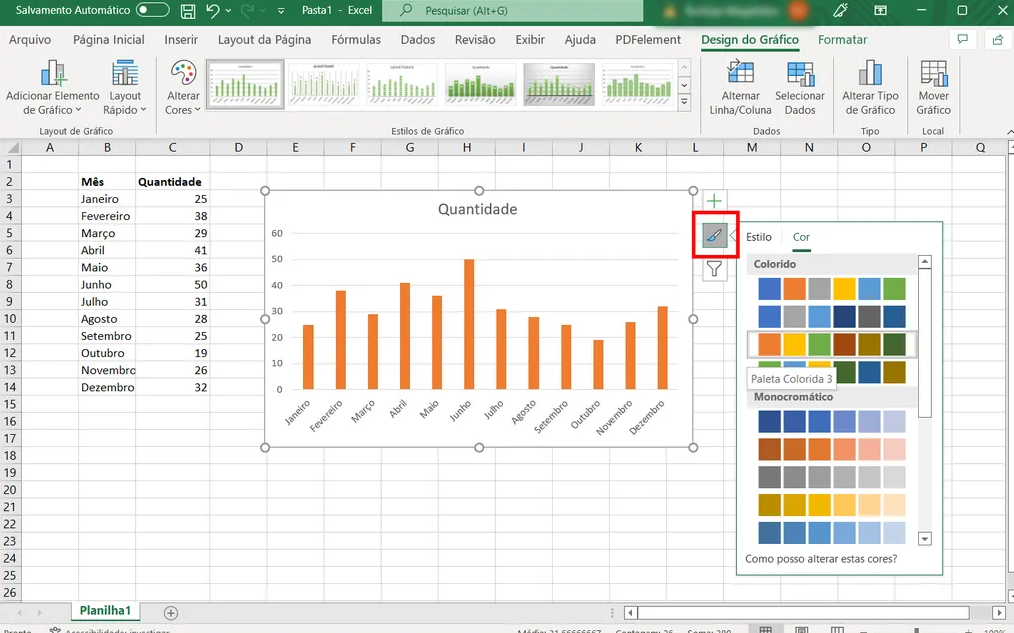
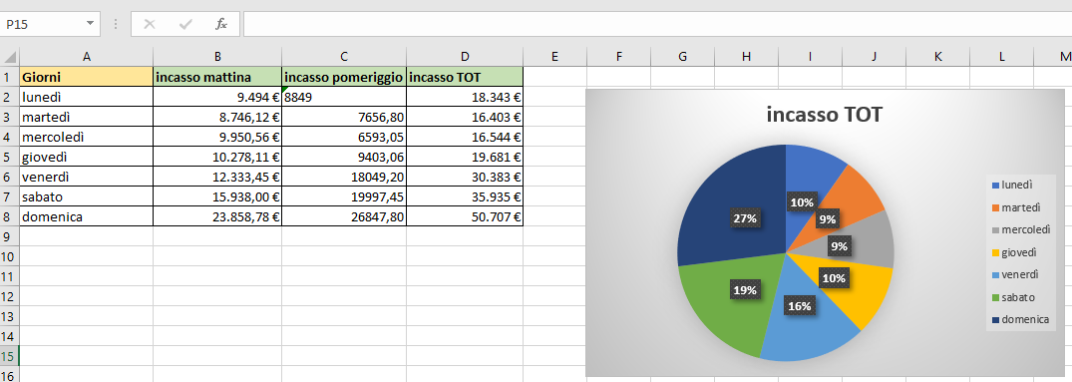
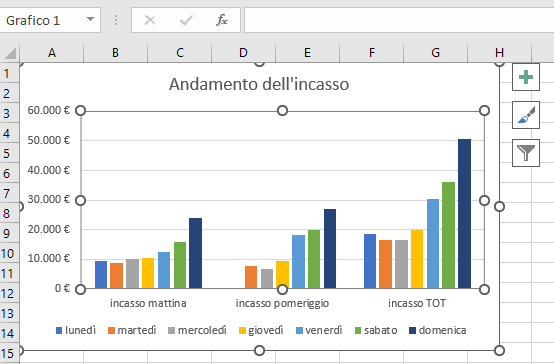
- Crea i Grafici: Utilizza i grafici di Excel per visualizzare i risultati del quiz. Puoi creare un grafico a barre per mostrare il punteggio di ciascun utente o un grafico a torta per visualizzare la percentuale di risposte corrette.
- Aggiungi Feedback: Fornisci feedback immediato agli utenti dopo che hanno risposto a ciascuna domanda. Puoi utilizzare la formattazione condizionale per evidenziare le risposte corrette e quelle errate.
Esempio Pratico: Immagina di voler creare un quiz sulla conoscenza del marketing digitale. Potresti avere domande come:
- "Qual è l'acronimo di SEO?" (Search Engine Optimization, Search Engine Ordering, Social Engine Optimization)
- "Qual è l'obiettivo principale del Content Marketing?" (Generare lead, Aumentare il traffico web, Costruire awareness del brand)
- "Quale metrica è importante per misurare il successo di una campagna email marketing?" (Open rate, Click-through rate, Conversion rate)
Per ciascuna domanda, crei un elenco a discesa con le possibili risposte. Utilizzi la funzione SE per confrontare la risposta selezionata con la risposta corretta e assegnare un punteggio. Infine, crei un grafico a barre per visualizzare il punteggio totale del quiz.

Consigli Utili per un Quiz Efficace
Per rendere il tuo quiz grafico in Excel davvero efficace, considera i seguenti consigli:
- Sii Chiaro e Conciso: Utilizza un linguaggio semplice e diretto nelle domande e nelle risposte.
- Mantieni un Design Pulito: Evita di sovraccaricare l'interfaccia con troppi elementi.
- Utilizza la Formattazione Condizionale: Evidenzia le risposte corrette e quelle errate per fornire feedback immediato.
- Testa il Quiz: Assicurati che il quiz funzioni correttamente prima di condividerlo con il tuo pubblico.
- Chiedi Feedback: Raccogli feedback dagli utenti per migliorare il quiz in futuro.
Oltre il Quiz: Altre Applicazioni Creative di Excel
Una volta che hai acquisito familiarità con le tecniche per creare quiz grafici in Excel, puoi applicare queste competenze ad altre aree, come:
- Dashboard Interattive: Crea dashboard interattive che permettano agli utenti di esplorare i dati in modo dinamico.
- Simulazioni Aziendali: Sviluppa simulazioni aziendali che permettano agli utenti di prendere decisioni e vedere l'impatto sui risultati.
- Calcolatrici Personalizzate: Crea calcolatrici personalizzate per aiutare gli utenti a risolvere problemi specifici.
L'importante è liberare la tua creatività e sperimentare con le diverse funzionalità di Excel. Ricorda che Excel non è solo uno strumento per l'analisi dei dati, ma anche un potente strumento per la comunicazione e l'engagement.
Affrontare le Sfide e Superare le Difficoltà
Certo, creare un quiz grafico in Excel non è sempre facile. Potresti incontrare delle difficoltà, come:
- Funzioni Complesse: Imparare a utilizzare le funzioni di Excel come SE, CONTA.SE e SOMMA può richiedere tempo e impegno.
- Errori di Sintassi: Gli errori di sintassi possono rendere difficile la risoluzione dei problemi.
- Problemi di Compatibilità: Il quiz potrebbe non funzionare correttamente su diverse versioni di Excel.
Tuttavia, non lasciarti scoraggiare da queste difficoltà. Ci sono molte risorse online che possono aiutarti a superarle, come tutorial video, forum di discussione e documentazione di Excel. Ricorda che la pratica rende perfetti. Più crei quiz in Excel, più diventerai bravo.
In conclusione, creare un quiz grafico in Excel è un modo efficace per rendere le tue presentazioni più coinvolgenti, migliorare la comprensione e rendere l'apprendimento più divertente. Nonostante le sfide, i benefici superano di gran lunga gli svantaggi. Quindi, la prossima volta che devi presentare dei dati in Excel, considera l'idea di aggiungere un quiz interattivo per catturare l'attenzione del tuo pubblico.
Ricorda: la chiave del successo è la sperimentazione e la volontà di imparare. Non aver paura di commettere errori, perché è attraverso gli errori che si impara. E non dimenticare di divertirti durante il processo creativo!
Ora, ti chiedo: Quale argomento vorresti trasformare in un quiz interattivo in Excel? Qual è la prima domanda che ti viene in mente? Inizia a pensarci e vedrai che le idee cominceranno a fluire.