In Google Calendar Nella Sezione Altri Calendari Visualizziamo Eipass

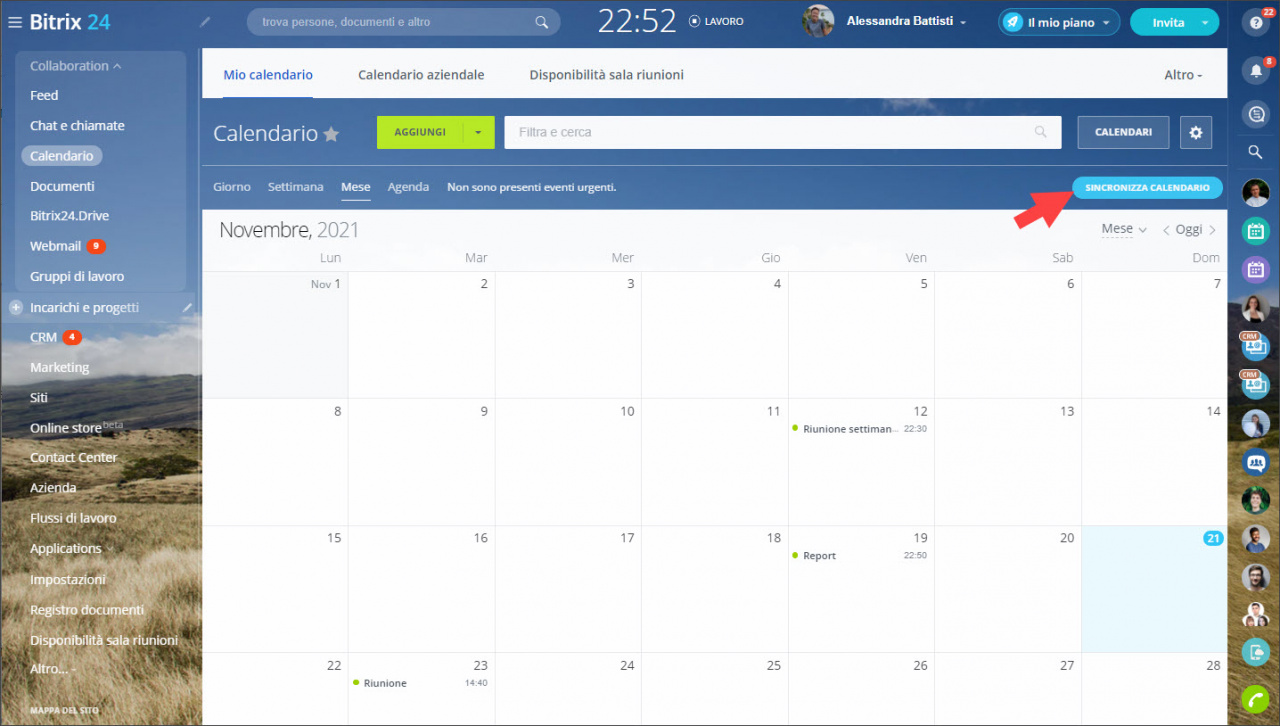
Ciao a tutti! Sappiamo bene quanto possa essere stressante organizzare le proprie giornate, soprattutto quando si è studenti o genitori alle prese con mille impegni. Compiti, lezioni, attività extrascolastiche, scadenze... la lista sembra non finire mai. Ma niente panico! Oggi vi spiegheremo come utilizzare al meglio uno strumento potentissimo e gratuito: Google Calendar. In particolare, ci concentreremo su come integrare nel vostro calendario gli eventi legati alla EIPASS (European Informatics Passport), un’ottima certificazione per validare le vostre competenze informatiche.
L'obiettivo è rendere la gestione del vostro tempo più semplice, più efficiente e, soprattutto, meno stressante. Pronti? Iniziamo!
Perché integrare EIPASS in Google Calendar?
Prima di addentrarci nel "come", cerchiamo di capire il "perché". Integrare gli eventi EIPASS nel vostro Google Calendar offre numerosi vantaggi:
Must Read
- Visione d'insieme: Avere tutti gli appuntamenti (lezioni, esami, sessioni di studio) in un unico posto vi permette di avere una panoramica completa dei vostri impegni.
- Promemoria automatici: Dimenticarsi di un evento è un incubo! Google Calendar vi invia promemoria personalizzabili, via email o notifica push, per non farvi perdere nulla.
- Organizzazione migliorata: Potete pianificare il vostro studio in base agli eventi EIPASS, inserendo pause, tempi di ripasso e attività correlate.
- Collaborazione (se necessario): Se studiate in gruppo o avete un tutor, potete condividere il calendario EIPASS e coordinarvi più facilmente.
Immaginate la tranquillità di sapere che Google Calendar vi ricorderà l'iscrizione all'esame EIPASS con largo anticipo, evitandovi corse dell'ultimo minuto. Come ha affermato la Professoressa Rossi, insegnante di informatica in una scuola superiore: "L'utilizzo di calendari digitali come Google Calendar semplifica enormemente la vita degli studenti, aiutandoli a sviluppare competenze organizzative fondamentali per il successo scolastico e professionale."
Come visualizzare EIPASS nella sezione "Altri Calendari"
Ora passiamo alla parte pratica. Ecco i passaggi da seguire per integrare EIPASS nel vostro Google Calendar:
Passo 1: Accedere a Google Calendar
Il primo passo è ovviamente accedere al vostro account Google e aprire Google Calendar. Potete farlo da computer (tramite il browser) o da smartphone/tablet (tramite l'app Google Calendar).

Passo 2: Individuare la sezione "Altri Calendari"
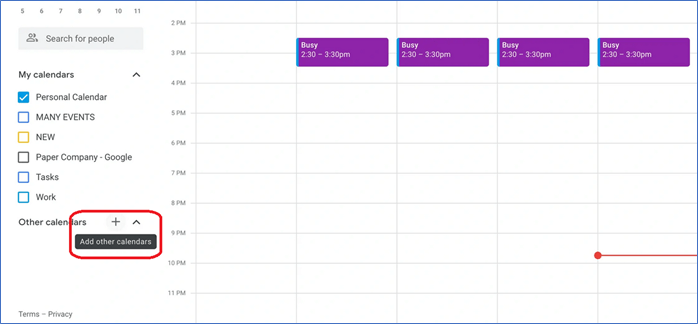
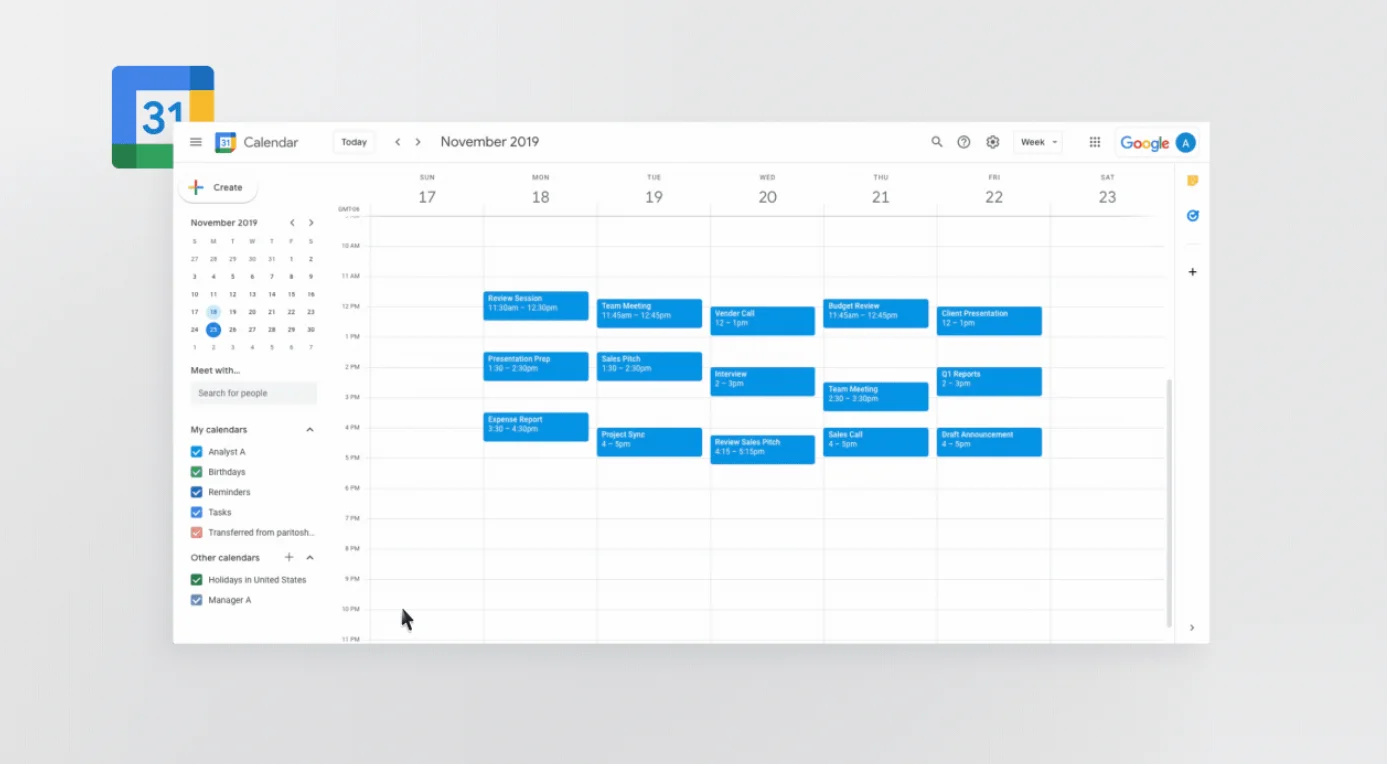
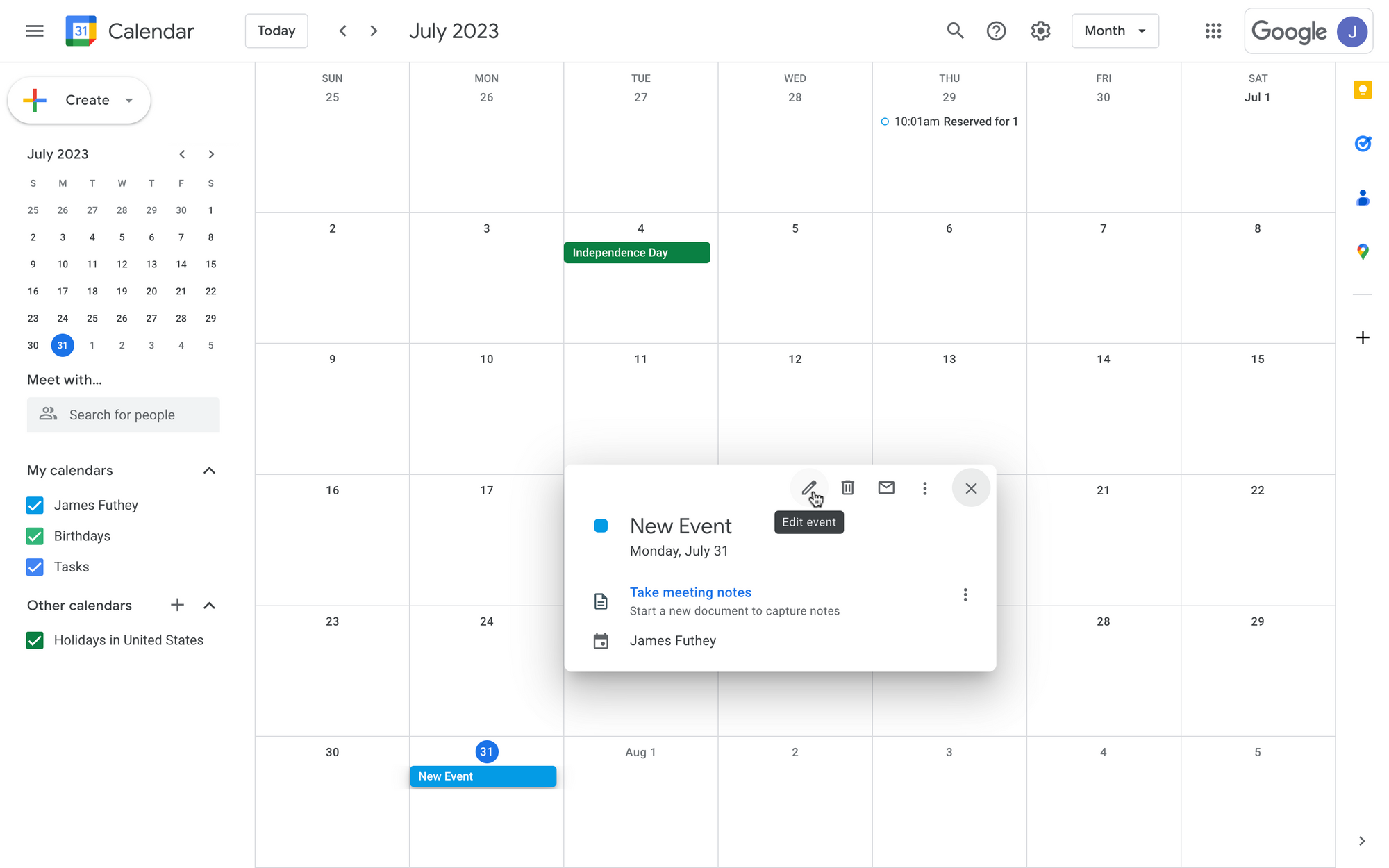
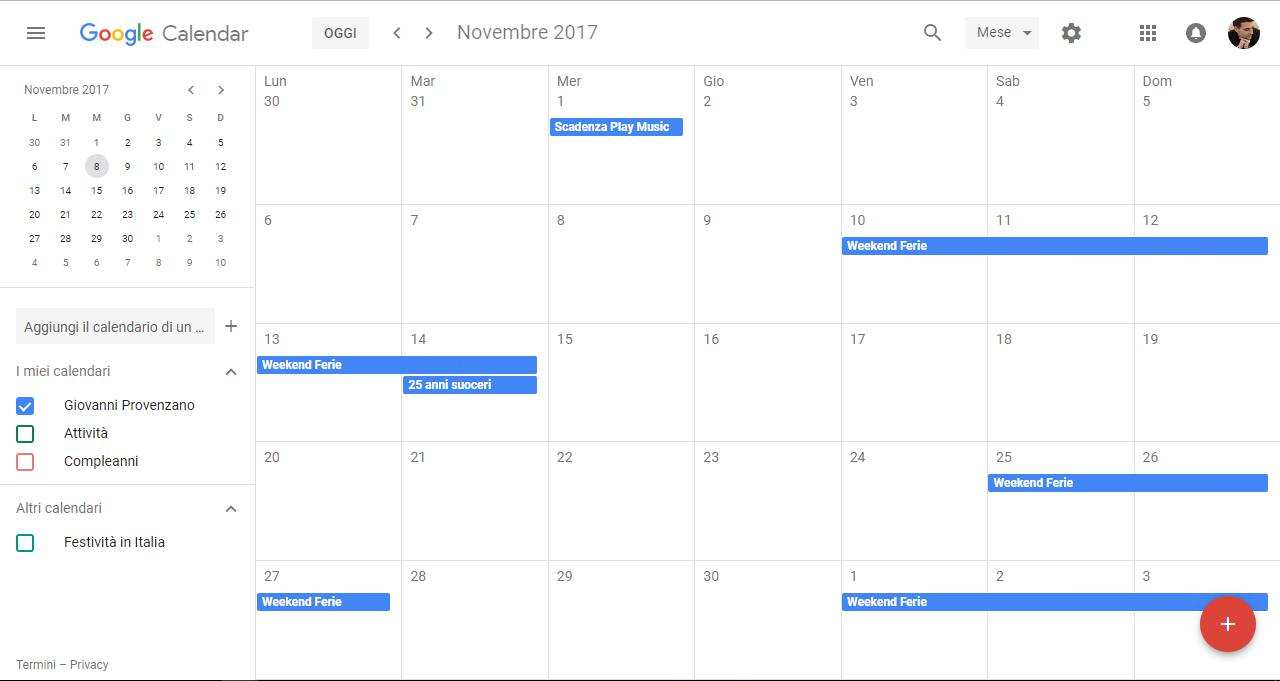
Sul lato sinistro dello schermo, troverete una sezione chiamata "Altri Calendari" (potrebbe essere necessario cliccare su "Mostra altro" se la lista è lunga). È qui che aggiungeremo il calendario EIPASS.
Passo 3: Aggiungere il calendario EIPASS tramite URL
Per aggiungere il calendario EIPASS, dovrete utilizzare l'URL del calendario fornito dall'ente certificatore o dalla scuola/istituto che organizza il corso. Di solito, questo URL ha un formato simile a questo: webcal://example.com/calendario-eipass.ics. Attenzione: l'URL è solo un esempio. Dovrete utilizzare quello specifico che vi è stato fornito.
Ecco come fare:

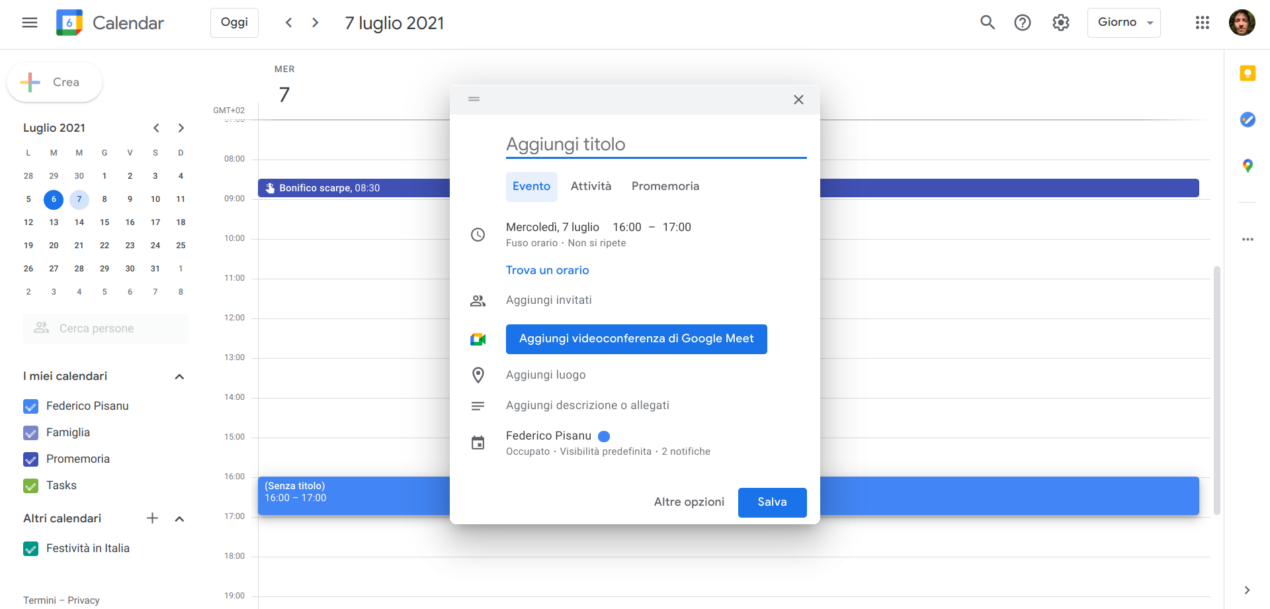
- Cliccate sul simbolo "+" accanto a "Altri Calendari".
- Selezionate l'opzione "Da URL".
- Inserite l'URL del calendario EIPASS nel campo apposito.
- Cliccate su "Aggiungi calendario".
Passo 4: Personalizzare il calendario EIPASS
Una volta aggiunto il calendario EIPASS, comparirà nella lista "Altri Calendari". Potete personalizzarlo per renderlo più facilmente distinguibile:
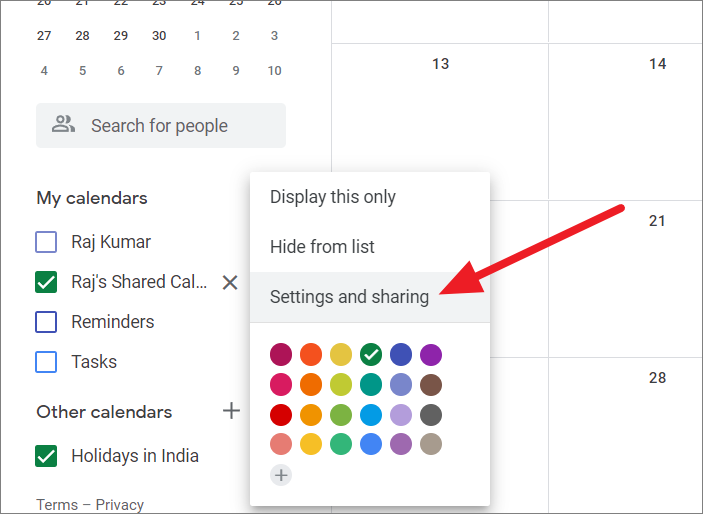
- Assegnare un colore: Cliccate sui tre puntini verticali accanto al nome del calendario EIPASS e scegliete un colore che vi piaccia. Questo vi permetterà di identificare rapidamente gli eventi EIPASS nel vostro calendario principale.
- Modificare le notifiche: Sempre cliccando sui tre puntini verticali, potete modificare le impostazioni di notifica per il calendario EIPASS. Ad esempio, potete scegliere di ricevere notifiche solo per gli esami e non per le lezioni.
- Rinominare il calendario: Se volete, potete rinominare il calendario per renderlo più chiaro (ad esempio, "EIPASS Modulo 7").
Consiglio pratico: Utilizzate un colore diverso per ogni modulo EIPASS che state seguendo. In questo modo, avrete una visione ancora più chiara della vostra preparazione.
Cosa fare se non si dispone dell'URL del calendario EIPASS?
Capita che non si abbia a disposizione l'URL del calendario EIPASS. In questo caso, ci sono alcune alternative:
- Contattare l'ente certificatore: Chiedete direttamente all'ente che organizza il corso EIPASS se fornisce un URL del calendario.
- Contattare la scuola/istituto: Se state seguendo il corso tramite la scuola, chiedete agli insegnanti o alla segreteria se possono fornirvi l'URL del calendario.
- Creare un calendario EIPASS personalizzato: Se non riuscite a ottenere l'URL, potete creare un calendario EIPASS personalizzato all'interno di Google Calendar. Inserite manualmente tutti gli eventi (lezioni, esami, sessioni di studio) e personalizzate le notifiche.
Creare un calendario personalizzato richiede un po' di tempo, ma è un ottimo modo per avere il controllo completo della vostra pianificazione EIPASS. "Anche solo dedicare 15 minuti al giorno alla pianificazione, può portare a un aumento significativo della produttività e a una riduzione dello stress", afferma Marco Bianchi, esperto di time management.
Esercizio pratico: Pianificare una settimana di studio EIPASS
Per mettere in pratica quanto abbiamo imparato, provate a pianificare una settimana di studio EIPASS utilizzando Google Calendar. Ecco un esempio:
- Aggiungete tutti gli eventi EIPASS (lezioni, webinar, esercitazioni) al vostro Google Calendar.
- Bloccate delle fasce orarie specifiche per lo studio. Cercate di essere realistici e tenete conto dei vostri impegni e delle vostre energie.
- Inserite delle pause brevi (5-10 minuti) ogni ora di studio.
- Pianificate delle attività rilassanti per i momenti di pausa (una passeggiata, un caffè con gli amici, ascoltare la musica).
- Utilizzate i promemoria di Google Calendar per non dimenticarvi di nulla.
Alla fine della settimana, valutate come è andata la vostra pianificazione. Cosa ha funzionato bene? Cosa si può migliorare? Adattate la vostra strategia in base ai risultati ottenuti.
Consigli extra per sfruttare al meglio Google Calendar e EIPASS
Ecco alcuni consigli aggiuntivi per rendere l'integrazione tra Google Calendar e EIPASS ancora più efficace:
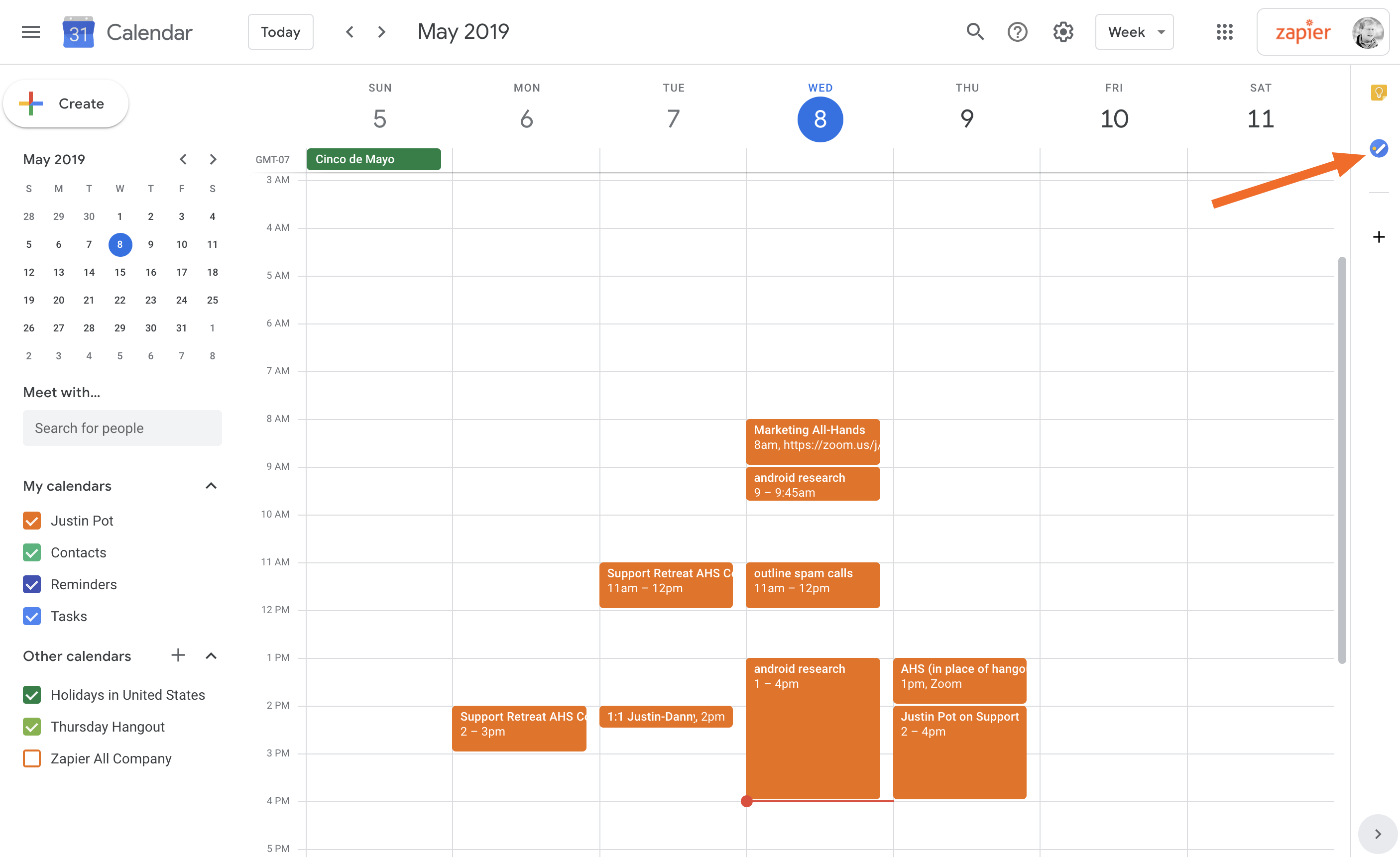
- Sfruttate le funzionalità di Google Tasks: Google Tasks è integrato con Google Calendar e vi permette di creare liste di cose da fare. Potete utilizzarlo per tenere traccia dei compiti e degli esercizi EIPASS.
- Utilizzate Google Keep per prendere appunti: Google Keep è un'ottima app per prendere appunti rapidamente. Potete utilizzarla per annotare le informazioni importanti durante le lezioni EIPASS.
- Sincronizzate Google Calendar con il vostro smartphone/tablet: Assicuratevi che Google Calendar sia sincronizzato con il vostro dispositivo mobile. In questo modo, avrete sempre a portata di mano il vostro calendario EIPASS.
- Coinvolgete i vostri genitori (se siete studenti): Se siete studenti, chiedete ai vostri genitori di utilizzare Google Calendar per tenere traccia dei vostri impegni EIPASS. In questo modo, potranno aiutarvi a rimanere organizzati e motivati.
In conclusione: Un passo verso una gestione del tempo più efficace
Integrare gli eventi EIPASS nel vostro Google Calendar è un piccolo passo che può fare una grande differenza nella gestione del vostro tempo e nella preparazione all'esame. Vi permette di avere una visione d'insieme dei vostri impegni, di ricevere promemoria automatici e di pianificare il vostro studio in modo più efficace.
Non abbiate paura di sperimentare e di personalizzare il vostro Google Calendar per adattarlo alle vostre esigenze. Ricordate, l'obiettivo è rendere la vostra vita più semplice, più efficiente e meno stressante. In bocca al lupo per il vostro percorso EIPASS!


:max_bytes(150000):strip_icc()/google-calendar-471c57e7585546bdb132d282c785f336.png)